

2026 Zoom 對比 Webex:哪一個更好?
對 Zoom 和 Webex 之間的選擇感到好奇嗎?本文深入探討了 Zoom 與 Webex 在各個方面的比較。如果您正在尋找遠端桌面軟體,請繼續閱讀,以了解哪一個更符合您的需求。

來自 Tyler 發表於 2026年08月19日


Zoom 和 Webex 哪一個更好?
在不斷擴展的螢幕共享解決方案領域中,Zoom 和 Webex 脫穎而出,成為兩大巨頭,各自提供一系列強大的功能,以實現無縫的虛擬協作。本文深入探討 Zoom 與 Webex 的比較,探索它們的主要優勢、差異和考量,以幫助使用者根據自身需求做出明智的決策。
什麼是 Zoom?
Zoom 是一個多功能的視訊會議平台,可在電腦和行動裝置上使用。它促進了視訊會議、網路研討會和即時聊天的線上連線。此外,Zoom 桌面用戶端還具備遠端控制功能,讓使用者在螢幕共享過程中可以請求或授予遠端控制。

什麼是 Webex?
Webex 由 Cisco 開發,處於協作通訊工具的前沿,不僅提供視訊會議功能,還作為一款強大的螢幕共享軟體。自成立以來,Webex 已成為無縫線上協作的代名詞,為使用者提供了一個功能豐富的平台,用於共享內容和簡報,並促進即時互動。

Zoom 與 Webex 的比較
在考量 Zoom 與 Webex 時,可以透過在各個參數上進行比較來簡化決策過程。本文旨在根據特定標準評估 Zoom 和 Webex 的差異,提供見解以協助您在這兩個工具之間做出明智的選擇。
相容性
Zoom 和 Webex 與多種流行的作業系統相容,確保了靈活性和可存取性。
作業系統 | Zoom | Webex |
Windows | √ | √ |
MacOS | √ | √ |
Android | √ | √ |
iOS | √ | √ |
Linux | √ | √ |
功能
Zoom 和 Webex 都提供多種功能,讓螢幕分享更有效率。以下是它們提供的基本螢幕分享功能。不過,大部分功能僅在訂閱方案中提供。
| Zoom | Webex |
螢幕分享 | √ | √ |
分組討論室 | √ | √ |
音訊轉錄 | √ | √ |
即時聊天 | √ | √ |
美顏與外觀濾鏡 | × | √ |
遠端控制 | √ | × |
無人值守遠端存取 | × | × |
安全性
安全性是遠端技術使用者最關切的問題。在比較 Zoom vs Webex 時,評估它們各自的安全功能與措施至關重要。
Zoom
Zoom 不僅支援線上視訊會議和螢幕分享, 也支援遠端控制, Zoom 遠端控制安全嗎? Zoom 提供強大的安全功能, 以確保通訊的機密性與完整性. 它利用 TLS 加密建立安全連線, 並採用 AES-256 加密即時內容, 增加額外保護. 會議進一步透過密碼保護來確保安全, 讓主持人控制存取. 主持人可以啟用等候室, 在允許進入前驗證使用者身份, 並對螢幕分享權限維持完整控制.
Webex
Webex 以在視訊會議中優先考量安全性而聞名. 它透過多種措施確保安全環境. 這些措施包括鎖定個人會議室會議, 限制存取, 以及強制會議連線使用密碼, 增加額外保護. 加密的雲端錄影進一步保護敏感資料. Webex 等候區功能讓會議主持人能控制進入, 決定誰可以加入以及何時加入. 主持人和管理員在會議期間的任何時間點, 都保有授予或撤銷與會者存取權限的權力.
價格
價格是評估遠端存取解決方案時的關鍵因素. Zoom 和 Webex 都提供多種價格方案. 透過比較這些方案, 您可以找出最符合您預算和需求的選擇.
Zoom
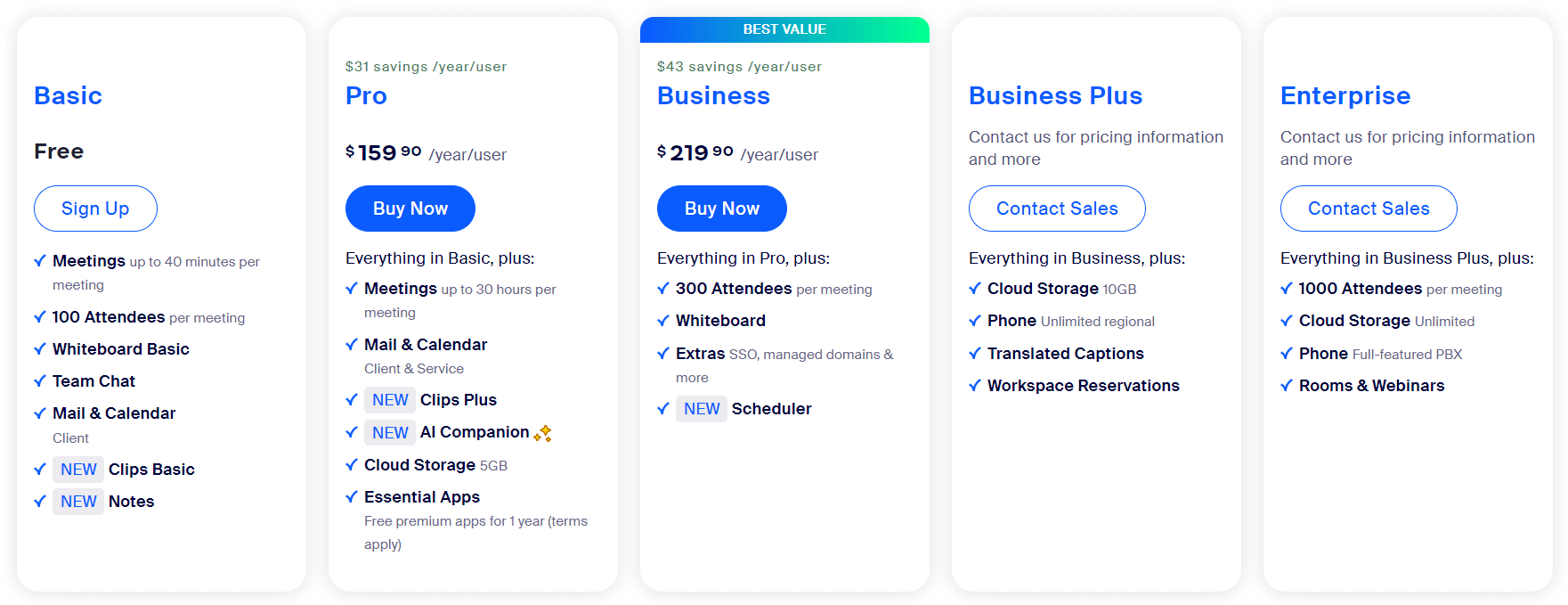
Zoom 提供其視訊會議平台的免費版本. 免費版本允許使用者主持最多 100 位與會者的群組會議, 時間限制為 40 分鐘. 除此之外, 如果您想要更多時間和與會者人數, Zoom 也提供以下其他付費方案:
Webex
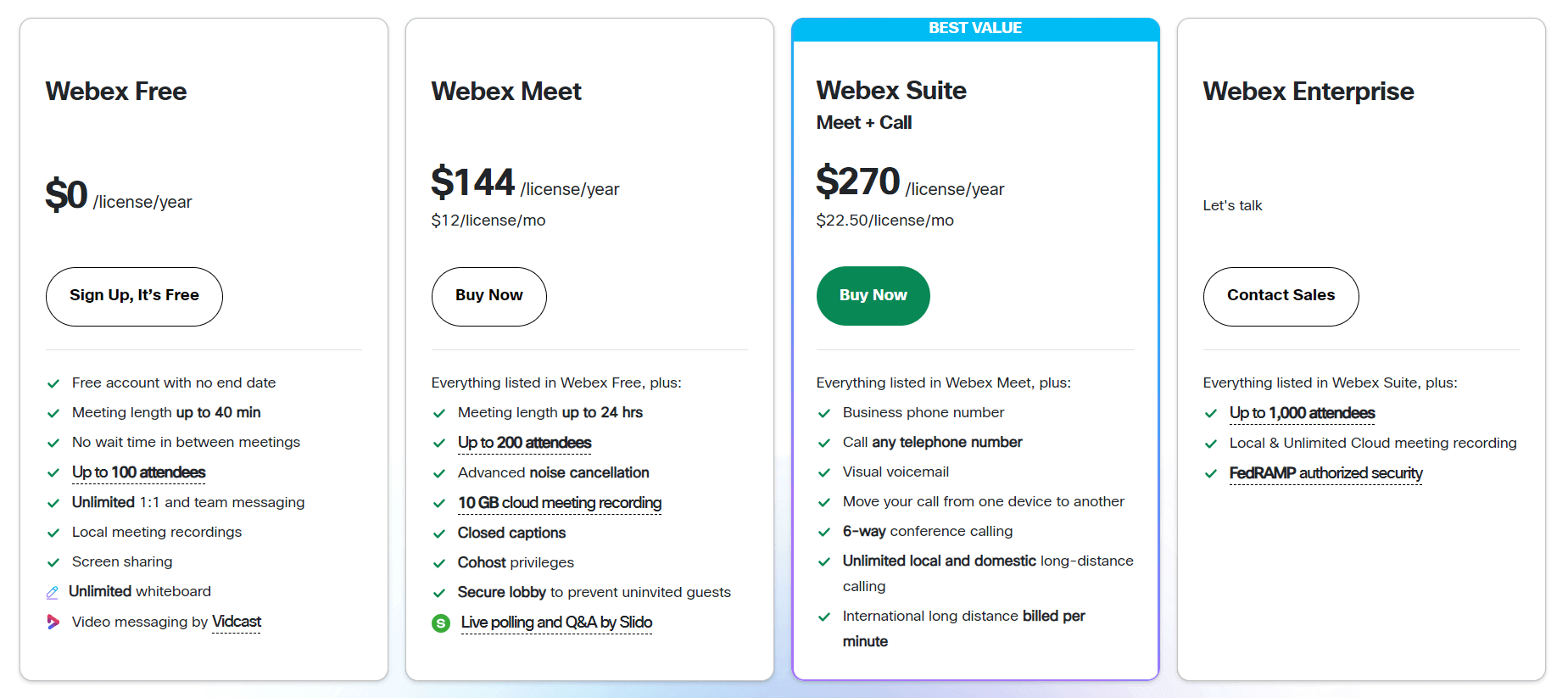
Webex 提供其視訊會議與協作平台的免費版本. 免費方案允許使用者主持長達 40 分鐘的會議, 最多可容納 100 位與會者. 此外, 如果您想要更多螢幕分享時間和與會者人數, 則需要付費購買. Webex 為使用者提供以下付款方案:
AnyViewer: 最佳的免費 Zoom & Webex 替代方案
如果您想要無時間限制的免費螢幕分享體驗,Zoom 和 Webex 都不是您的最佳選擇,因為它們的免費方案有較高的時間限制和參與者限制。什麼比 Zoom 和 Webex 更好?強烈推薦專業的螢幕分享軟體。AnyViewer 是您的最佳選擇!
AnyViewer 是一款一體化、安全且免費的螢幕分享軟體,透過 AnyViewer 的免費版本,您可以享受許多卓越的功能。AnyViewer 在螢幕分享和遠端存取領域中成為強勁的競爭者,與 Zoom 和 Webex 相比具有眾多優勢。
其功能包括無與倫比的效能、強化的連線安全性、最佳的檔案傳輸能力、輕鬆的行動裝置存取,以及以使用者友善設計為特色的使用者介面。憑藉一系列出色的功能,AnyViewer 在市場上將自己定位為一個具吸引力的選擇。
- 螢幕分享:AnyViewer 為使用者提供無時間限制的螢幕分享功能。您只需按一下即可啟用螢幕分享,這將使您的使用更加方便且快速。
- 遠端控制:除了螢幕分享之外,AnyViewer 也支援使用者遠端控制裝置。這擴展了軟體的功能,並提高了使用者使用的多樣性和靈活性。
- 無人值守遠端存取:無人值守遠端存取脫穎而出,無需遠端端驗證,即可在無人值守的電腦上進行無縫的螢幕分享和工作。
- 多工作階段:多工作階段功能增加了多功能性,可同時控制多台電腦,並在遠端控制視窗之間快速切換。
- 檔案傳輸:檔案傳輸的靈活性是一項關鍵功能,可在遠端和本機桌面之間快速交換多個檔案。
- 聊天:AnyViewer 內整合聊天功能,可透過即時通訊提高遠端支援的效率。
- 遠端聲音:AnyViewer 支援在遠端工作階段期間即時同步遠端裝置的聲音,這提高了處理遠端任務的準確性,並讓使用者的遠端工作更加方便。
步驟 1. 首先在您的兩個裝置上下載並啟動 AnyViewer. 選擇 "登入," 然後前往 "註冊" 建立新帳戶. 請在兩個裝置上使用同一個帳戶登入, 以確保一致性.

步驟 2. 成功登入 AnyViewer, 請觀察登入已完成, 您的裝置會自動與已登入的帳戶連結.

步驟 3. 在您的本機裝置上, 前往 "裝置" 並選擇所需的目標裝置. 選擇 "檢視螢幕" 以在無需明確授權的情況下開始螢幕分享. 此簡化流程可提升使用者體驗, 輕鬆存取和分享螢幕.

- ★提示: 透過選擇 專業版或企業版方案 來升級您的帳戶, 以解鎖更多權限:
- 分配額外裝置, 實現無縫螢幕分享.
- 在隱私模式中體驗遠端存取, 確保更高層級的保密性.
- 取消單一電腦同時控制多台裝置的數量限制.
- 享受更快的檔案傳輸速度, 提升效率.
- 透過建立群組來強化組織性裝置管理, 並簡化對大量裝置的監督.
- ...
結論
本文主要比較 Zoom 與 Webex。雖然 Zoom 和 Webex 都是強大的視訊會議選擇,但 AnyViewer 作為遠端桌面解決方案的獨特優勢,為使用者提供了全面且多功能的平台。根據個人或組織的需求,AnyViewer 在遠端存取和控制方面的獨特優勢,可能成為考量其為虛擬協作首選的有力理由。



 新增為偏好來源