

已修復:Windows 無法套用 MDM 原則設定錯誤
本概述詳細說明 Windows 無法套用 MDM 原則設定錯誤代碼 0x8018000a,並提供解決方案以協助恢復標準裝置管理功能。

來自 Iota 更新於 2026年03月10日


🌟快速摘要:
Windows 無法套用 MDM 原則設定錯誤,通常伴隨錯誤代碼0x8018000a,常發生於裝置無法與 Microsoft Intune 等管理平台同步時。此衝突通常源於先前註冊的殘留資料、損毀的登錄記錄或使用者權限不足。由於這些原則通常處理 VPN 設定檔與安全憑證,一旦失敗可能阻斷對公司資源的必要遠端存取。
為解決這些註冊衝突,使用者應遵循以下步驟:
中斷帳戶連結:透過 Windows 設定選單移除任何現有的公司或學校帳戶,以清除先前的管理連結。
清理登錄檔:在登錄編輯程式中刪除 Enrollments 路徑下的特定 GUID 資料夾,以清除停滯的中繼資料。
重設排程工作:在「工作排程器」中刪除舊的企業管理資料夾,以便進行全新的同步作業。
若疑難排解 MDM 問題導致工作延誤,AnyViewer可作為有效的應變方案。它提供安全的遠端桌面連線,運作獨立於 MDM 原則部署。此工具在系統管理與合規狀態修復期間,對於維持生產力特別有用。
什麼是 Windows 無法套用 MDM 原則設定錯誤?
「Windows 無法套用 MDM 原則設定」錯誤發生於 Windows 裝置無法成功套用由行動裝置管理平台(如 Microsoft Intune)傳遞的設定原則時。這通常發生在裝置嘗試與組織的管理服務同步,但遇到阻礙原則部署的問題。
換言之,當 Windows 無法解讀或套用來自管理伺服器的指令時,設定程序便會停止,系統將回報此失敗。相關問題是錯誤代碼 0x8018000a,它通常在裝置註冊期間出現,表示系統無法完成向 MDM 服務的註冊。
若裝置先前曾註冊於其他管理平台、註冊記錄損毀,或使用者帳戶未具備正確權限,便可能發生此情況。這兩種錯誤皆與企業環境中的遠端存取功能密切相關。
組織通常依賴MDM平台自動配置裝置所需的遠端存取設定,包括VPN設定檔、安全憑證以及Microsoft遠端桌面等工具的參數。如果MDM政策未能套用或裝置無法完成註冊,這些遠端存取配置可能永遠無法安裝。
因此,電腦可能缺乏必要的驗證或網路設定,無法從辦公室外部安全連線至公司資源。此外,許多公司採用合規性檢查,僅允許來自妥善管理裝置的遠端連線。當政策部署失敗時,裝置可能被標記為不合規,這可能導致企業系統封鎖遠端存取,直到管理政策成功套用為止。
如何修復Windows無法套用MDM政策設定錯誤0x8018000a?
方法一:中斷現有的工作或學校帳戶連線
此錯誤通常出現在Windows認為裝置已註冊於行動裝置管理系統(例如Microsoft Intune)時。當裝置上殘留舊的註冊資訊時,Windows將無法套用新的MDM政策並顯示0x8018000a錯誤。中斷先前的工作或學校帳戶連線是清除此衝突最簡便的方法。此流程會移除舊的管理連結,使裝置能重新註冊並接收可啟用公司資源遠端存取的安全政策。
步驟1. 按下Win I開啟電腦的設定。
步驟2. 前往帳戶,然後選擇存取工作或學校。
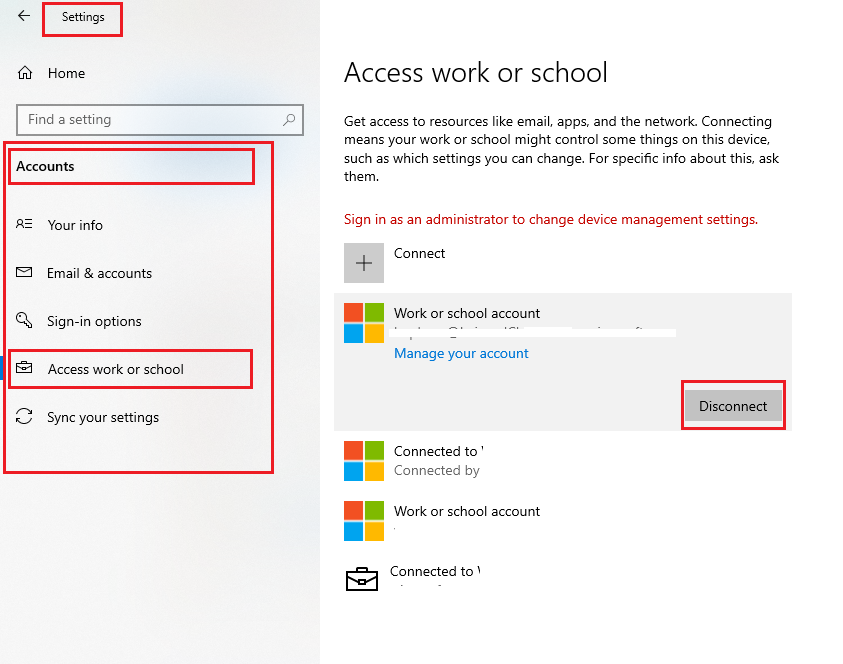
步驟3. 在視窗中尋找任何已連線的工作或學校帳戶。
步驟4. 點選該帳戶並選擇中斷連線。
步驟5. 重新啟動電腦以清除本機註冊狀態。
重新啟動後,請嘗試再次註冊裝置。若錯誤仍出現,您可能需要從系統中移除殘留的註冊記錄。
方法二:從登錄檔移除舊的MDM註冊項目
有時解除帳戶連線並未完全移除舊的 MDM 註冊資料。在此情況下,由於登錄檔記錄仍存在,Windows 可能仍認為裝置受管理。清理這些殘留項目可解決 0x8018000a 錯誤,並讓系統正確套用 MDM 原則設定。編輯登錄檔時請務必小心,並在變更前始終建立備份,以避免損壞重要的系統設定。
步驟 1. 按下 Win R,輸入 regedit,然後按下 Enter。
步驟 2. 導航至以下路徑:
HKEY_LOCAL_MACHINE\SOFTWARE\Microsoft\Enrollments
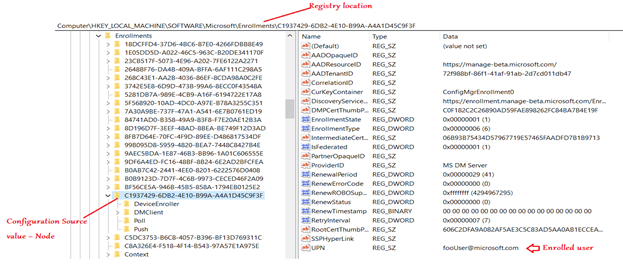
步驟 3. 在 Enrollments 資料夾上按右鍵,選擇 匯出 以建立備份。
步驟 4. 展開資料夾,尋找具有長 GUID 名稱的子資料夾。
步驟 5. 找到包含註冊資訊(例如 DiscoveryServiceFullURL)的資料夾。
步驟 6. 在該特定 GUID 資料夾上按右鍵並將其刪除。
移除項目後重新啟動電腦。若問題持續,清除與裝置註冊相關的排程工作可能有幫助。
方法 3. 刪除舊的企業管理排程工作
Windows 使用排程工作來處理裝置與 MDM 服務之間的背景同步。若先前註冊的工作仍殘留在系統中,可能會阻止新原則的套用。移除這些工作可重設管理同步程序,並能修復「Windows 無法套用 MDM 原則設定 0x8018000a」錯誤。這讓裝置能完成註冊並接收安全遠端存取所需的原則。
步驟 1. 在 Windows 搜尋框中輸入 Task Scheduler 並將其開啟。
步驟 2. 在左側面板中,前往 Task Scheduler Library。
步驟 3. 導航至 Microsoft > Windows > EnterpriseMgmt。
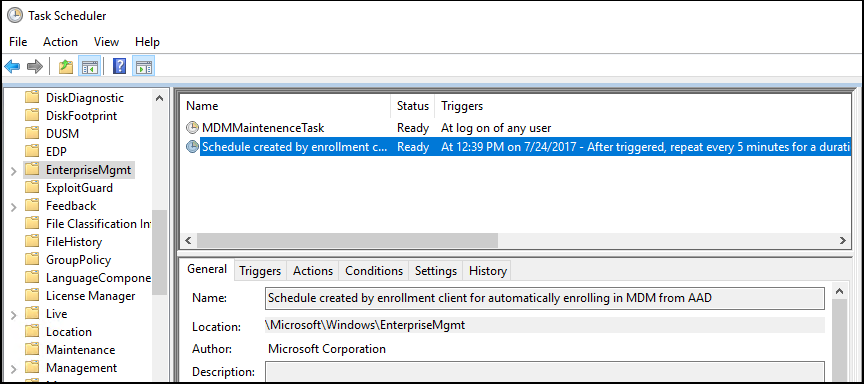
步驟 4. 尋找具有長 GUID 名稱的資料夾。
步驟 5. 在這些資料夾上按右鍵並將其刪除。
步驟 6. 重新啟動電腦,然後再次嘗試進行 MDM 註冊。
一旦舊任務被移除,Windows 便能建立新的同步任務並正確套用 MDM 原則。
👍終極解決方案:執行 AnyViewer 以實現輕鬆遠端存取
錯誤「Windows 無法套用 MDM 原則設定 0x8018000a」通常發生在裝置無法完成 MDM 系統(例如 Microsoft Intune)註冊時。當註冊失敗時,裝置可能無法接收連接到企業資源所需的遠端存取原則或安全設定。若此問題阻礙遠端工作,使用 AnyViewer 可作為一個實用的解決方案。它提供不依賴 MDM 原則同步的穩定遠端桌面連線。
- ★為何 AnyViewer 是遠端存取的良好選擇:
- 它允許遠端連線,無需依賴 MDM 註冊或企業原則部署。
- 您只需登入相同的 AnyViewer 帳戶並選擇目標裝置,即可遠端存取電腦。
- 它提供流暢的遠端工作階段,具備超高畫質與真彩顯示,提升遠端工作體驗。
- 支援高速檔案傳輸,速度可達10 MB/s 並具備多重傳輸執行緒,使遠端工作期間搬移大型檔案更加容易。
- 該軟體在較高方案中支援無限制同時工作階段,對於管理多台遠端電腦非常有用。
- 它針對不同需求提供多種方案,包括個人使用者適用的 Solo 方案、小型企業適用的 Team 方案,以及管理大量裝置的大型組織適用的 Enterprise 方案。
- 商業功能如角色權限管理、裝置分組及監控多台電腦,協助團隊高效管理大型網路。
雖然修復 MDM 註冊錯誤對於正確的裝置管理至關重要,但解決原則衝突可能需要時間。在此期間,AnyViewer 提供了一個可靠的遠端存取替代方案。憑藉為個人、團隊及企業設計的靈活方案,加上高品質的遠端工作階段與強大的管理功能,即使在 MDM 原則無法套用時,它仍能為個人及商業用途提供強勁的效能。
步驟 1. 在兩台電腦上下載、安裝並啟動 AnyViewer。前往 登入,然後點擊 註冊。(如果您已在其官方網站上 註冊,則可直接登入。)

步驟 2. 填寫註冊資訊。

步驟 3. 接著您會看到已成功登入 AnyViewer。您的裝置將自動被 指派 至您登入的帳戶。
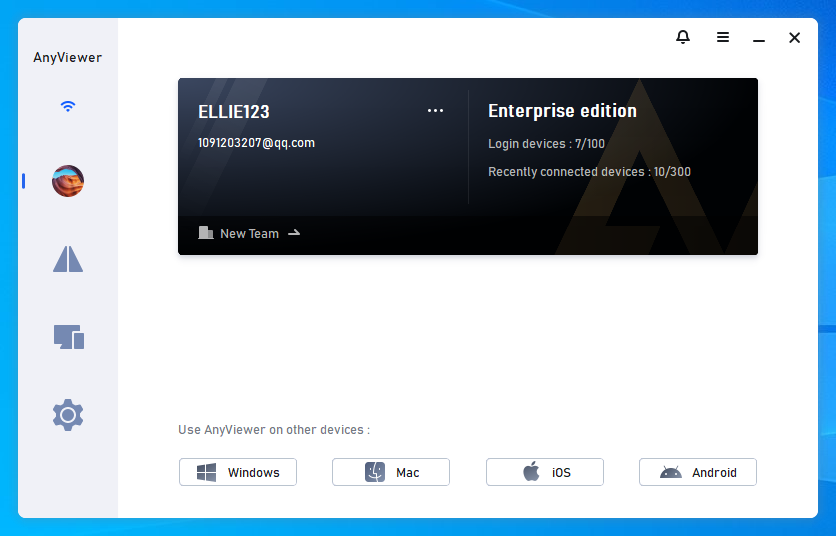
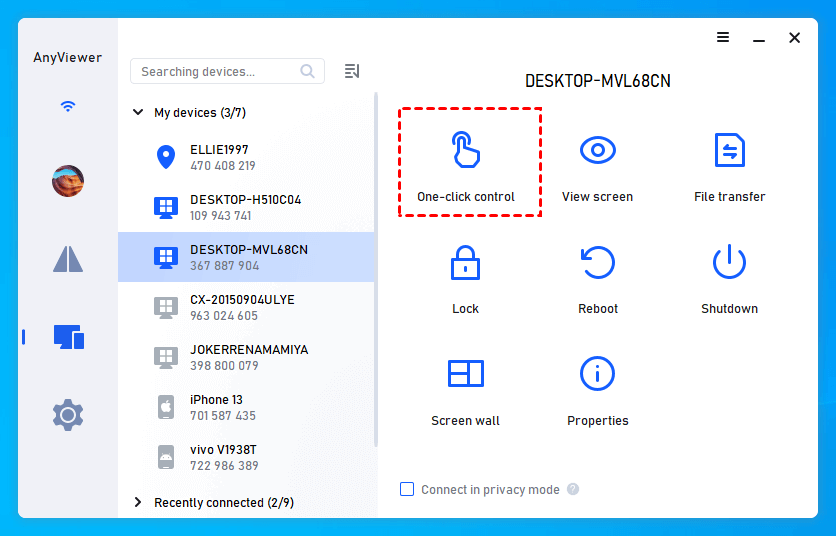
步驟 4. 在其他裝置上登入相同的 AnyViewer 帳戶,即可點擊 一鍵控制 建立直接連線。
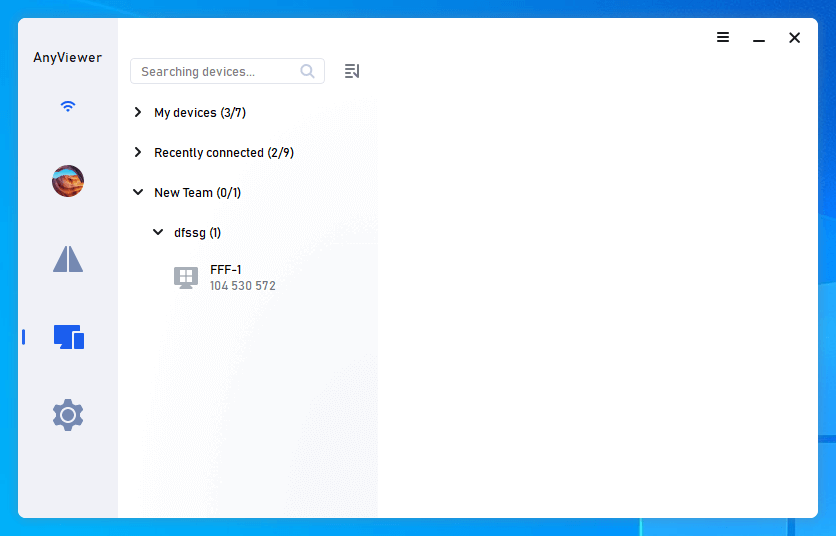
步驟 5. 此外,透過登入 AnyViewer 網頁版 並導覽至 裝置管理 > 裝置清單,您可以建立群組並將裝置分類至不同的團隊或類別,從而實現更有效率的管理方式。
結論
總而言之,「Windows 無法套用 MDM 政策設定」錯誤及相關的 0x8018000a 問題,通常出現在裝置無法正確註冊或與 MDM 服務同步時。這會導致 Windows 無法套用管理政策,並可能阻擋組織所需的遠端存取設定。透過中斷舊的工作帳戶連線、移除殘留的註冊記錄,以及清除過時的排程任務,多數使用者能解決衝突並讓裝置正確完成註冊。若在疑難排解期間急需遠端工作,使用 AnyViewer 能提供一種簡單可靠的方式來遠端存取電腦,無需依賴 MDM 政策部署。
常見問題
🗨️ 如何在 Windows 中啟用 MDM?
您可以透過使用組織帳戶註冊裝置來啟用 MDM。前往設定 > 帳戶 > 存取公司或學校資源,點擊連線,並使用您的工作或學校憑證登入。裝置隨後將向組織的 MDM 服務註冊並接收管理政策。
🗨️ 如何從 Windows PC 移除 MDM?
開啟設定 > 帳戶 > 存取公司或學校資源,選擇已連線的工作或學校帳戶,然後點擊中斷連線。這會將裝置從 MDM 系統中移除,並停止套用管理政策。
🗨️ 如何修復錯誤代碼 8018000a?
此錯誤通常出現在裝置註冊過程中。您可以透過中斷現有的工作或學校帳戶連線、從登錄檔中刪除舊的 MDM 註冊記錄,並在嘗試重新註冊前移除過時的企業管理排程任務來修復它。
🗨️ 什麼是 MDM 錯誤 0x80180022?
MDM 錯誤 0x80180022 通常發生在裝置因不符合組織的註冊要求而註冊失敗時,例如裝置限制、授權限制或管理員設定的政策衝突。



 新增為偏好來源