

Windows10錄製螢幕別再只會用內建功能!六款實測工具一次看
本文針對Windows10錄製螢幕的需求,逐一解析AnyViewer、Ezvid、ScreenPal、Free Cam、內建Game Bar與Bandicam等工具的特色。從相容系統、收費模式、系統音效支援到使用限制,全部整理成對照表格,最後附上三個常見問答與總結建議。

來自 Fish 更新於 2026年05月11日


Windows10錄製螢幕很難嗎?本文直接為你整理出6種具體方法,每一種都附上最快的上手步驟:
- 方法一:AnyViewer(錄影+遠端)→安裝後開啟軟體,點擊「錄製」按鈕即可開始,同時支援系統聲音與麥克風。
- 方法二:Ezvid(免費文字轉語音)→一鍵錄製畫面,匯入文字檔案即可自動產生旁白。
- 方法三:ScreenPal(跨平台)→自訂擷取範圍,免費版可錄製 15 分鐘(無系統音效)。
- 方法四:Free Cam(內建降噪)→錄影後可直接編輯、消除背景噪音,輸出為 WMV。
- 方法五:Xbox Game Bar(內建功能)→按Win+G開啟工具列,點擊錄製按鈕(無法錄桌面)。
- 方法六:Bandicam(高畫質遊戲)→選取錄影範圍,支援4K與DirectX畫面。
看完這份清單,再往下查看各軟體的完整規格與對比表格,就能快速找到適合你的那一款。
一、AnyViewer:錄影+遠端連線的二合一工具
相容於:Windows 11/10/8/7、macOS、iOS、Android
適用對象:企業、IT技術支援團隊、遠端工作者、一般個人使用者

老實說,市面上號稱「免費」的螢幕錄影工具不少,但真正能做到操作簡單、功能完整又不用看一堆廣告的,還真沒幾個。對於Windows10錄屏來說,AnyViewer算是我用過最順手的選擇之一,它不只是螢幕錄影工具,更是一款優秀的遠端桌面軟體。無論你是要錄製本地電腦的操作畫面,還是需要遠端存取另一台電腦並同步錄影,它都能一氣呵成地搞定。
為什麼特別推薦它?如果你曾經試過用Mac內建的QuickTime錄製螢幕,大概會遇到一個困擾:沒辦法同時錄製電腦內部聲音。很多從Windows轉過來的朋友一開始都不太習慣,因為macOS預設並不支援直接錄製系統音效,需要另外安裝虛擬音訊驅動才能做到。AnyViewer直接幫你把這個問題解決了,無論你在Windows還是Mac上,它都能同時收錄系統聲音與麥克風。
價格方案
|
方案 |
價格 |
適用對象 |
小提醒 🎯 |
|
免費版 |
免費 |
個人使用,包含基本功能 |
夠用了,真的! |
|
專業版 |
每月$3.58美元 |
需要進階功能的個人用戶 |
適合每週錄影超過5次的人 |
|
企業版 |
每月$16.58美元 |
團隊使用,支援多會話與優先技術支援 |
公司或團隊用這個最划算 |
AnyViewer把「遠端連線」和「螢幕錄製」兩件事整合在一起,你不需要分開使用不同的工具。免費版的功能對大多數個人使用者來說已經非常夠用,而且操作門檻極低,說白了,它就是那種「裝好就會用」的工具。不過,如果你是個喜歡折騰命令列、享受自己寫腳本控制的技術控,那下一款工具可能會更對你的胃口。
二、Ezvid:具備文字轉語音功能的免費錄影工具
相容於:Windows XP SP3、Vista、7、8、8.1、10
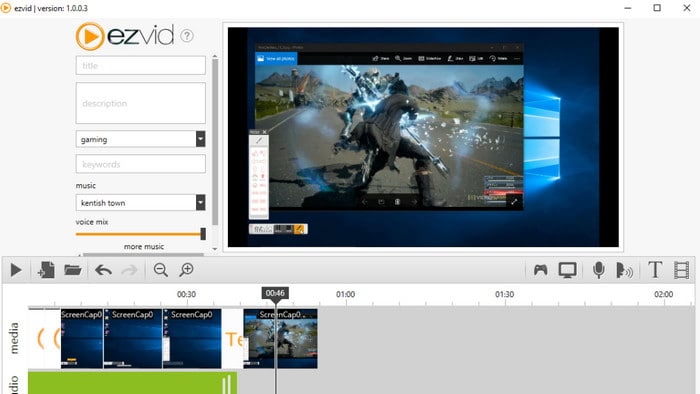
免費的電腦螢幕錄影軟體往往很難分軒輊,但對於使用者來說,Ezvid確實是個誘人的選擇。Ezvid在Windows PC上提供了一鍵錄製螢幕的功能,其本身也能擷取攝影機和麥克風的訊號。
Ezvid能夠根據文字檔案,讓電腦產生出語音,並用於敘述;或者,您也可以透過麥克風自行錄製音訊。
優點:
- 限制較少
- 使用簡單
- 透過文字轉語音,讓電腦產生旁白
缺點:
- 其媒體檔案不容易存取
- 最多只支援45分鐘的片長
Ezvid最大的亮點就是文字轉語音,省去自己配音的麻煩。但如果你需要錄製超過45分鐘的內容,或是希望影片檔案能輕鬆匯出編輯,它就顯得綁手綁腳了。
三、ScreenPal:跨平台支援最廣的錄影應用程式
相容於:Windows、macOS、iPhone、iPad、Android、Chromebook
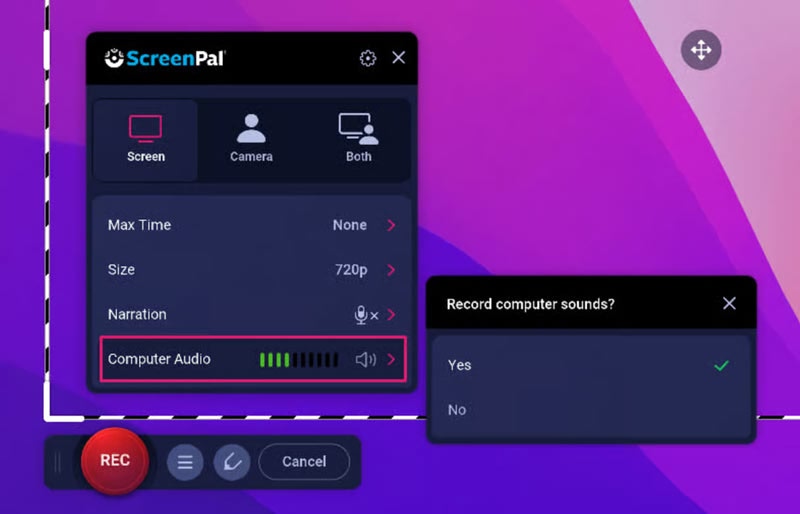
錄製螢幕Windows 時,ScreenPal是一款大受歡迎的應用程式,所有主流平台都能使用,包括Chromebook在內。ScreenPal允許您自訂擷取範圍、新增網路攝影機,並且在錄到的電腦畫面中加入解說。
ScreenPal包含著簡單易用的影片編輯工具,可用來新增文字和形狀、修剪影片、新增音樂和音效等等。然而,免費版本無法對影片進行註解,也無法錄製系統音效,因此不適合錄製教學影片。
優點:
- 支援網路攝影機截圖
- 含有雲端儲存空間
缺點:
- 許多功能都需要訂閱才能使用
- 免費版無法錄製系統音效
- 上傳至ScreenPal的內容,長度以15分鐘為限
跨平台是ScreenPal的優勢,但對Windows 10使用者來說,如果你只是想單純錄製螢幕教學,免費版連最基本的系統聲音都錄不到,這一點會讓人很挫折。
四、Free Cam:內建噪音消除的輕量級工具
相容於:Windows 10, 8, 7
Free Cam是另一個免費工具,可以擷取您的顯示畫面並建立成出色的影片。該程式還提供了一個全方位的影片編輯器,您可以在此刪除錄影成果中不必要的部分、消除背景噪音、調整音訊水準,甚至新增淡入與淡出效果。

優點:
- 簡單的影片編輯工具
- 可以消除背景噪音
- 多種音訊效果
缺點:
- 錄製好的影片僅能儲存為WMV
- 無法錄製網路攝影機
Free Cam的降噪功能相當實用,但只能輸出WMV格式這點很致命,如果你需要上傳到 YouTube或剪輯後製,還得多轉一次檔,反而浪費時間。
五、Windows內建錄影功能(Xbox Game Bar)
相容於:Windows 10/11
適用對象:只需要簡單、快速、不要求畫質與編輯的臨時錄影
很多人不知道,其實Windows系統本身就有Windows內建螢幕錄影功能,叫做「Xbox Game Bar」。它原本是設計給遊戲玩家錄製畫面的,但實際上可以用在任何視窗上。
優點:
- 免安裝、完全免費
- 快速鍵操作(Win+G 開啟工具列)
- 可錄製系統聲音與麥克風(需手動開啟)
缺點:
- 無法錄製檔案總管或桌面
- 無法調整畫質或幀率
- 沒有任何內建編輯功能
Windows內建錄影功能應急可以,但別指望它陪你走多遠。如果你只是要快速錄製一個簡單的操作步驟傳給同事,它夠用了;但若你希望影片沒有浮水印、不限時間、能錄桌面、還能編輯,那還是回到第一款工具會更踏實。
六、Bandicam:專為遊戲與高畫質錄影設計
相容於:Windows 11/10/8/7
適用對象:遊戲玩家、YouTuber、需要錄製DirectX/OpenGL畫面的使用者
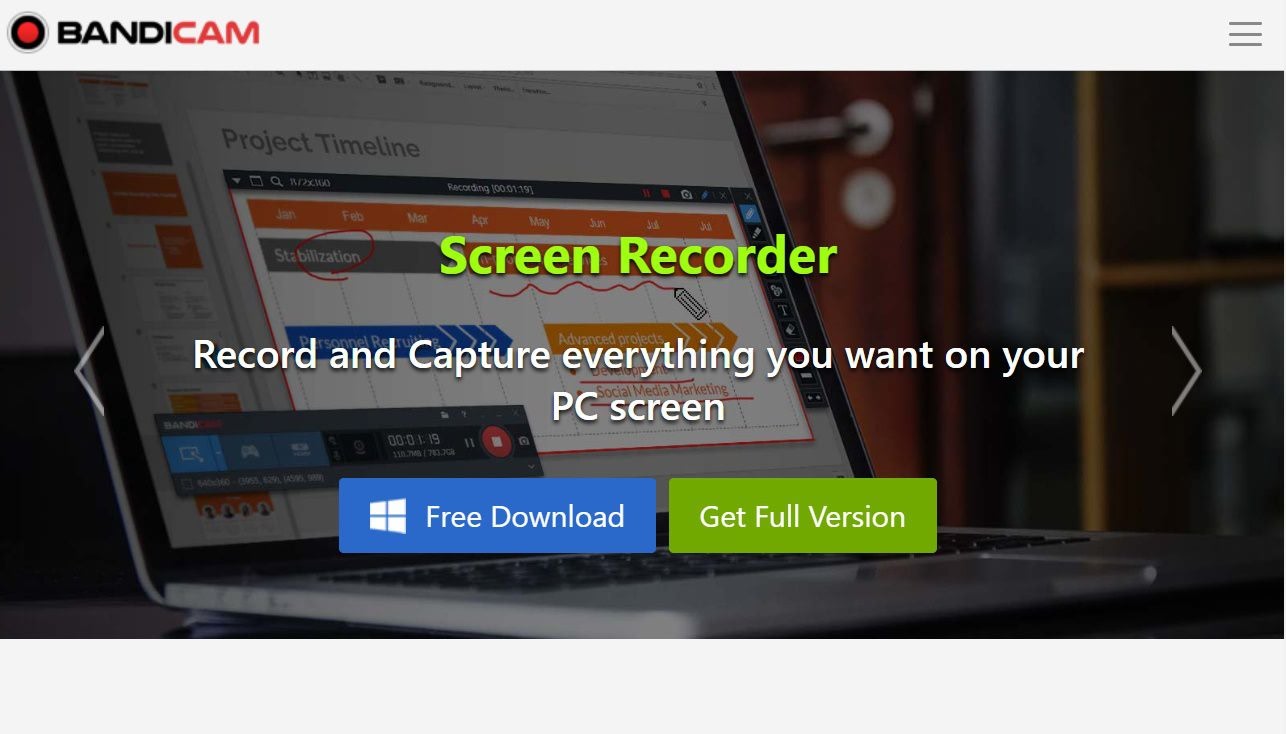
Bandicam是一款適用於Windows的高效能螢幕錄製軟體,尤其受到遊戲玩家的青睞。它採用高效的視訊壓縮技術,在有效控制檔案大小的同時,也能保持視訊品質。Bandicam支援錄製4K超高清視訊,還可以錄製特定視窗或DirectX/OpenGL遊戲畫面。
優點:
- 支援4K超高畫質錄製
- 遊戲模式(DirectX/OpenGL)效能佳
- 即時繪圖與滑鼠特效
- 系統需求低,錄影不卡頓
缺點:
- 免費版有浮水印與10分鐘限制
- 內建編輯功能很陽春
Bandicam在遊戲錄影領域的地位穩固,它輕量、高效、不佔資源。而對於一般的Windows螢幕錄影需求,如果你不玩遊戲,只是要錄製一般桌面操作,那它的優勢對你來說意義不大。
七、Windows10錄製螢幕軟體完整對比表
|
軟體名稱 |
相容系統 |
免費版限制 |
是否支援系統音效 |
有無內建編輯 |
最適合誰 |
|
AnyViewer |
Win/Mac/iOS/Android |
無浮水印、無時間限制 |
✅ 原生支援 |
基本裁剪 |
追求省心、需要遠端功能的人 |
|
Ezvid |
Win XP~10 |
最長45分鐘 |
✅ |
無 |
想用文字轉語音產生旁白的人 |
|
ScreenPal |
全平台(含Chromebook) |
15分鐘上傳、無系統音效 |
❌ 免費版不支援 |
進階(付費) |
需要在手機、平板、電腦間切換的人 |
|
Free Cam |
Win 7/8/10 |
只能存成WMV |
✅ |
噪音消除、淡入淡出 |
不介意格式、重視音質處理的人 |
|
Xbox Game Bar |
Win 10/11 |
無法錄桌面、無編輯 |
⚠️ 需手動開 |
無 |
遊戲玩家、臨時簡單錄製 |
|
Bandicam |
Win 7~11 |
10分鐘、浮水印 |
✅ |
陽春 |
遊戲錄影、需要4K畫質的人 |
八、常見問題 FAQ
Q1:Windows 10內建的錄影功能到底能不能錄製整個桌面?
Q2:免費的螢幕錄影工具通常會有哪些隱藏限制?
Q3:我錄製教學影片時,想要同時呈現游標點擊效果和即時註解,該怎麼做?
結論
看完以上六種方案,你會發現Windows10錄製螢幕並沒有單一標準答案,關鍵在於你自己的使用情境:
- 只打遊戲、不需要錄桌面→Xbox Game Bar 夠用。
- 需要錄製桌面、檔案總管、軟體教學→請直接跳過內建功能,選擇第三方工具。
- 希望免費版無浮水印、不限時間、能收系統音效→市面上第一款的免費方案已經達到這個標準。
- 額外需要遠端連線功能(例如幫朋友遠端修電腦並同步錄影)→不用裝兩套,一套整合型工具就能搞定。
簡單來說:內建功能應急可以,但別指望它陪你走多遠。如果你不想在挑選工具上浪費太多時間,直接選擇免費版就無浮水印、不限時長、且支援系統音效的那一款,會是最省心的決定。



 新增為偏好來源