

排名前 6 的好用的電腦螢幕錄影軟體
隨著遠端工作與影音內容需求的增加,電腦螢幕錄影軟體已成為許多人日常使用的重要工具。本文將透過介紹電腦螢幕錄影軟體的功能,讓你選擇最合適的解決方案。

來自 Alicia 更新於 2026年01月14日


如何選取電腦螢幕錄影軟體
在遠端工作、線上教學與影音內容快速成長的時代,電腦螢幕錄影軟體已成為許多人不可或缺的實用工具。無論是錄製遠端操作教學、線上會議內容、簡報展示,或是製作教學與分享影片,只要選對合適的螢幕錄影軟體,就能大幅提升效率與影片品質。

然而,市面上的電腦螢幕錄影軟體種類繁多,功能與操作方式也各不相同,該如何挑選最適合自己的工具,往往讓人感到困惑。別擔心,本篇文章將向你推薦幾個好用的電腦螢幕錄製軟體,讓你可以選取合適的螢幕錄製軟體。
好用的電腦螢幕錄影軟體
我們在網上搜尋並找到了最好的螢幕錄影工具,軟體沒有先後順序。
軟體1. Movavi Screen Recorder
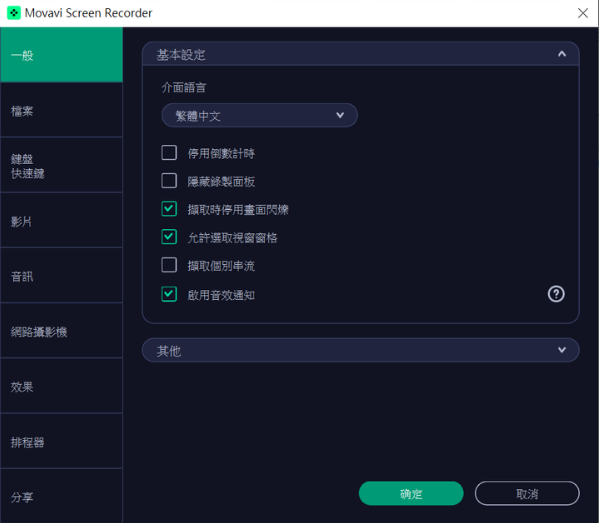
Movavi Screen Recorder 是一款操作簡單、功能實用的電腦螢幕錄影程式,適合用於錄製教學影片、線上會議、簡報操作與軟體示範。使用者可自由選擇錄製全螢幕或指定區域,同時支援系統聲音與麥克風錄音,確保畫面與聲音清楚同步。
Movavi Screen Recorder 介面簡潔,學習成本低,即使是初學者也能快速上手,輕鬆完成高品質的螢幕錄影需求。
- ★適合使用 Movavi Screen Recorder 的族群
- 線上課程講師、教育工作者
- 遠端辦公族、會議記錄需求者
- 影音創作者、YouTuber
- 需要製作軟體操作教學的使用者
⭐️ Movavi Screen Recorder 的特色
✅ 支援全螢幕、指定視窗或自訂區域錄影
✅ 同步錄製系統聲音與麥克風
✅ 支援錄製網路攝影機畫面
✅ 支援 Windows 與 macOS
軟體2. OBS
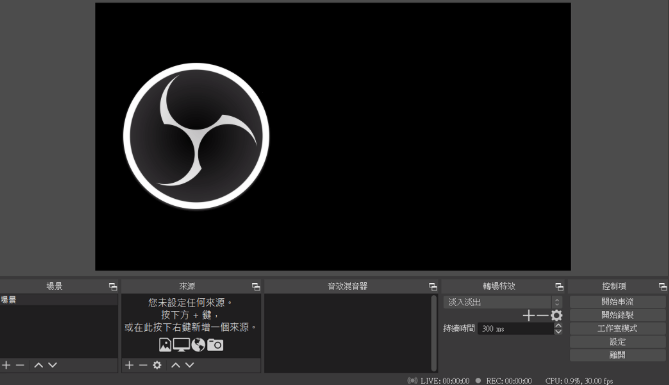
OBS,全稱 Open Broadcaster Software,是一個非常流行的免費開源軟體,主要用於影片錄製和即時串流。無論是遊戲直播、線上教學,還是會議簡報、內容創作,它都能提供專業級解決方案。
使用者可透過直觀的場景與來源,自由組合畫面(如遊戲畫面、攝影機、文字、圖片),並利用混音器精準控制各音訊源。OBS 支援硬體編碼,效能優異,且完全免費、無浮水印。此外,它還提供虛擬攝影機功能。
- ★適合使用 OBS 的族群
- 辦公與遠端工作者
- 內容創作者
- 教育工作者
⭐️ OBS 的特色
✅ 無訂閱費、無浮水印、無功能限制
✅ 支援虛擬攝影機錄製
✅ 支援 Windows、macOS、Linux
✅ 影片長度不受限制
軟體 3. oCam
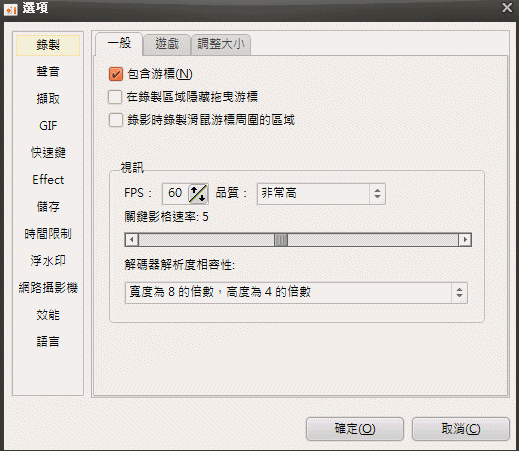
oCam 是一款以極簡操作和低系統資源占用著稱的免費螢幕錄影軟體。它具備直觀的介面,使用者只需選擇錄製區域(全螢幕、視窗或自訂範圍),即可一鍵開始錄製遊戲、教學影片或線上會議。
軟體支援高畫質錄影與遊戲錄製模式,並可同時擷取系統聲音與麥克風音訊。還額外提供基本剪輯功能與 GIF 製作工具,讓你快速修剪影片或製作動態圖。
- ★ 適合使用 oCam 的族群
- 錄製軟體操作過程、線上會議片段、網頁內容的用戶
⭐️ oCam 的特色
✅ 介面乾淨、操作簡單
✅ 可分別或同時錄製系統聲音與麥克風音訊
✅ 支援繁體中文
✅ 影片錄製完後可以直接編輯
✅ 僅支援 Windows 作業系統
軟體 4. Screencastify
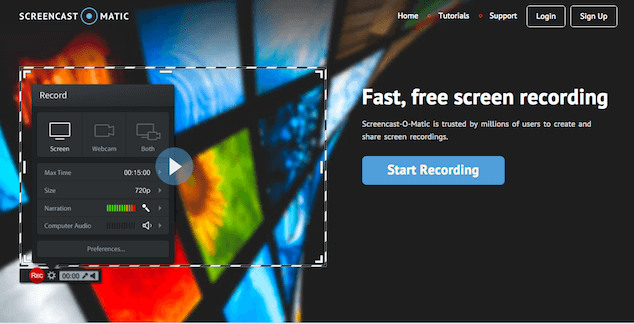
Screencastify 是一款專為 Chrome 瀏覽器 設計的輕量級螢幕錄影擴充功能,無需安裝軟體、雲端整合。意味著這款工具能讓你不用安裝軟體就能錄製電腦螢幕。
擴充 Screencastify 後,只需點擊圖示,即可快速錄製分頁內容、整個桌面或攝影機畫面。Screencastify 操作簡單、與 Google 教育生態系緊密結合,特別適合教師、學生製作線上教材、作業回饋,以及需要快速錄製網頁操作、產品示範的遠距工作者。
- ★ 適合使用 Screencastify 的族群
-
教育工作者與學生
- 遠距辦公與協作團隊
⭐️ Screencastify 的特色
✅ 瀏覽器擴充,無需安裝軟體
✅ 靈活選擇錄製畫面
✅ 支援畫中畫模式
✅ 免費版最長 30 分鐘
軟體 5. ShareX
ShareX 是一款功能強大且免費的 Windows 螢幕截圖與錄影工具,支援全螢幕、區域、滾動視窗等多種擷取模式。它提供螢幕錄影、GIF 製作、顏色擷取、OCR 文字辨識等豐富工具,但不支援視訊鏡頭。
- ★適合使用 ShareX 的族群
- 需大量截圖並快速分享的開發者、技術支援、專案管理者
⭐️ ShareX 的特色
✅ 大量的匯出和共享選項
✅ 適合擷取螢幕畫面
軟體 6. AnyViewer
AnyViewer 是一款專業的遠端控制與螢幕錄製軟體,支援 Windows、Mac、iOS、Android。透過它,你能在裝置之間輕鬆遠端控制並錄製操作畫面。它允許即時使用檔案、應用程式和軟體,提供無縫式體驗,就像你正坐在辦公桌前一樣。
- ★適合使用 AnyViewer 的族群
- 跨平台裝置使用者
- 遠距辦公與協作團隊
⭐️ AnyViewer 的特色
✅ 一對一遠端控制:可流暢操作遠端電腦的桌面。
✅ 即時螢幕錄影:在遠端連線過程中,直接錄製遠端電腦的螢幕活動。
✅ 雙向檔案傳輸:方便傳送錄製好的影片檔案。
✅ 安全性:支援加密連線,適用於企業或技術支援場景。
使用 AnyViewer 遠端控制並錄影 Windows
步驟 1. 在兩台 Windows 上下載並安裝 AnyViewer。
步驟 2. 註冊並登入 AnyViewer,如果已有 AnyViewer 賬號,請點擊「登入」。
步驟 3. 登入成功後,選中要控制的電腦,點擊「遠端控制」。
步驟 4. Windows 與 Windows 連接成功後,點擊錄製圖示開始錄製操作過程。
總結
如何選取合適自己的電腦螢幕錄影軟體?本篇文章整理了 6 個有效螢幕錄製方案。如果你沒有具體選項,可以嘗試文中的這 6 個電腦錄影軟體。如果你在尋找遠端控制並錄製 Windows 螢幕的軟體,推薦使用 AnyViewer。這款軟體不僅能讓你輕鬆遠端連線 Windows、Mac、iOS、Android,也能讓你輕鬆錄製遠端桌面畫面,還能讓你輕鬆在裝置之間傳輸檔案。



 新增為偏好來源