

Windows內建螢幕錄影方法有哪些?6種實測方法
本文針對Windows內建螢幕錄影需求,提供6種實測可行的解決方案,包含內建工具與第三方軟體。從Xbox Game Bar到AnyViewer遠端錄影,每種方法皆附操作步驟、適用情境與缺點提醒,幫助你快速選出最順手的一套。

來自 Fish 更新於 2026年04月16日


這篇文章裡你會看到Windows內建螢幕錄影的6種實測方法:
- AnyViewer(遠端控制+錄影)
- Xbox Game Bar(Windows內建)
- 線上工具(免安裝)
- VLC播放器(隱藏功能)
- Windows 11剪取工具(新版內建)
- OBS Studio(免費進階)
方法一:AnyViewer——遠端控制+螢幕錄影一次搞定
說起來,會需要錄製Windows螢幕的人,很多時候不是只坐在同一台電腦前。你可能想從筆電控制辦公室的桌機,順便把操作過程錄下來當教學檔;或者幫遠端的家人排除問題,同時留存步驟。這時候,AnyViewer就顯得很實用了。
它是由一組擁有14年遠端技術經驗的團隊打造的,主打低延遲、高畫質、跨平台。免費版就能管理3個裝置,付費版每月約NT$124.9,以專業度來說CP值不差。
📣支援的作業系統
Windows、macOS、Android、iOS
😀AnyViewer核心特點(為什麼值得先試?)
實際操作:從Windows 10遠端控制另一台Windows 10/11並錄影
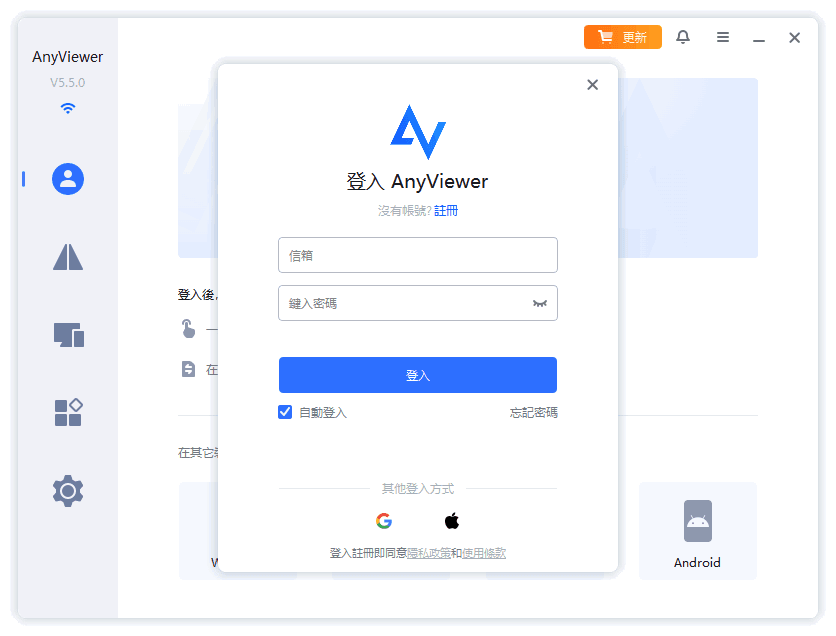
步驟1.在兩台Windows 10電腦上下載並安裝AnyViewer。
步驟2.註冊一組帳號(或直接登入),分別登入兩台裝置。
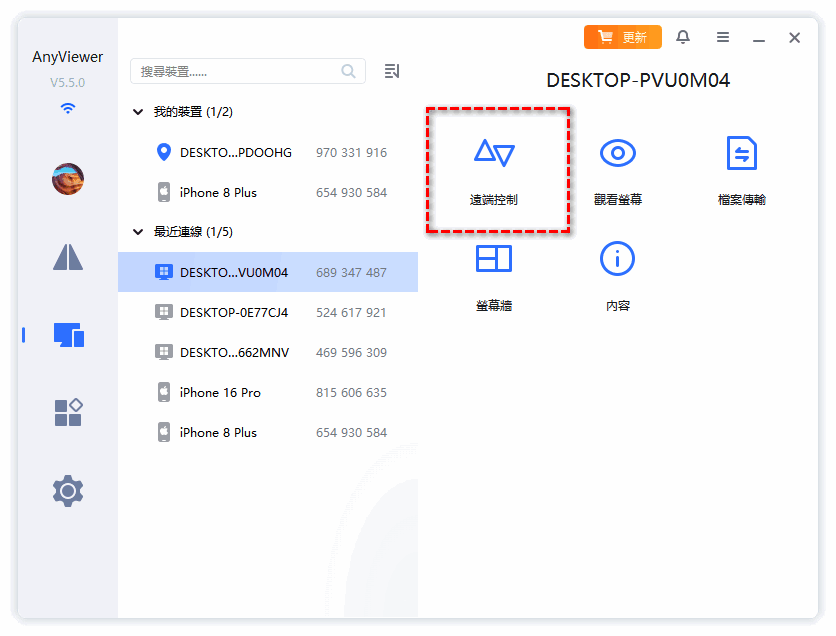
步驟3.在你目前操作的電腦上,點選「裝置」頁面,找到要控制的目標電腦,按下「遠端控制」。
步驟4.連線成功後,遠端桌面就會出現在視窗裡。這時點選軟體左上角的「錄製」圖示,就能開始錄下所有操作。錄完再按一下停止,檔案會自動儲存。
AnyViewer不只是錄影工具,它解決的是「人不在電腦前,卻需要操作+記錄」的痛點。如果你常有遠端工作、教學或支援的需求,這一套會比單純的錄影軟體實用很多。接下來我們看看Windows自己帶了哪些錄影功能,它們不用安裝,但也有一些妥協。
方法二:Xbox Game Bar——Windows內建螢幕錄影的快捷選擇
適用對象:不想裝任何額外軟體、只需要錄單一視窗、不介意功能陽春的人。
Windows 10/1其實已經內建了一款遊戲錄影工具——Xbox Game Bar。按下鍵盤的Windows鍵+G就能喚出。它能錄製電腦螢幕上的某個程式或網頁,輸出MP4檔。
操作步驟
步驟1.同時按下Windows + G,如果沒反應,先去「設定」→「遊戲」→「螢幕擷取」確認功能有開啟。
.png)
步驟2.點選畫面上的「擷取」小工具,按下錄影按鈕(圓點圖示)。也可以打開麥克風,同步錄製旁白。
.jpg)
步驟3.錄完後按停止,系統會提示「已錄製遊戲短片」,點擊就能預覽。
.jpg)
以上三個步驟就是基本的Windows內建螢幕錄影步骤,適合快速上手。
缺點(老實說,限制不少)
- 一次只能錄一個視窗,切換到桌面或開新程式就會中斷。
- 無法錄製攝影機鏡頭(只有純畫面)。
- 沒有暫停功能——按錯只能重來。
- 輸出格式只有MP4,不能選其他編碼。
- 錄影過程中不能打開新程式或回到桌面,否則錄影會自動停止。
Xbox Game Bar就像是Windows附贈的小點心,方便、不用錢,但吃不飽。如果你只是要錄一段短短的軟體操作或遊戲畫面,它可以應急。不過一旦需要錄製多個視窗、加旁白畫面或後製彈性,很快就會撞牆。下一種方法則適合不想安裝、但願意開瀏覽器解決的人。
方法三:線上工具快速錄影——免安裝,打開網頁就能用
適用對象:臨時需要錄影、不方便裝軟體(例如公司電腦鎖安裝權限)、錄完就丟。
推薦工具:DiReec 免費線上螢幕錄影器,它支援螢幕+麥克風+攝影機同步錄製,操作門檻幾乎是零。
操作步驟
步驟1.用瀏覽器進入DiReec網站,點擊「開始錄製」。
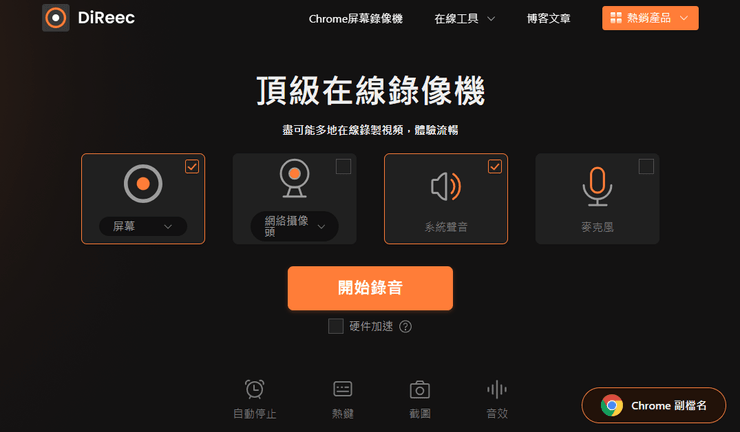
步驟2.選擇要錄製的範圍(整個螢幕/特定視窗)、聲音來源(系統音效/麥克風)。
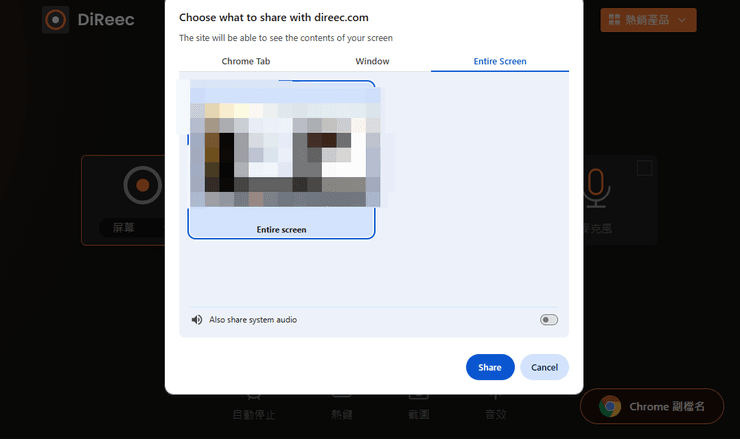
步驟3.錄影途中可以隨時暫停或停止。

步驟4.完成後影片會自動產生,可以直接預覽或下載到電腦。
線上工具最大的優點就是「無痛」。但也因為在瀏覽器裡執行,錄製長度、畫質、穩定性都比桌面軟體弱一些。如果你只需要錄5分鐘內的教學畫面,這個方法很輕巧。不過若你追求更穩定的 Windows內建螢幕錄影 體驗,建議繼續看下一種方法。
方法四:VLC播放器——隱藏版的免費螢幕錄影高手
適用對象:已經有安裝VLC(很多人拿它看影片),不想額外裝新軟體,而且不介意設定步驟稍微多一點。VLC是開源播放器,但它其實也能錄桌面。只是藏得有點深,第一次用可能會迷路。
操作步驟
步驟1.打開VLC,點選上方的「媒體」→「轉換/儲存」。
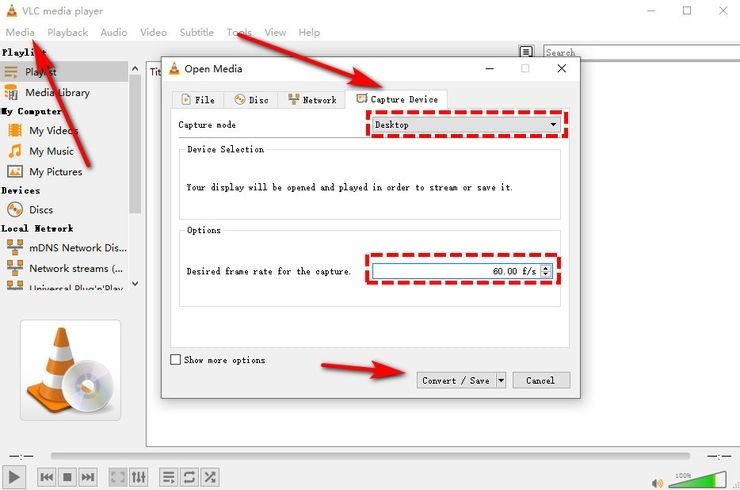
步驟2.在「擷取裝置」標籤頁中,把「擷取模式」改成「桌面」,然後設定想要的幀率(FPS,建議設15~30即可)。
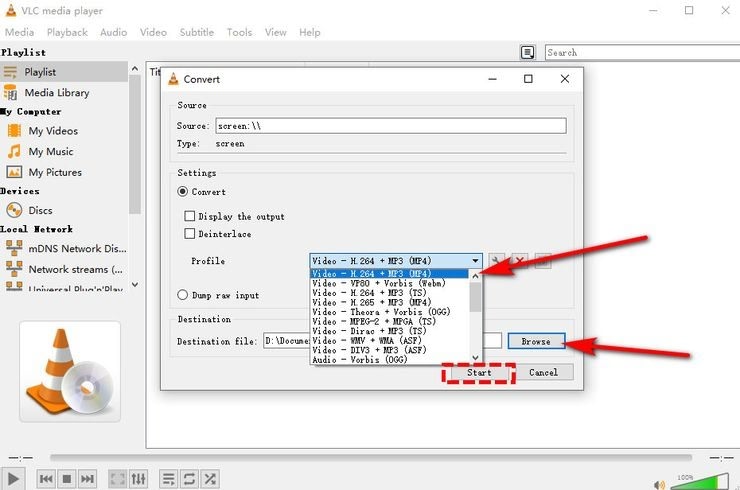
步驟3.按下「轉換/儲存」,選擇輸出檔案的格式與儲存路徑,最後點「開始」。錄影就會默默運作,按停止鈕才會結束。
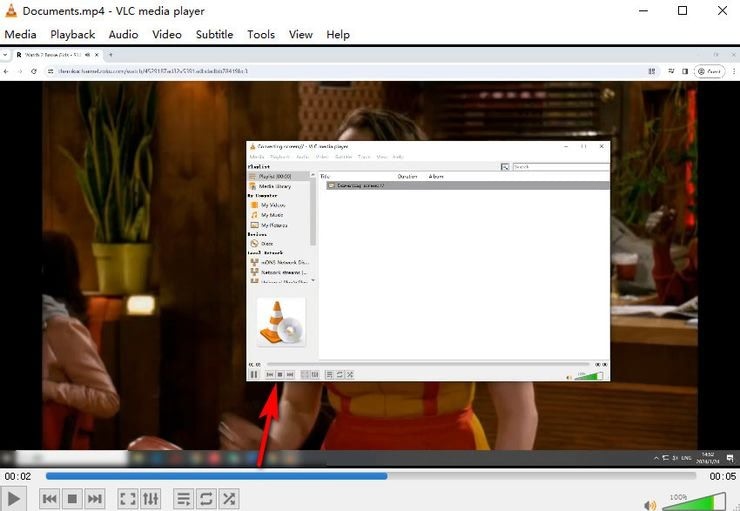
VLC強項是免費、跨平台、不吃資源。但缺點也很明顯:沒有預覽視窗、無法暫停、設定較繁瑣。如果你不是技術控,可能會覺得「為什麼錄出來的影片黑屏?」通常是因為沒選對擷取裝置或輸出格式。儘管如此,VLC 仍算是一種免費的Windows內建螢幕錄影方法,適合願意動手設定的使用者。
方法五:Windows 11 剪取工具——新版內建錄影黑馬
適用對象:Windows 11使用者,需要錄製局部區域或簡單教學。
Windows 11的剪取工具(Snipping Tool)在更新後悄悄加入了錄影功能。不用再靠Xbox Game Bar,直接搜尋「剪取工具」就能開工。
操作步驟
步驟1.在開始功能表輸入「剪取工具」,開啟它。
步驟2.點選工具列上的「錄影」圖示(一個攝影機加紅點)。
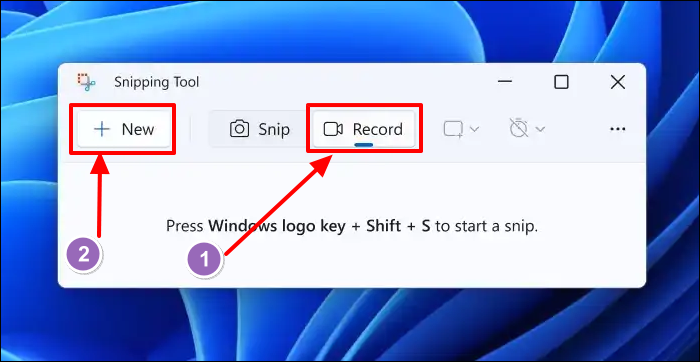
步驟3.選擇要錄製的螢幕區域,按下「開始」。
步驟4.錄完後影片會出現在剪取工具視窗裡,可以直接儲存或標註。
如果你正在尋找原生的Windows11螢幕錄影方案,剪取工具值得一試。這個方法比Xbox Game Bar更直覺,而且可以錄製任意區域。可惜僅限Windows 11,Windows 10用戶無緣。另外它同樣無法暫停、沒有進階輸出設定。如果你是Win 11而且需求簡單,這不失為一個內建好選擇。
方法六:OBS Studio——免費但功能強大的錄影/直播神器
適用對象:願意花半小時學習、需要高自訂性(例如同時錄螢幕+攝影機+多軌音訊)的進階使用者。
OBS Studio是開源軟體,直播主和教學影片創作者很愛用它。雖然設定稍複雜,但一旦上手,幾乎沒有做不到的事。
操作步驟(簡化版)
步驟1.下載安裝OBS Studio。
步驟2.在「來源」區塊按「+」→「顯示器擷取」或「視窗擷取」。
步驟3.點選右側的「開始錄製」。
步驟4.錄完後點「停止錄製」,影片會存在預設資料夾(可自訂)。
OBS的優點是免費又強大,缺點就是學習曲線。很多使用者第一次打開就被密密麻麻的選項嚇到。如果你只是想快速錄一段畫面給同事看,沒必要動用OBS。但如果你打算長期製作教學影片,它值得投資時間。
Windows內建螢幕錄影方法比較(快速對照表)
|
方法 |
類型 |
優點 |
缺點 |
適合誰 |
|
AnyViewer |
第三方遠端+錄影 |
遠端控制+錄影二合一、高畫質、低延遲、跨平台 |
免費版限3裝置 |
需要遠端工作/教學/支援的人 |
|
Xbox Game Bar |
Windows內建 |
免安裝、快速喚出 |
只能錄單一視窗、無暫停、無攝影機 |
臨時錄遊戲或單一軟體 |
|
線上工具(DiReec) |
網頁 |
免安裝、可錄麥克風+攝影機 |
依賴網路、不適合長時間錄製 |
公司電腦鎖權限的環境 |
|
VLC |
開源軟體 |
免費、輕量 |
設定複雜、無預覽、容易出錯 |
技術控且不想裝新軟體 |
|
Windows 11剪取工具 |
Windows內建 |
可錄任意區域、操作簡單 |
僅Win11、無暫停 |
Win11輕度使用者 |
|
OBS Studio |
開源軟體 |
功能強大、完全免費 |
學習門檻高 |
進階創作者/直播主 |
常見問題 FAQ
Q:Windows有內建錄影嗎?
Q:電腦怎麼內建錄影?
Q:如何開啟Windows螢幕錄影?
結論
繞了一圈,你會發現「Windows內建螢幕錄影」雖然方便,但限制也清清楚楚——無法暫停、只能錄單一視窗、沒有攝影機、輸出格式單一......這些不是要貶低內建工具,而是它們本來就不是為專業錄影設計的。
如果你只是偶爾錄個幾分鐘,Xbox Game Bar或Win11剪取工具就很夠了。但如果你需要遠端操作另一台電腦、同時錄製高畫質教學影片、或者希望錄影過程中能自由切換視窗而不中斷,那麼請把AnyViewer放在第一順位。它本質是遠端桌面軟體,錄影反而是附加的貼心功能,而且連線穩定度與安全性都經過市場驗證。



 新增為偏好來源