

Win螢幕錄影終極指南|8款實用軟體評測與對比
針對Win螢幕錄影的常見痛點(無聲、浮水印、平台限制),整理8款主流工具,涵蓋免費入門、開源進階、線上輕量與整合型軟體。每款附優缺點與三步驟教學,最後以對比表格及FAQ收束,協助讀者快速決策。

來自 Fish 更新於 2026年05月07日


進行Win螢幕錄影時,最常碰到的痛點不外乎:錄出來沒聲音(尤其是系統播放的音樂或網頁音效)、免費版給你浮水印+限時、安裝完才發現不支援Mac(如果你需要跨裝置)。為了讓你不用一個個下載踩雷,以下直接把8種方案的精簡步驟列出來,點開就知道該怎麼做,不必讀一堆廢話。
- AnyViewer(跨平台+內建音效整合):下載安裝→開啟「螢幕錄影」→同時勾選「系統聲音」與「麥克風」→按錄製。
- Screen Recorder Pro(Windows專用免費):啟動軟體→選擇全螢幕或自訂區域→ 選輸出格式(MP4/AVI等)→開始錄。
- CamStudio(開源進階):安裝後設定編碼器→可開「錄製游標」與「自訂浮水印」 → 按紅色錄影鈕。
- Icecream Screen Recorder(年輕化介面+簡易剪輯):選範圍→決定是否錄攝影機→按錄影→結束後可直接裁切片段。
- Debut Video Capture(擊鍵顯示+直接上傳):設定錄影來源(螢幕/攝影機/IP Cam) →打開「顯示按鍵」選項 → 開始錄製並可即時加註解。
- Loom(Chrome擴充+連結分享):安裝擴充功能→點圖示選「錄製全螢幕/視窗」→ 停止後自動複製連結。
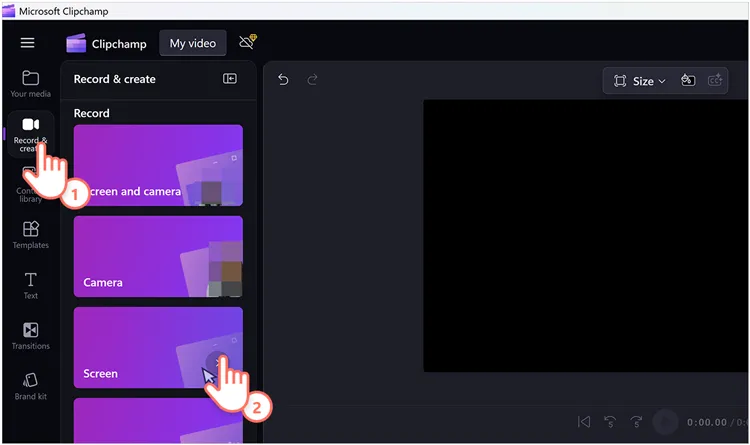
- Clipchamp(瀏覽器內剪輯+濾鏡):開網頁點「錄製」→允許麥克權限→錄完直接用內建工具剪掉前後多餘片段。
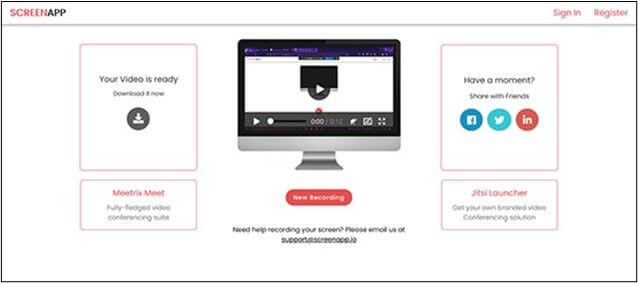
- ScreenApp(線上無限時+語音轉文字):進入網站按「Start Recording」→選擇要分享的視窗→錄完可下載或取得轉錄稿。
1. Screen Recorder Pro–Windows 免費入門首選
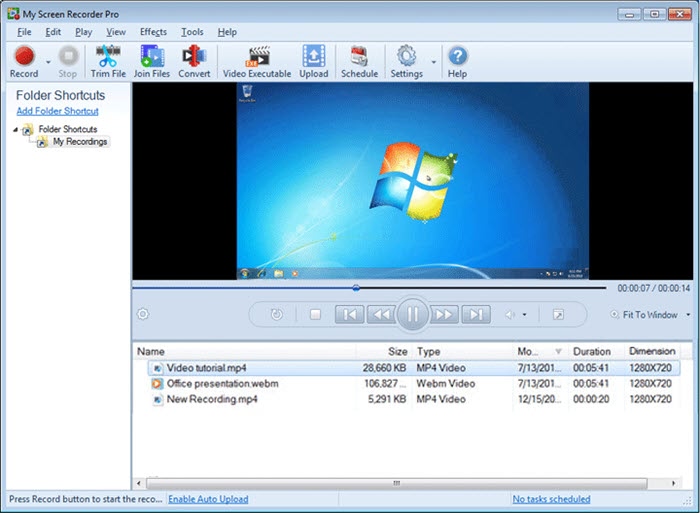
作為一款免費的Win螢幕錄影軟體,它專為Windows用戶設計,不用付月費就能使用所有基本錄製功能。除了全螢幕與自訂區域,還能指定錄製某個應用程式視窗,對只想錄特定軟體操作的人很實用。輸出格式支援 MP4、AVI、WMV等多種選項,且內建截圖快捷鍵。
優點:
- 多格式支援,新手不用學編碼設定
- 完全免費,沒有浮水印或時間限制
- 可同時錄麥克風與系統音(需手動開啟立體聲混音)
缺點:
- 僅限Windows,無法用在Mac
- 介面停留早期XP風格,選項排列較亂
- 輸出目錄不能設為C:\(需另選其他磁碟或資料夾)
2. AnyViewer–整合遠端桌面與螢幕錄影的智慧選擇
市面上一堆標榜「免費」的工具,往往錄到一半跳出浮水印或限制五分鐘。AnyViewer最初是遠端連線軟體,但內建的Win螢幕錄影功能反而成為許多人的意外驚喜,特別是那些從Windows跳槽到Mac的朋友。
他們常遇到的尷尬:用Mac內建 QuickTime錄畫面,無法同時錄下電腦發出的聲音(例如 YouTube 影片配樂)。上網爬文才發現要裝「Soundflower」這類虛擬音效驅動,還可能卡在權限設定。AnyViewer直接內建解決:不論你用Windows或Mac,開啟錄影後「系統聲音」與「麥克風」可以一鍵同時收錄,完美處理Win螢幕錄影聲音的困擾,不必額外折騰。
價格方案
|
方案 |
價格 |
適用對象 |
小提醒 🎯 |
|
免費版 |
0 元 |
個人使用,基本錄影功能 |
夠用,多數人無需升級 |
|
專業版 |
每月 $3.58 美元 |
需要排程錄影、更高畫質(2K/4K) |
適合每週錄超過5次的人 |
|
企業版 |
每月 $16.58 美元 |
團隊協作、多會話連線 + 優先技術支援 |
公司或遠端教學團隊最划算 |
它把「遠端連線」和「螢幕錄製」整合在同一介面,不用為了不同需求切換軟體。免費版對一般教學、遊戲片段、會議錄製已經沒有明顯短板。如果你不太喜歡折騰設定,這套會是「裝好就能用」的選擇。
3. CamStudio–開源玩家的老派利器
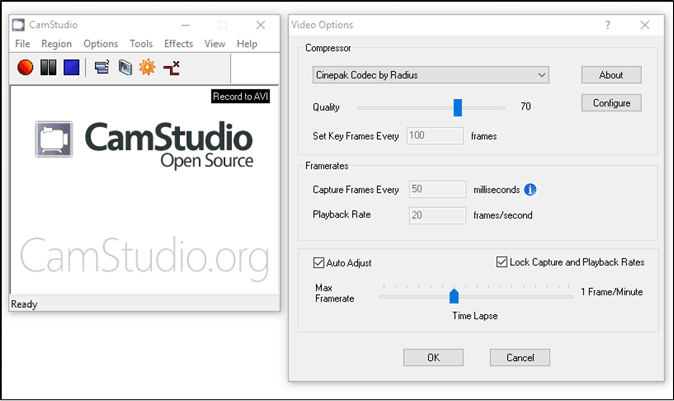
老字號開源軟體,提供進階編碼選項(如自訂位元率、影格率),還能錄製游標移動軌跡並加上註解。輸出只能存成AVI,但可透過內建編碼器壓縮檔案大小。
優點:
- 可靈活調整輸出品質與壓縮方式
- 支援自訂游標樣式,適合軟體教學
- 能同時錄螢幕與網路攝影機(子母畫面)
缺點:
- 開發停滯,介面非常過時
- 僅輸出AVI,需再用轉檔軟體才能上傳社群
- 設定選項太多,新手易混淆
4. Icecream Screen Recorder–顏值與實用兼具
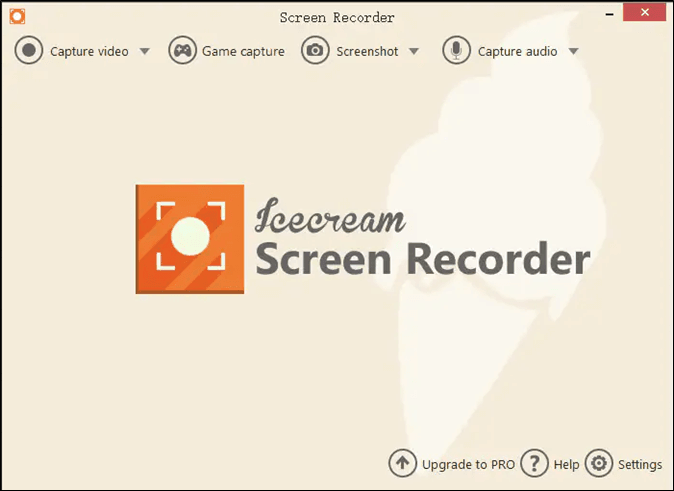
這套在年輕族群中討論度很高,介面採現代化圓角設計,而且內建基礎影片裁切工具(不需要另外開剪輯軟體)。免費版有兩個明顯限制:每次錄影最長 5 分鐘,且輸出影片會帶軟體浮水印。
優點:
- 錄完可直接修剪頭尾,省下額外操作
- 可自行調整輸出解析度與幀數
- 支援預約錄製(例如設定下午3點自動開始)
缺點:
- 免費版浮水印+5分鐘限制,長時間錄影需付費
- 付費版採訂閱制,非買斷
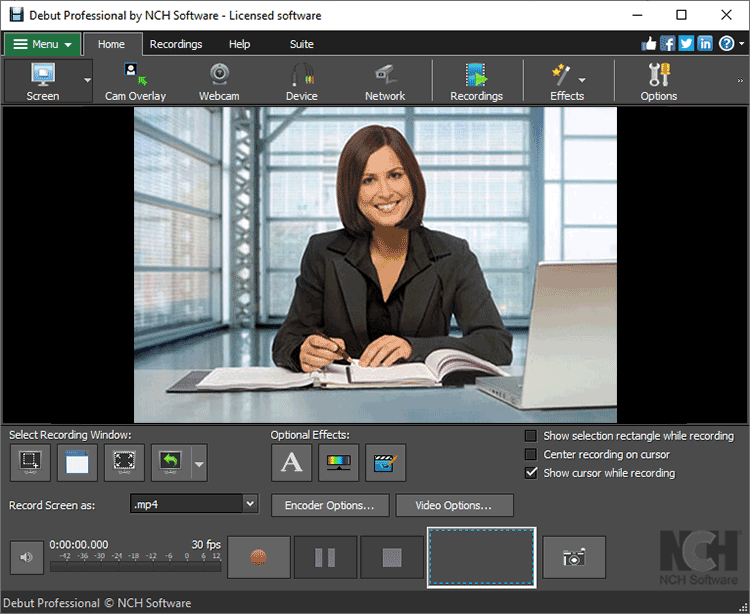
5. Debut Video Capture–擊鍵顯示與多來源錄製少見功能
如果你想錄製程式教學影片並讓觀眾看到你按了哪些鍵盤快捷鍵,Debut的「顯示擊鍵」功能非常實用。它還能從網路攝影機、IP Cam 甚至外部HDMI擷取裝置錄影,且支援錄製後直接上傳到YouTube、Vimeo或Flickr。
優點:
- 可自訂浮水印文字或圖片
- 錄製中能即時添加濾鏡、字幕
- 輸出格式豐富(含 MP4、MOV、AVI、FLV 等)
缺點:
- 使用者介面同樣老舊,按鈕編排不直覺
- 影片編輯功能極簡(僅能裁切與加濾鏡)
6. Loom–輕量溝通型,適合快速分享
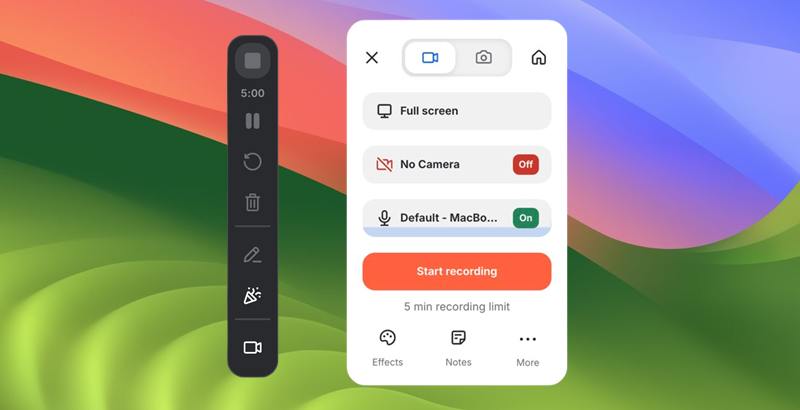
不同於Win內建螢幕錄影僅限於特定遊戲錄製,Loom不是功能最強,但絕對是「錄完馬上傳給同事」最順暢的選擇。以Chrome擴充程式運作,錄影結束自動複製可分享的連結,對方不用下載就能在瀏覽器觀看。免費版無時間限制,但會保留 Loom 品牌標誌(非浮水印,是播放器上的小圖示)。
優點:
- 操作極簡,三步完成錄製與分享
- 提供影片嵌入 HTML 程式碼(適用於教學網站)
- 支援 Windows、Mac、iOS、Chrome
缺點:
- 輸出固定為 MP4,無法選擇編碼
- 無任何影片編輯功能(連修剪都沒有)
7. Clipchamp–微軟官方買下的線上剪輯+錄影
Clipchamp已被微軟收購並整合至Windows 11,但 Windows 10用戶仍可透過瀏覽器使用。它在單一頁面同時提供螢幕錄影與專業級影片編輯(時間軸、濾鏡、轉場、文字疊加),適合需要錄製後直接完成後製的人。
但免費版每段錄影最長30分鐘,且錄影功能只是編輯流程的一環,若你只想要純錄影工具,它稍嫌笨重。
優點:
- 免安裝,瀏覽器即可操作
- 編輯工具強大,可做多軌剪輯
- 支援從電腦與麥克風獨立選擇音源
缺點:
- 30分鐘限制,錄講座或長會議可能不夠
- 介面較複雜,初次使用需花時間熟悉
8. ScreenApp–無限時線上錄影+語音轉逐字稿
完全線上的工具,不用註冊就能開始錄製。最特別的是它會自動將影片中的語音轉成文字(英文辨識率較高,中文稍差),適合需要產出會議紀錄或訪談逐字稿的使用者。免費版功能已經無時間限制,但可用的編輯功能幾乎為零。
優點:
- 無限錄製時間,且不強制浮水印
- 支援排程自動錄影(例如設定每週一自動錄指定視窗)
- 轉錄文字可匯出為TXT或SRT字幕
缺點:
- 免費版無法去除ScreenApp角落標誌
- 無任何影片編輯或裁切能力
Win螢幕錄影軟體功能對比
|
軟體 |
平台 |
免費版限制 |
系統+麥克風同時錄 |
輸出格式 |
特殊亮點 |
|
AnyViewer |
Win+Mac |
無浮水印,無時間限制 |
✅一鍵同時收錄 |
MP4 |
整合遠端桌面,跨平台免驅動 |
|
Screen Recorder Pro |
僅Win |
完全免費 |
⚠️需手動開立體聲混音 |
MP4/AVI/WMV |
支援截圖,免註冊 |
|
CamStudio |
僅Win |
開源免費 |
✅可設定 |
僅AVI |
自訂游標樣式,壓縮編碼靈活 |
|
Icecream |
Win+Mac |
5分鐘+浮水印 |
✅可 |
MP4 |
內建修剪工具,預約錄影 |
|
Debut |
Win+Mac |
試用版浮水印 |
✅可 |
多種(含MOV) |
顯示擊鍵,直接上傳 YouTube |
|
Loom |
跨平台(擴充) |
無時間限制但有品牌標誌 |
✅可 |
僅MP4 |
連結分享,嵌入HTML |
|
Clipchamp |
瀏覽器 |
單次30分鐘 |
✅可 |
MP4 |
專業級時間軸編輯器 |
|
ScreenApp |
瀏覽器 |
角落標誌,無時間限制 |
✅可 |
MP4 |
語音轉逐字稿,排程錄影 |
常見問題 FAQ
Q1:為什麼我用某些軟體錄螢幕,結果完全沒有聲音?
Q2:免費螢幕錄影軟體常見的隱藏限制有哪些?
除了明顯的「錄製時間限制」與「浮水印」之外,還有三個很少有人提前告訴你:
- 輸出畫質降級:免費版可能強制壓成 720p,即使你錄 4K 畫面也無用。
- 音質取樣率被砍:有些軟體免費版只給 44kHz 以下,錄音樂教學會失真。
- 無法移除品牌標誌:這比浮水印更討厭,它可能出現在影片角落或結尾畫面,剪不掉。
- 如果你希望避開這些坑,可以優先試用沒有時間限制且標榜「無浮水印」的入門方案(如 AnyViewer免費版),先錄一段10分鐘的影片檢查輸出色澤與聲音是否正常。
Q3:我需要同時錄製系統內部聲音(例如網頁音樂)和我自己的講解,哪一款最不用動設定?
結論
挑選Win螢幕錄影工具,與其追求「最多功能」,不如先確認你最常遇到的三個痛點:是否常需要同時錄系統聲音+麥克風?是否要在不同作業系統之間切換?是否厭倦免費軟體的浮水印與片段限制?
- 若你只需要在Windows上簡單錄製,不介意略舊的介面→Screen Recorder Pro最省錢。
- 若你追求開源且樂於調整編碼→CamStudio可玩性高。
- 若你講究介面設計與簡易剪輯→Icecream或Loom都適合。
- 若你想要跨平台(Win+Mac)、無浮水印、一鍵收錄系統與麥克風聲音,且不想在多個軟體間切換,那套整合遠端桌面與螢幕錄影的AnyViewer會是最省心的選擇。
下載之前,建議先用免費版跑一次完整的 10 分鐘錄製流程(包含聲音測試),確認符合習慣再決定是否升級。畢竟工具是為了節省時間,不是為了讓你變成設定理工。



 新增為偏好來源