

5種經實證的筆記型電腦檔案傳輸至Android方法
學習5種將檔案從筆記型電腦高效傳輸至Android裝置的方法。本指南涵蓋有線與無線技術,助您快速安全地將資料移轉至手機或平板電腦。

來自 Tyler 更新於 2026年02月05日


如何將檔案從筆記型電腦傳輸至 Android 手機?
在多裝置並存的世界中,將檔案從筆記型電腦傳輸至 Android 裝置已成為日常需求。無論您是需要在移動中審閱文件的專業人士、傳輸學習資料的學生,或只是想將高品質照片和影片移至手機的使用者,掌握最高效的方法至關重要。

如果您曾自問「如何將檔案從筆記型電腦傳輸至 Android 手機?」,您並不孤單。雖然流程通常很直接,但「最佳」方法取決於您的硬體、檔案大小以及是否擁有穩定的網路連線。
本完整指南涵蓋五種將檔案從筆記型電腦傳輸至 Android 平板或手機的不同方式,從有線連接到雲端解決方案一應俱全。
如何將檔案從筆記型電腦傳輸至 Android [5 種實證方法]
探索以下五種可靠方法,找出最符合您當前檔案傳輸需求的方案。
選項 1:使用 AnyViewer 無線傳輸檔案(最適合遠端存取)
當您需要無線傳輸檔案從筆記型電腦到 Android 手機或平板,且裝置不在同房間甚至不同建築物時,像 AnyViewer 這類遠端桌面軟體是絕佳選擇。雖然傳統上用於遠端支援和遠端工作,但它具備快速且安全的強大檔案傳輸協定。
為何選擇 AnyViewer?
- 無距離限制:即使筆記型電腦在家而您身在辦公室,仍可傳輸檔案。
- 高速傳輸:針對大型檔案傳輸優化,相較標準雲端上傳更快速。
- 安全性:採用 ECC(橢圓曲線加密)技術,確保資料傳輸過程安全無虞。
使用步驟:
步驟 1. 在您的 Windows 筆記型電腦和 Android 手機上皆下載並安裝 AnyViewer。
步驟 2. 建立帳戶並在兩台裝置上登入。

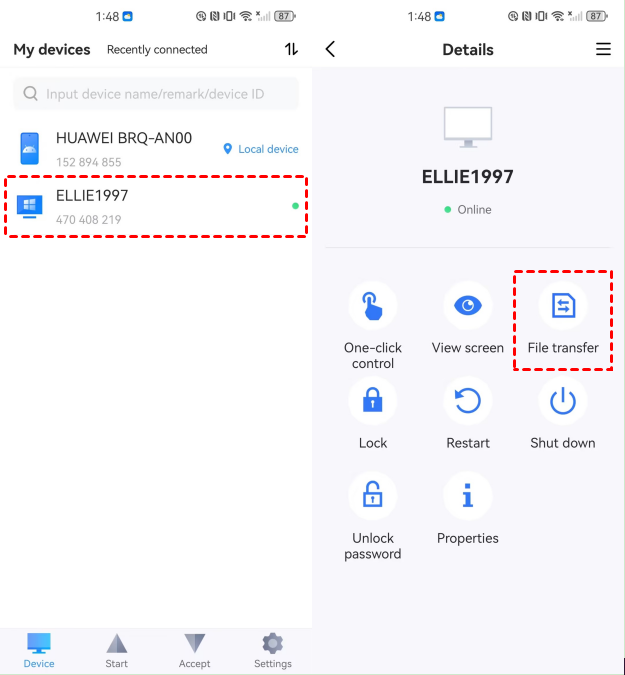
步驟 3. 在您的 Android 應用程式中,於「裝置」清單中找到您的筆記型電腦 > 選擇「檔案傳輸」選項。
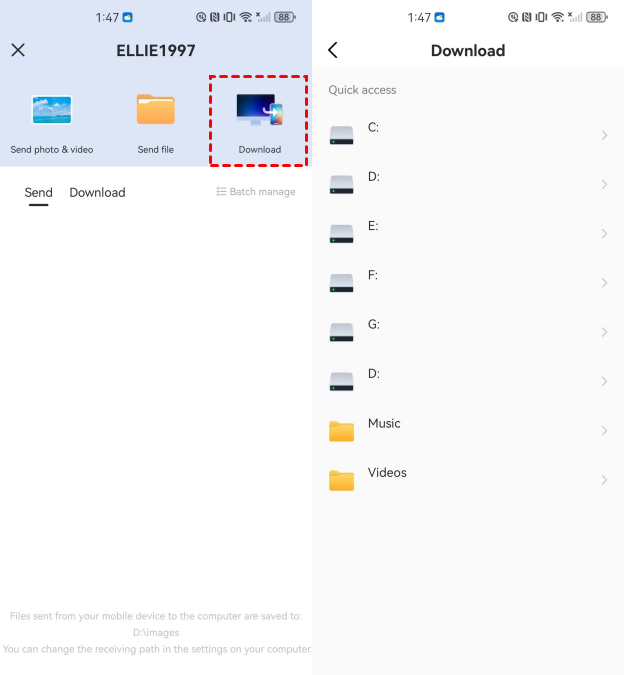
步驟 4. 點擊 下載。您現在可以從手機螢幕瀏覽筆記型電腦的資料夾,並將所需檔案直接「拉取」到您的行動裝置儲存空間。
選項 2:使用您的 Google 帳戶移動檔案(最適合同步)
由於 Android 是基於 Google 的生態系統,使用您的 Google 帳戶或許是跨裝置同步檔案最無縫的方式。此方法依賴雲端,意味著只要您從筆記型電腦上傳檔案,它就會自動出現在您的手機上。
方法 1. 移動一般檔案:Google 雲端硬碟
對於 PDF、Word 文件或 ZIP 檔案,Google 雲端硬碟是黃金標準。
- 在筆記型電腦上:前往 [drive.google.com](https://drive.google.com) 並將您的檔案拖曳至瀏覽器視窗。
- 在 Android 上:開啟 Google 雲端硬碟應用程式。您的檔案將出現在「最近」或「檔案」分頁中。您可以點擊檔案旁的三個點,並選擇「下載」以在手機的本機儲存空間中保留一份副本。

方法 2. 移動音樂:YouTube Music
如果您在筆記型電腦上擁有本機 MP3 音樂庫:
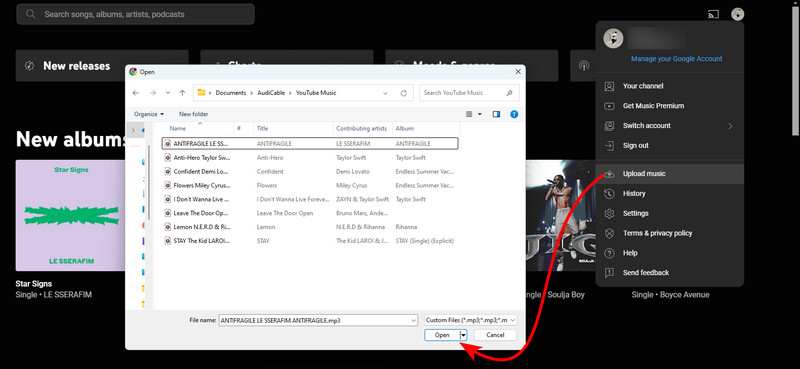
- 在筆記型電腦上:造訪 YouTube Music 網頁播放器。您可以將音樂檔案拖放至螢幕上的任何位置,以上傳至您的私人雲端音樂庫。
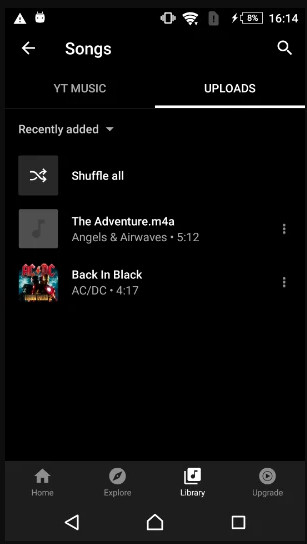
- 在 Android 上:開啟 YouTube Music 應用程式,前往媒體庫 > 歌曲 > 上傳內容以串流或下載您的音樂。
方法 3. 移動相片和影片:Google 相簿
為在節省手機儲存空間的同時,仍能存取筆記型電腦的相簿:
- 在筆記型電腦上:前往 [photos.google.com](https://photos.google.com) 並點擊「上傳」。
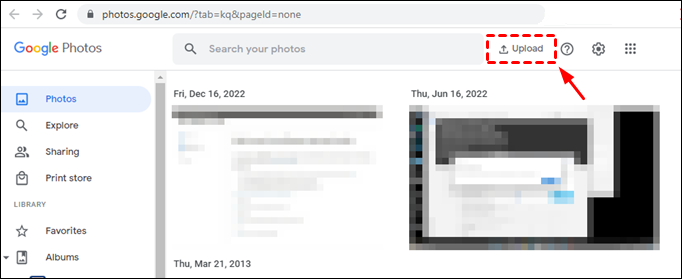
- 在 Android 裝置上:開啟 Google 相簿應用程式。您筆記型電腦的照片將按日期與您的手機拍攝照片一同整理顯示。
選項 3:使用 USB 傳輸線移動檔案(最適合大量資料)
若您需傳輸數 GB 的資料(例如 4K 影片或大型遊戲 obb 檔案),實體連接是最快速且可靠的方法。此方式無需網路連線,並能提供最高的資料傳輸速率。
適用於 Windows 電腦
步驟 1. 解鎖您的裝置:您的 Android 手機必須解鎖,電腦才能「識別」內部資料夾。
步驟 2. 連接:使用高品質的 USB-C 或 Micro-USB 傳輸線將手機連接至筆記型電腦。
步驟 3. 變更 USB 偏好設定:在您的 Android 裝置上,從螢幕頂部向下滑動以查看通知。點擊顯示「透過 USB 為此裝置充電」的通知。
步驟 4. 選擇檔案傳輸:在「USB 的用途」選單下,選擇 檔案傳輸(或 MTP)。

步驟 5. 拖放操作:Windows 筆記型電腦上將自動彈出檔案總管視窗(顯示為新的磁碟機)。您現在可以在筆記型電腦與手機的「內部儲存空間」或「SD 卡」資料夾之間複製並貼上檔案。

步驟 6. 退出並拔除:完成後,為避免資料損毀,最佳做法是在 Windows 中對該磁碟機按右鍵並選擇「退出」,然後再拔除傳輸線。
適用於 Chromebook
Chromebook 與 Android 手機的相容性極佳。只需連接傳輸線,Chromebook 上的「檔案」應用程式便會將您的 Android 手機顯示為已連結的裝置。您可以像在同一台電腦的兩個資料夾之間一樣輕鬆移動檔案。
選項 4:使用 Windows 版 Quick Share 移動檔案(最適合快速無線傳輸)
先前稱為「Nearby Share」的快速分享,是 Google 對應 Apple AirDrop 的解決方案。當裝置彼此靠近時,透過結合藍牙與 Wi-Fi Direct,這是在筆記型電腦與 Android 裝置間無線傳輸檔案最有效率的方式。
如何使用快速分享:
步驟 1. 下載應用程式:在您的筆記型電腦上,從官方 Android 網站安裝適用於 Windows 的快速分享應用程式。
步驟 2. 設定可見性:在筆記型電腦上開啟應用程式,並從左側面板選擇接收所有人的檔案。請確保您的筆記型電腦和 Android 手機都已啟用藍牙和 Wi-Fi。

步驟 3. 準備您的手機:在您的 Android 裝置上,開啟快速分享應用程式,並將分享設定為所有人。
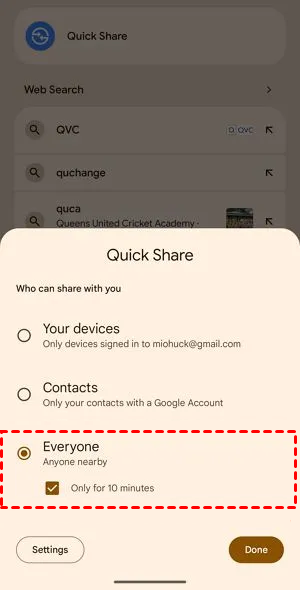
步驟 4. 從筆記型電腦傳送:在 Windows 11 上,點擊應用程式中的選擇,選取您要分享的檔案,然後點擊開啟。
步驟 5. 選擇裝置:您的 Android 手機將會出現在附近的裝置清單中。點擊它。
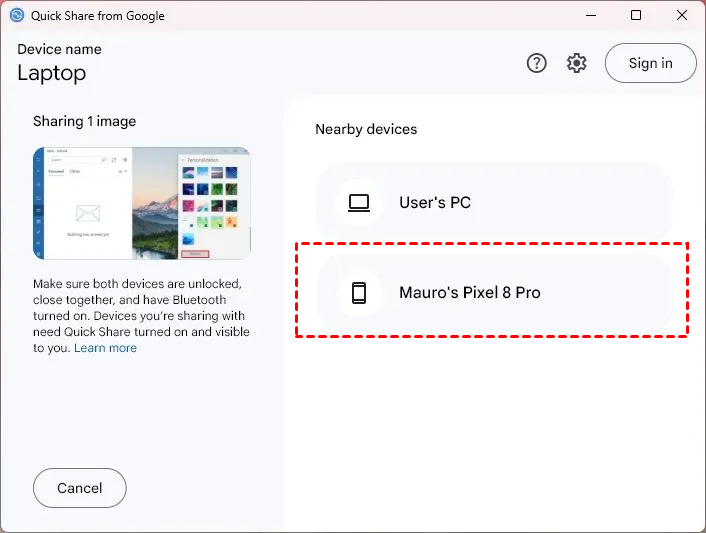
步驟 6. 接受傳輸:當手機出現提示時,點擊接受,即可高速無線接收檔案。
選項 5:透過通訊應用程式傳輸檔案(最適合小型、即時檔案)
有時,要將單一文件從筆記型電腦傳輸到 Android 平板或手機,最簡單的方法是使用您已經開啟的應用程式。在這些情況下,使用您已經在用的通訊應用程式通常是阻力最小的路徑。
- Telegram:Telegram 設有「已儲存訊息」聊天室,可作為個人雲端使用。從您筆記型電腦的 Telegram 應用程式上傳檔案(最大 2GB),該檔案將立即在您的手機應用程式中可用。
- WhatsApp:您可以在筆記型電腦上使用「WhatsApp 網頁版」,將檔案傳送到您自己的號碼或可信賴的聯絡人,然後在手機上下載。
- Slack/Discord:同樣地,在這些平台的私人頻道或「個人私訊」中發布檔案,可以輕鬆實現跨平台存取。

結論
將檔案從筆記型電腦傳輸到 Android 裝置不必是件頭痛的事。總結如下:
- 若需從遠端存取筆記型電腦檔案,請使用AnyViewer。
- 針對大型資料夾與高速傳輸需求,請使用USB傳輸線。
- 需要持續同步時,請使用Google雲端硬碟或Google相簿。
- 追求現代化「類AirDrop」無線體驗時,請使用快速分享功能。
- 傳送臨時性單次文件時,請使用通訊應用程式。
透過為任務選擇合適的工具,您能確保資料總在需要時觸手可及。



 新增為偏好來源