

6種將檔案從iPhone傳輸到Windows 10和11的方法
本指南提供如何將檔案從iPhone傳輸到Windows 10和11的逐步說明。涵蓋USB傳輸、雲端服務以及專業的遠端檔案傳輸工具AnyViewer,以確保無縫的跨平台體驗。

來自 Tyler 更新於 2026年02月05日


如何將檔案從 iPhone 傳輸至 Windows 10 電腦?
在現代社會,將檔案從 iPhone 傳輸至 Windows 10 的需求比以往任何時候都更為普遍。無論是移動工作文件、4K 影片還是學習筆記,跨越 iOS 與 Windows 之間的鴻溝至關重要。

儘管這些系統常被視為互不相容,但在 2026 年移動資料比以往更加容易。本指南涵蓋了將檔案從 iPhone 傳輸至 Windows 11 和 10 的最佳方法,從標準 USB 連接到先進的無線解決方案如 AnyViewer。
為何 iPhone 與 Windows 間的傳輸有時會很棘手?
與 iPhone 和 Mac 之間無縫的「AirDrop」體驗不同,Windows 用戶常面臨障礙。這些包括:
- 驅動程式相容性:Windows 有時無法透過 USB 識別 iPhone。
- 檔案格式問題:來自 iPhone 的高效率圖像編碼(HEIC)檔案在舊版 Windows 10 系統上可能難以開啟。
- 容量限制:雲端服務通常對免費儲存空間有嚴格的上限。
幸運的是,像 AnyViewer 這樣的工具已經革新了這一過程,它提供了一個高速、跨平台的橋樑來在 iPhone 與 Windows 之間共享檔案,繞過了這些傳統的麻煩。
如何將檔案從 iPhone 傳輸至 Windows 10 和 11
為了幫助您找到最適合需求的方法,我們彙整了六種可靠的資料同步方式。無論您偏好快速的無線連接、傳統的 USB 傳輸線,還是 Windows 的原生功能,以下都有適合每位用戶的解決方案。
方法 1. 專業選擇:AnyViewer(最快且無線)
如果您厭倦了尋找相容的 Lightning 傳輸線或處理緩慢的雲端同步服務,AnyViewer 正是您需要的變革者。雖然許多人知道 AnyViewer 是一款頂級的遠端桌面工具,但它已發展成為一個高效能的強大平台,用於實現無縫檔案同步。
無論您是在咖啡廳工作還是在沙發上舒適地休息,AnyViewer 都提供了一個統一、零延遲的解決方案,可將檔案從 iPhone 傳輸至 Windows 10 及最新的 Windows 11 系統。它繞過了傳統的「Apple 與 Windows」相容性障礙,讓您完全掌控自己的資料。
為何 AnyViewer 表現更勝一籌:
- 極致傳輸速度:無需等待雲端。體驗高達 10MB/s 的傳輸速度,確保您的資料流轉與工作流程同步疾速。
- 海量檔案處理能力:不同於電子郵件或基礎通訊應用程式,AnyViewer 可輕鬆管理高達 2TB 的檔案。是專業攝影師與錄影師備份原始 4K 素材的完美夥伴。
- 完全無線自由:忘掉 USB 連接埠。透過 Wi-Fi 或行動數據,在房間內或全球範圍內傳輸檔案。
- 銀行級隱私保護:您的資料由您掌控。AnyViewer 採用橢圓曲線密碼學 (ECC) 加密技術保護每次傳輸,此標準與頂級金融機構所用相同。
逐步操作指南:
步驟 1. 在您的 Windows 10 電腦上下載並安裝 AnyViewer。
步驟 2. 從 iPhone 的 App Store 安裝 AnyViewer 行動應用程式。
步驟 3. 在兩台裝置上登入相同的 AnyViewer 帳戶。

步驟 4. 在您的 iPhone 上,前往「裝置」,選擇您的電腦,然後點選「檔案傳輸」。
步驟 5. 在 iPhone 上選擇檔案,點擊傳輸圖示即可直接傳送至您的 Windows 10 桌面。

AnyViewer 的優勢:與標準傳輸工具不同,AnyViewer 即使您不在家也能運作。若您在旅途中忘記將文件存放在 iPhone 上,可以從 iPhone 遠端存取家中電腦,並立即將檔案「推送」至硬碟。它不僅是傳輸工具,更是您的個人資料橋樑。
方法 2. 使用 Windows 檔案總管 (USB 傳輸線)
對於偏好「隨插即用」方式的使用者,傳統的 USB 方法仍然適用,但主要限於照片和影片傳輸。
步驟 1. 使用認證的 USB 傳輸線將 iPhone 連接至電腦。
步驟 2. 解鎖您的 iPhone,當出現「信任這部電腦」提示時,點擊信任。
步驟 3. 在 Windows 10 上開啟檔案總管,並前往本機。
步驟 4. 雙擊您的Apple iPhone > 內部儲存空間 > DCIM。
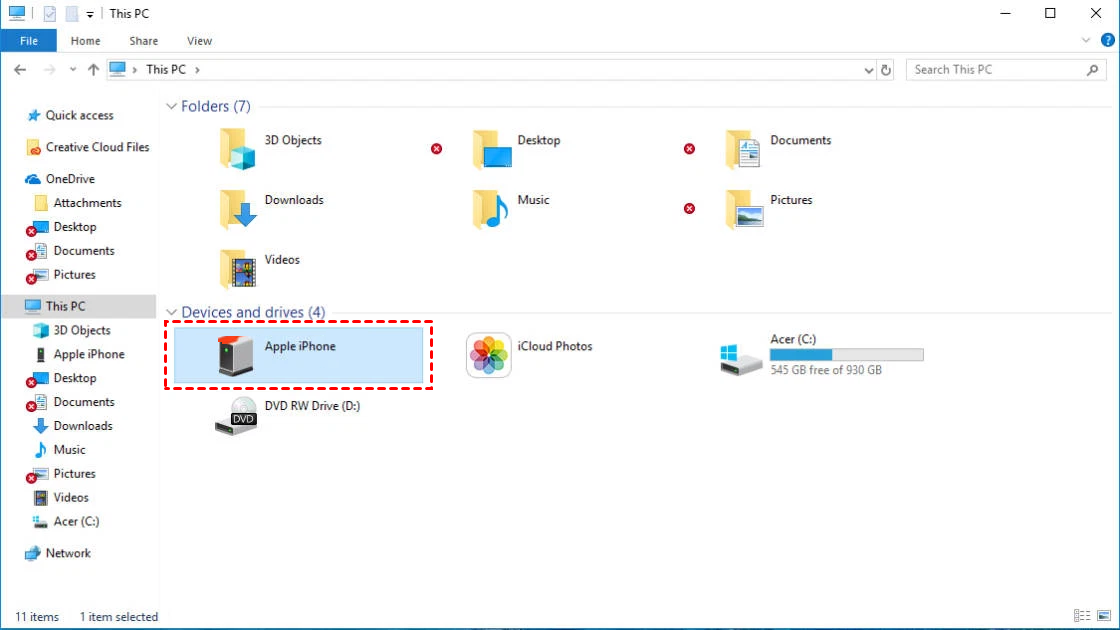
步驟 5. 瀏覽資料夾(例如 100APPLE),並將您的照片拖曳到本機硬碟。
限制:此方法通常無法顯示文件或應用程式特定資料,且在大量傳輸時容易發生連線「逾時」。
方法 3. iCloud 雲碟(雲端同步方法)
Apple 的 iCloud 內建於每部 iPhone 中。如果您有足夠的儲存空間,這是一種可靠的同步文件和檔案的方式,讓您在將檔案從 iPhone 傳輸到 Windows 11 或 10 時能夠存取它們。
步驟 1. 在您的 iPhone 上,前往設定 > [您的姓名] > iCloud,並開啟 iCloud 雲碟。
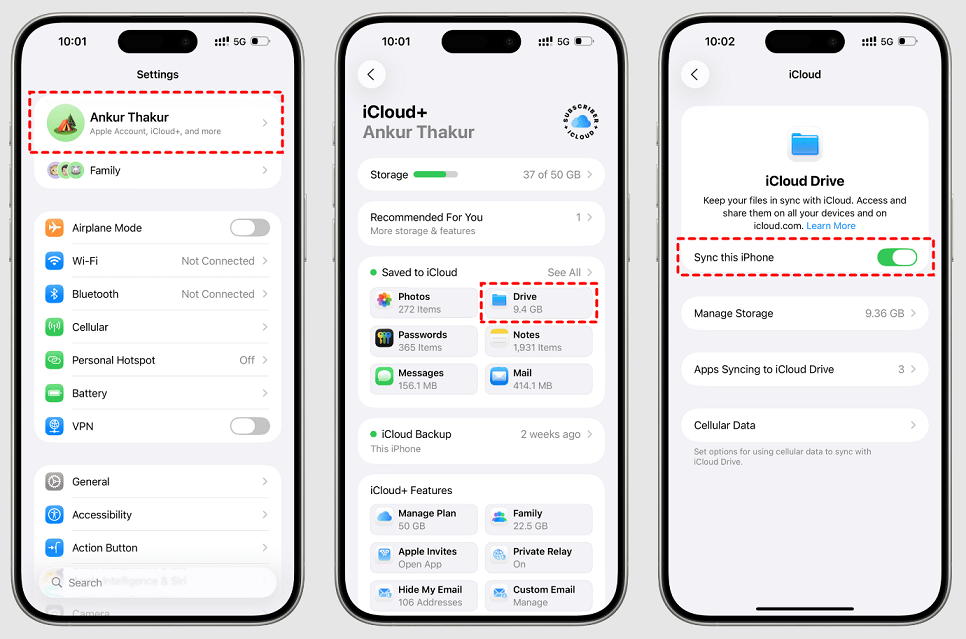
步驟 2. 將您的檔案移至「檔案」應用程式中的「iCloud 雲碟」資料夾。
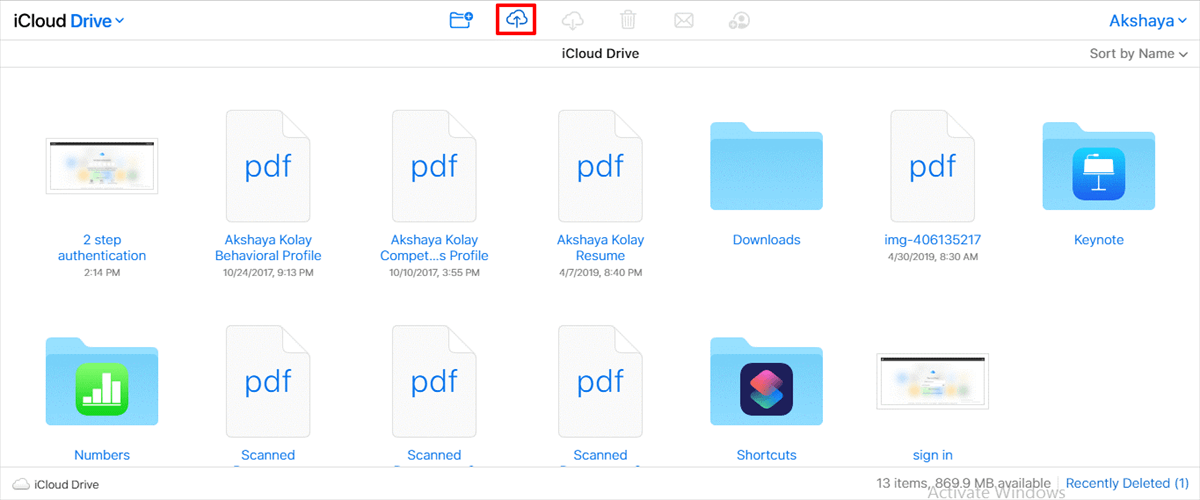
步驟 3. 在您的 Windows 10 電腦上,前往 iCloud.com 或下載 iCloud for Windows 應用程式。
步驟 4. 使用您的 Apple ID 登入,並將檔案下載到您的電腦。
方法 4. Microsoft Phone Link(原生 Windows 解決方案)
Microsoft 已改進其 Phone Link 應用程式以支援 iOS。當人們嘗試透過藍牙將檔案從 iPhone 傳輸到 Windows 10 時,這通常是他們首先想到的方法。
步驟 1. 在 Windows 10 開始功能表中搜尋「Phone Link」。
步驟 2. 選擇 iPhone 並按照藍牙配對指示操作。
步驟 3. 配對完成後,您可以檢視最近的照片並將其拖曳到桌面。

注意:此方法需要兩部裝置都開啟藍牙,且不適合用於大型資料夾或非媒體檔案。
方法 5. 使用「檔案」應用程式與 SMB(進階)
如果您熟悉技術,可以在 Windows 10 上設定「共用資料夾」,並透過 iPhone 的「檔案」應用程式使用 SMB 協定連接到該資料夾。
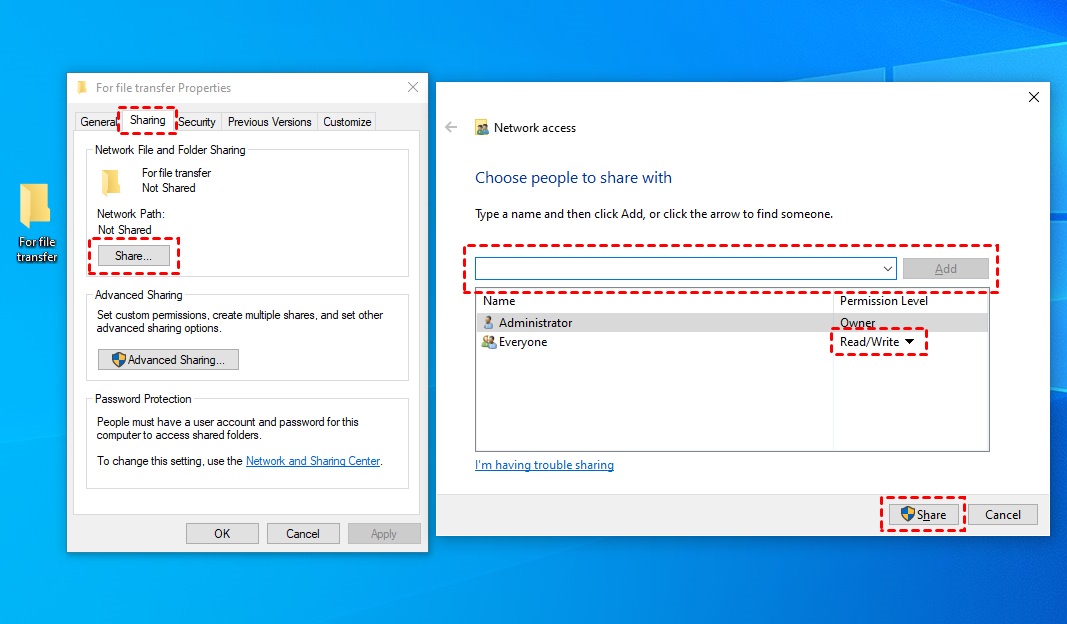
步驟 1. 在 Windows 上:於您的 Windows 建立一個資料夾 > 在資料夾上按右鍵 > 內容 > 共用 > 共用> 選擇「所有人」 > 點擊「新增」 > 將權限等級變更為「讀取/寫入」 > 點擊「共用」。
步驟 2. 開啟「控制台」 > 點擊「網路和網際網路」 > 點擊「網路和共用中心」 > 進入「WLAN 狀態」 > 點擊「詳細資料」並取得電腦的 IP 位址。請記下您電腦的 IP 位址。

步驟 3. 在 iPhone 上:開啟 檔案 App。點擊三個點 (...) 圖示並選擇 連接伺服器。
步驟 4. 輸入您電腦的 IP 位址,並使用您的 Windows 憑證登入。
步驟 5. 現在您可以直接透過區域 Wi-Fi 在兩台裝置間複製貼上檔案。

方法 6. 第三方雲端服務 (Dropbox / Google Drive)
如果您已經在使用 Google Drive、OneDrive 或 Dropbox,這些都是將檔案從 iPhone 傳輸到 Windows 10 的可行替代方案。
步驟 1. 從您的 iPhone 將檔案上傳到相應的 App。
步驟 2. 等待上傳完成。
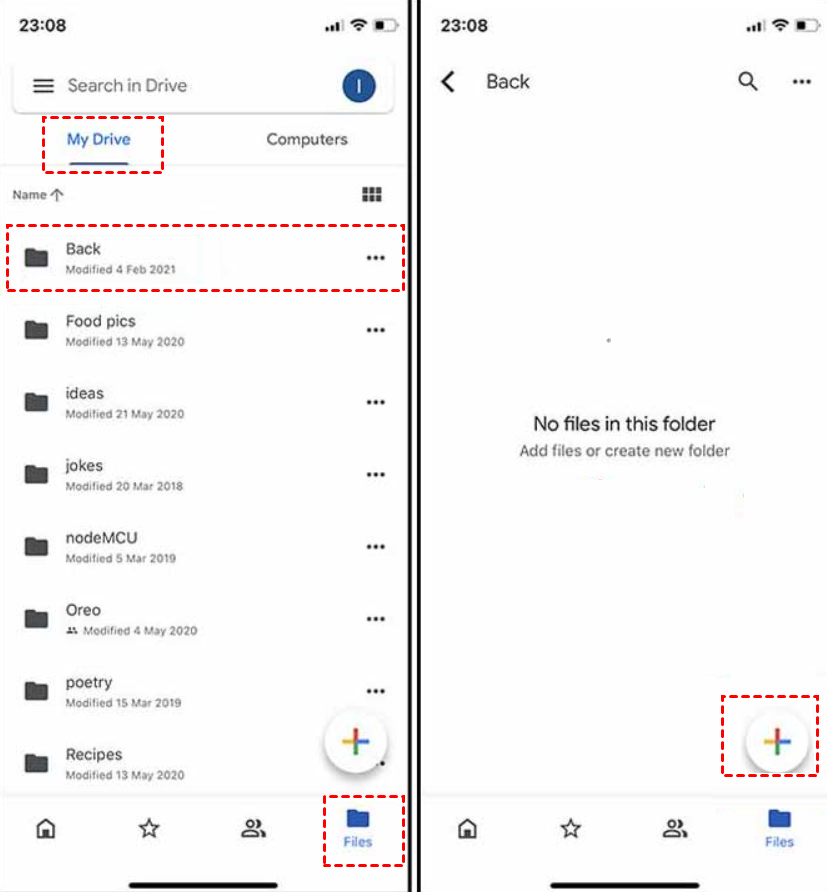
步驟 3. 在 Windows 10 上開啟對應的網站或 App 並下載檔案。
結論
將檔案從 iPhone 傳輸到 Windows 10 和 11 不一定是件苦差事。雖然 USB 傳輸線和 iCloud 各有其用途,但 AnyViewer 提供了一個現代化、高速且功能極其多樣的解決方案,能輕鬆處理本地和遠端傳輸。
如果您厭倦了「裝置無法連線」的錯誤或緩慢的雲端上傳速度,今天就試試 AnyViewer。它是您的 Windows-iPhone 組合一直在等待的橋樑。



 新增為偏好來源