

[已解決] 遠端電腦上的隨插即用服務無法使用
許多使用者發現隨插即用功能在 Windows 10 中無法運作。本概述探討服務啟動失敗的原因,並分享有助成功恢復這些重要連線的實用資訊。

來自 Iota 更新於 2026年03月06日


🌟快速摘要:
Windows 中的隨插即用服務允許系統在硬體裝置連接時自動偵測並進行設定。得益於此功能,大多數裝置如 USB 隨身碟、鍵盤和印表機在插入後即可立即使用。若此服務被停用或運作不正常,Windows 可能無法辨識新的硬體。
有幾種方法可以啟用或恢復隨插即用服務:
• 使用本機群組原則編輯器,在支援的 Windows 版本(如專業版、企業版和教育版)上允許遠端存取隨插即用介面。
• 當群組原則不可用時,修改 Windows 登錄檔以啟用相同設定。
• 透過 Windows 服務管理工具啟動或設定隨插即用服務。
• 如果設定被錯誤更改,可使用命令提示字元還原預設的服務啟動設定。
如果疑難排解困難或無法直接存取電腦,遠端存取工具如 AnyViewer 可以提供協助。它允許使用者或管理員從另一台裝置連接到該電腦,遠端管理系統設定並修復服務相關問題。
如何啟用隨插即用服務?
方法 1. 透過群組原則允許遠端存取隨插即用介面
Windows 中的隨插即用服務會自動管理硬體裝置,允許系統在裝置連接時偵測並進行設定。在某些情況下,管理員可能需要啟用對隨插即用介面的遠端存取,以便能透過網路管理裝置。設定此選項的一個常見方法是透過本機群組原則編輯器。此方法適用於支援群組原則的 Windows 10 或 Windows 11 系統,例如專業版、企業版或教育版。
步驟 1. 按下 Win R 開啟執行對話方塊,輸入 gpedit.msc,然後按下 Enter 以開啟本機群組原則編輯器。

步驟 2. 在左側面板中,導覽至 電腦設定 > 系統管理範本 > 系統 > 裝置安裝 > 允許遠端存取隨插即用介面。
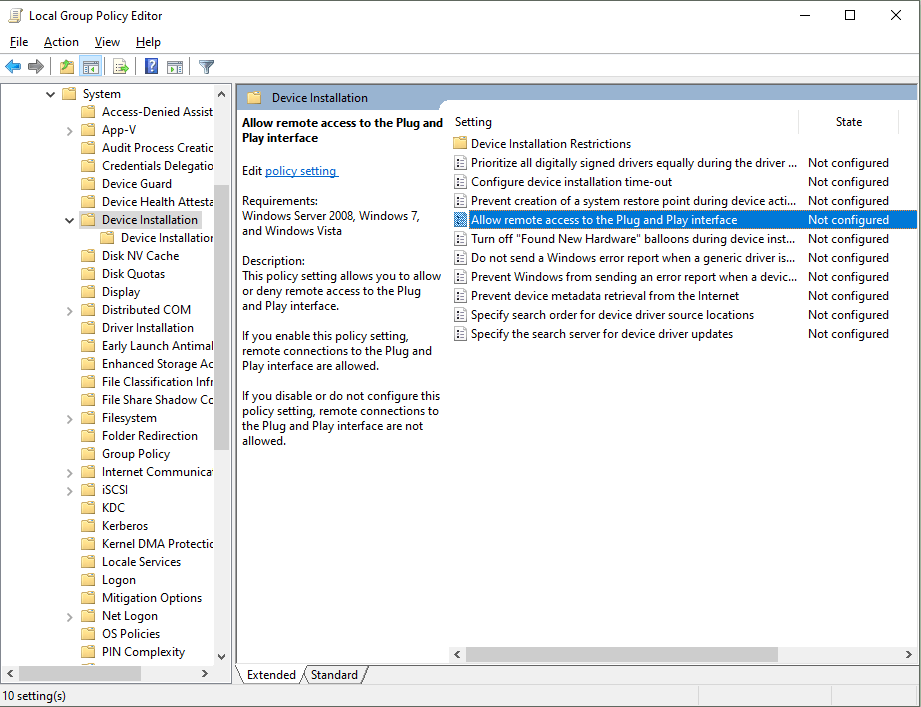
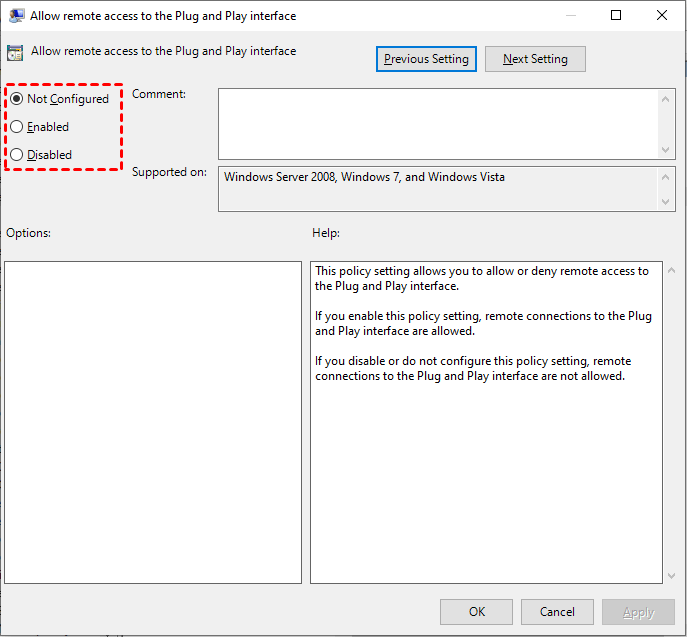
步驟 3. 雙擊該原則設定,然後根據您的需求選擇 已啟用 或 已停用,並點擊 確定 以套用變更。
如果您的 Windows 版本未包含群組原則編輯器,您仍可使用另一項內建工具來啟用或停用此設定。以下方法說明如何透過 Windows 登錄檔進行配置。
方法 2. 透過登錄檔允許遠端存取隨插即用介面
另一種啟用隨插即用介面以供遠端存取的方式是修改 Windows 登錄檔。登錄檔儲存了許多系統配置設定,包括裝置與服務權限。此方法適用於大多數 Windows 版本,包含未安裝群組原則編輯器的版本。然而,由於登錄檔直接控制系統行為,請務必仔細遵循步驟,以避免更改錯誤設定或導致系統問題。
步驟 1. 按下 Win R,輸入 regedit,然後按下 Enter 以開啟登錄編輯程式。

步驟 2. 導覽至 HKEY_LOCAL_MACHINE > SYSTEM > CurrentControlSet > Control > Terminal Server,接著找到 AllowRemoteRPC。
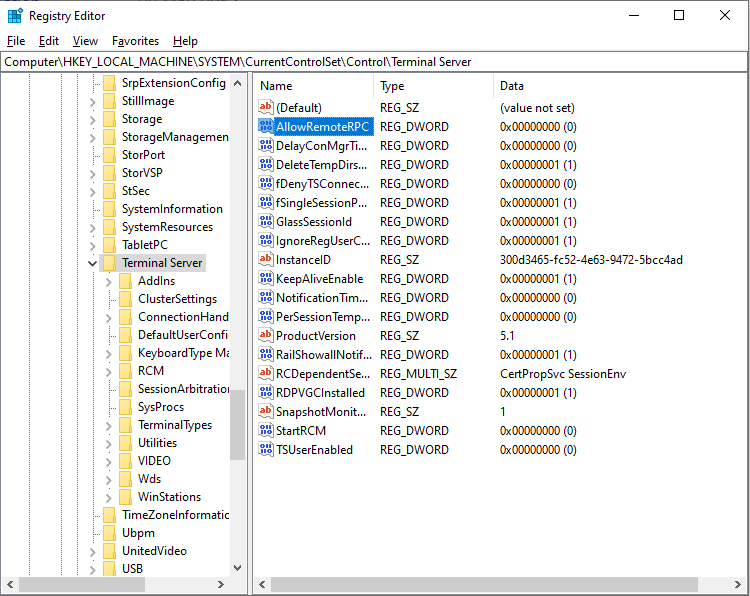
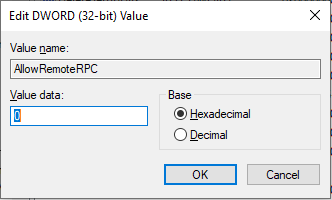
步驟 3. 雙擊 AllowRemoteRPC,將數值資料更改為 1 以啟用設定,或更改為 0 以停用設定,然後點擊 確定 以儲存變更。
完成任一方法後,請重新啟動電腦以確保變更生效。一旦啟用,Windows 將允許遠端系統與隨插即用介面互動,以執行裝置管理任務。
方法 3. 在 Windows 服務中啟用隨插即用服務
Windows 10 中的隨插即用服務允許系統自動偵測並配置硬體裝置,例如 USB 隨身碟、鍵盤和印表機。若此服務被停用或未執行,部分硬體功能可能無法正常運作,且「安全地移除硬體」等圖示可能會消失。幸運的是,透過 Windows 服務管理工具啟用此服務相當簡單。以下步驟說明如何啟動隨插即用服務並將其設定為自動執行,以使您的裝置正常運作。
步驟 1. 同時按下 Win R 以開啟 執行 對話方塊。
步驟 2. 在方塊中輸入 services.msc 並點擊 確定 以開啟 服務 視窗。
步驟 3. 向下捲動清單找到 隨插即用,然後在其上按右鍵並選擇 內容。
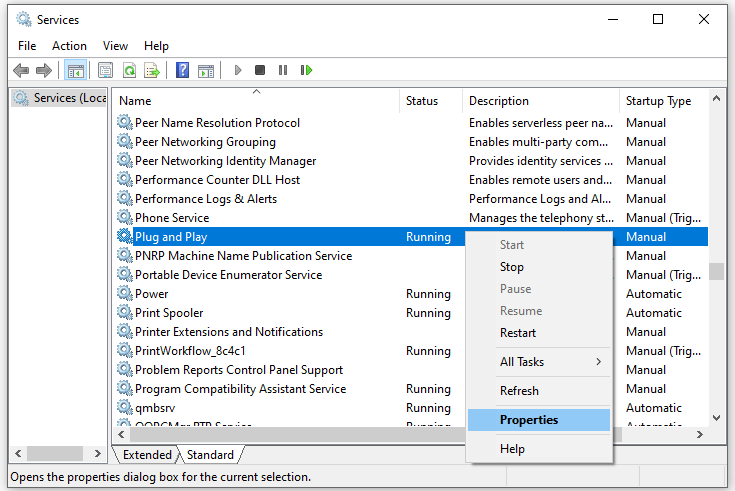
步驟 4. 在內容視窗中,將 啟動類型 設定為 自動,然後點擊 啟動 以執行服務。
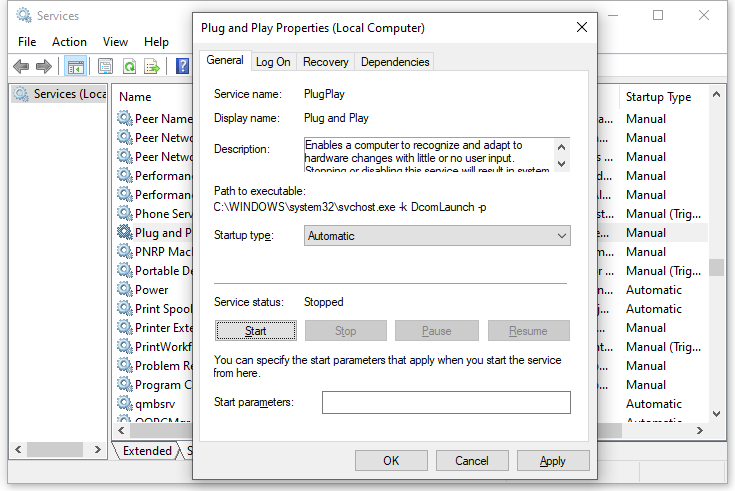
步驟 5. 點擊 套用 和 確定 以儲存變更。
如果隨插即用服務設定先前曾被修改或停止正常運作,您可能會想要還原其原始啟動設定。下一個方法將說明如何使用命令提示字元重設預設設定。
方法 4. 還原隨插即用服務的預設啟動設定
如果隨插即用服務設定不正確,還原其預設啟動設定有助於解決相關的裝置偵測問題。Windows 允許您使用具有管理員權限的命令提示字元來重設服務設定。此方法使用系統命令將隨插即用服務恢復到其原始啟動模式。程序完成後,重新啟動電腦可確保變更生效,服務再次正常運作。
步驟 1. 按下 Win S 以開啟 Windows 搜尋列。
步驟 2. 輸入 cmd,然後在 命令提示字元 上按右鍵並選擇 以系統管理員身分執行。
步驟 3. 在命令視窗中,輸入以下命令並按下 Enter:
sc config PlugPlay start= demand
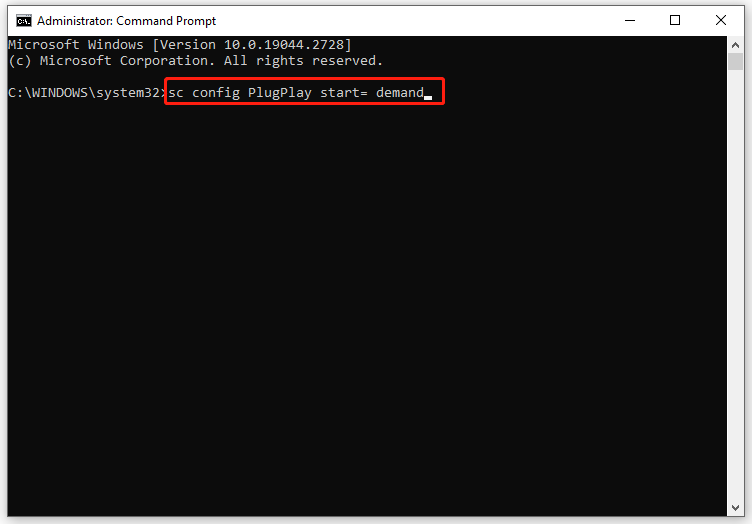
步驟 4. 命令成功執行後,輸入 exit 並按下 Enter 以關閉命令提示字元。
步驟 5. 重新啟動您的電腦以套用新設定。
系統重新啟動後,Windows 將使用隨插即用服務的預設啟動設定。這有助於確保硬體裝置在連接時能夠被正確偵測和設定。
當隨插即用問題發生時,可靠的遠端存取替代方案
當隨插即用服務無法啟動時,Windows中的部分硬體與裝置管理功能可能會停止正常運作。這會使本地疑難排解變得困難,尤其是當電腦位於其他地點或無人可操作時。在這種情況下,使用可靠的遠端存取工具如AnyViewer,能協助管理員或使用者遠端連線至電腦並修復問題,無需實體存取。
使用AnyViewer的主要優勢
簡易遠端存取
使用相同帳號登入後,您即可快速連線至指派的裝置,並從任何地方控制遠端電腦。遠端執行系統管理
連線後,您可以直接在遠端工作階段中檢查系統設定、重新啟動服務、執行疑難排解工具及傳輸檔案。無需複雜的網路設定
AnyViewer無需複雜配置即可運作,適合IT專業人員與一般使用者。多平台支援
AnyViewer提供Windows、iOS及Android版本,讓您即使透過手機也能存取並管理PC。
AnyViewer是適用於Windows、iOS及Android的免費遠端協助軟體。在不同裝置上安裝並以相同帳號登入後,您即可從任何地方快速連線並管理您的電腦。它甚至允許您從iPhone或Android手機控制PC,使遠端疑難排解更加靈活。
步驟 1. 在兩台電腦上下載、安裝並啟動 AnyViewer。在控制端電腦上前往登入,然後點擊註冊(若您已在其官方網站註冊,可直接登入)。

步驟 2. 填寫註冊表單。

步驟 3. 此時您應已成功登入 AnyViewer。您的裝置將自動分配至您所登入的帳戶。

步驟 4. 在兩台電腦上使用相同的 AnyViewer 帳戶登入,接著點擊一鍵控制以進行無人值守遠端存取。

步驟 5. 連線建立後,遠端桌面將會顯示。之後您便能完全控制該桌面。
對於專業人士與企業用戶,升級至功能更強大的方案可解鎖進階功能,例如高速檔案傳輸、多螢幕支援及隱私模式(此模式會將遠端螢幕變黑以保護工作隱私)。
Windows 中的隨插即用服務是什麼?
Windows 中的隨插即用(PnP)服務是一項系統服務,能在硬體裝置連接至電腦時自動偵測並配置。它使 USB 隨身碟、外接硬碟、鍵盤、滑鼠及其他周邊裝置無需手動設定即可立即運作。
當新裝置連接時,隨插即用服務會識別硬體、載入適當驅動程式並配置系統資源,使裝置能正常運作。此過程會自動進行,因此大多數現代裝置僅需插入即可使用。
在 Windows 中,隨插即用服務作為系統服務的一部分在後台運行。它在 LocalSystem 帳戶下運行,並與其他 Windows 服務一同位於 svchost.exe 進程內。若此服務被停止或禁用,Windows 可能無法正確偵測到新連接的硬體。
允許遠端存取隨插即用介面是什麼意思?
允許遠端存取隨插即用介面 是一項 群組原則設定,用於決定隨插即用服務是否能從另一台電腦進行遠端存取。
啟用此設定時,遠端管理工具可與隨插即用服務通訊以擷取硬體資訊或管理裝置,或者您可能會收到錯誤訊息。例如,管理員在使用如 透過 Microsoft Management Console (MMC) 的裝置管理員 等工具來管理遠端電腦上的硬體時,可能需要此存取權限。
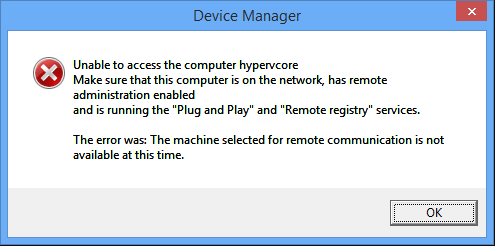
若原則被禁用,遠端系統將無法與隨插即用介面互動,這雖能提升安全性,但可能限制遠端裝置管理功能。
您應該啟用還是禁用它?
是否啟用此設定取決於您的需求。
若管理員需要遠端管理硬體裝置,則應啟用它。
若無需遠端硬體管理,則應禁用它,因為這能降低潛在的安全風險。
常見的做法是僅在必要時啟用此設定,並於使用後將其禁用,以在功能與安全性之間維持更好的平衡。
結論
總而言之,隨插即用服務是 Windows 系統的重要組成部分,因為它能讓系統自動偵測並設定硬體裝置。若此服務被停用或運作異常,裝置可能無法正常運作,甚至不被系統識別。幸運的是,您可以透過群組原則、Windows 登錄檔、服務管理員或命令提示字元等工具來啟用或還原隨插即用服務。
若故障排除變得困難,尤其是在無法實體接觸電腦的情況下,使用如 AnyViewer 這類遠端存取工具便能提供便捷的解決方案。它讓您能從其他裝置連線至該電腦,並遠端管理系統設定或服務。透過了解如何啟用隨插即用服務,並在需要時運用可靠的遠端存取工具,您將能維持 Windows 系統順暢運作,並確保硬體裝置正常運作。
常見問題
🗨️ 如何允許遠端存取隨插即用介面?
您可以透過本機群組原則編輯器啟用此功能。開啟執行對話框,輸入gpedit.msc,接著前往電腦設定 > 系統管理範本 > 系統 > 裝置安裝。開啟允許遠端存取隨插即用介面設定,將其設為已啟用,並套用變更。
🗨️ 如何修復電腦遠端連線失敗?
請先檢查網路連線,並確認目標電腦已啟用遠端存取功能。同時確認防火牆未封鎖連線,且遠端桌面服務正在執行。若問題持續存在,使用如 AnyViewer 這類穩定的遠端存取工具,將有助於更輕鬆地建立連線。
🗨️ Windows 11 中的隨插即用服務是什麼?
隨插即用服務會在硬體裝置連接至電腦時,自動偵測並進行設定。它讓 USB 隨身碟、鍵盤、印表機等裝置無需手動安裝即可運作。
🗨️ 如何在電腦上啟用通用隨插即用?
開啟控制台,前往網路和共用中心,接著開啟進階共用設定。啟用網路探索,這將允許自動偵測網路上支援通用隨插即用的裝置。



 新增為偏好來源