

2026 年教學:TeamViewer 關閉新介面 [3種方法]
正在尋找將 TeamViewer 關閉新介面的方法?查看這篇詳細的逐步指南,即可輕鬆學會如何關閉 TeamViewer 新介面。立即閱讀以了解詳情。

來自 Tyler 發表於 2026年10月10日


如何切回舊版的 TeamViewer 介面?
最近的介面實在令人不太習慣。起初,我同意了建議試用該介面的小型彈出視窗,但現在我希望能還原至先前的版本,卻找不到相關選項。
- 來自 TeamViewer 社群的問題

TeamViewer 是遠端桌面解決方案中的領導品牌,並持續演進以提升使用者體驗。TeamViewer 不僅能遠端存取電腦,還能分享 Android 螢幕。它也不斷更新軟體,然而在最新更新之後,部分使用者可能會偏好熟悉的傳統介面而非新介面。在本文中,我們將探討關閉 TeamViewer 新介面的步驟,讓使用者能依個人喜好自訂體驗。
TeamViewer 關閉新介面 [3 種方法]
TeamViewer 定期推出更新以改善功能與使用者介面設計。新介面旨在提供現代化且簡化的體驗,但許多使用者回報新介面難以使用且帶來不佳的體驗。別擔心,本文將提供您三種方法來解決 TeamViewer 停用新介面的問題。
方法 1. 按一下新版本
這是最簡單、最直接的方法,也是您應優先嘗試的解決方案。以下是簡單的步驟。
步驟 1. 在您的裝置上啟動 TeamViewer。
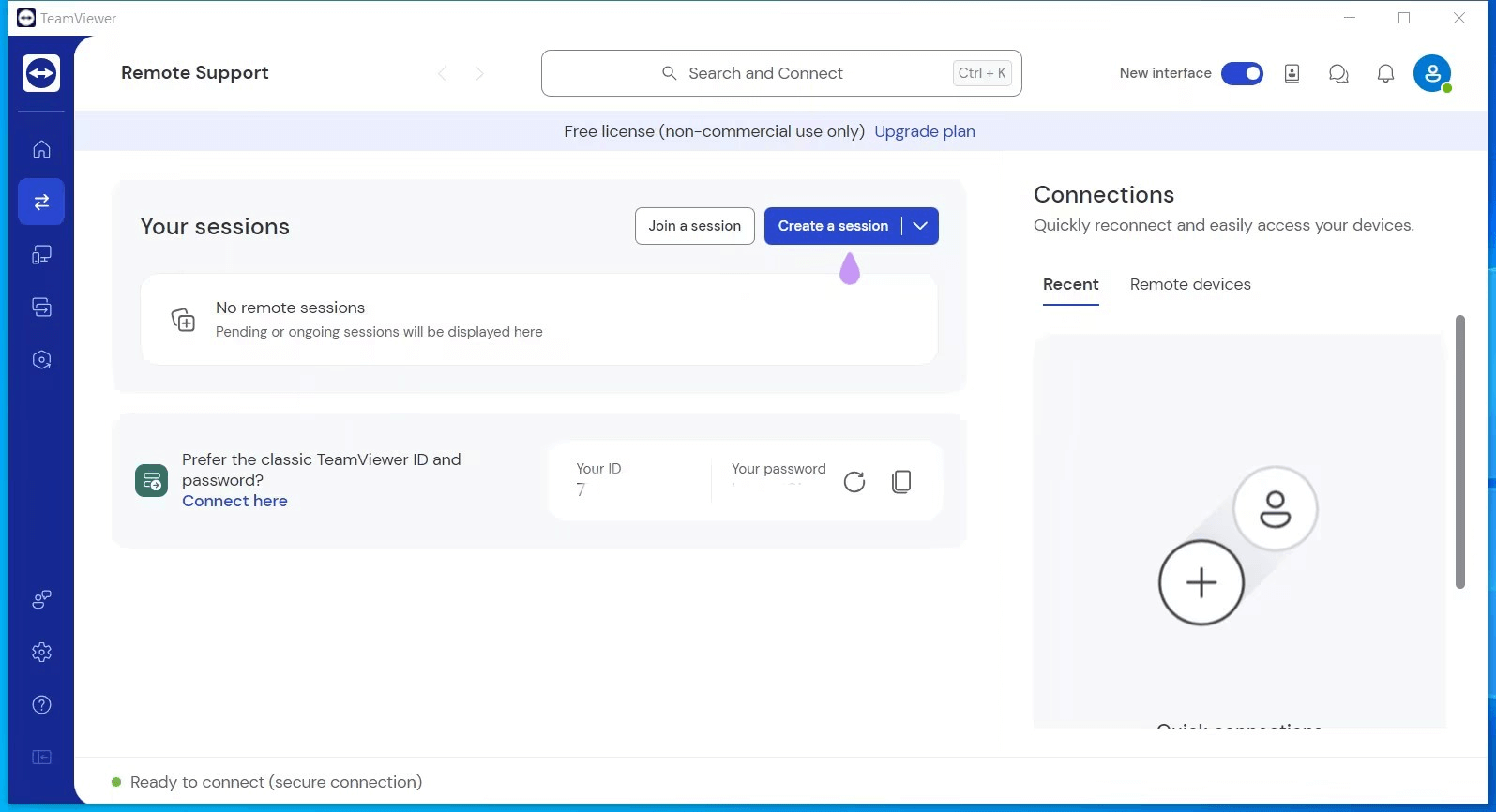
步驟 2. 在右上角找到「新介面」按鈕並按一下以關閉。
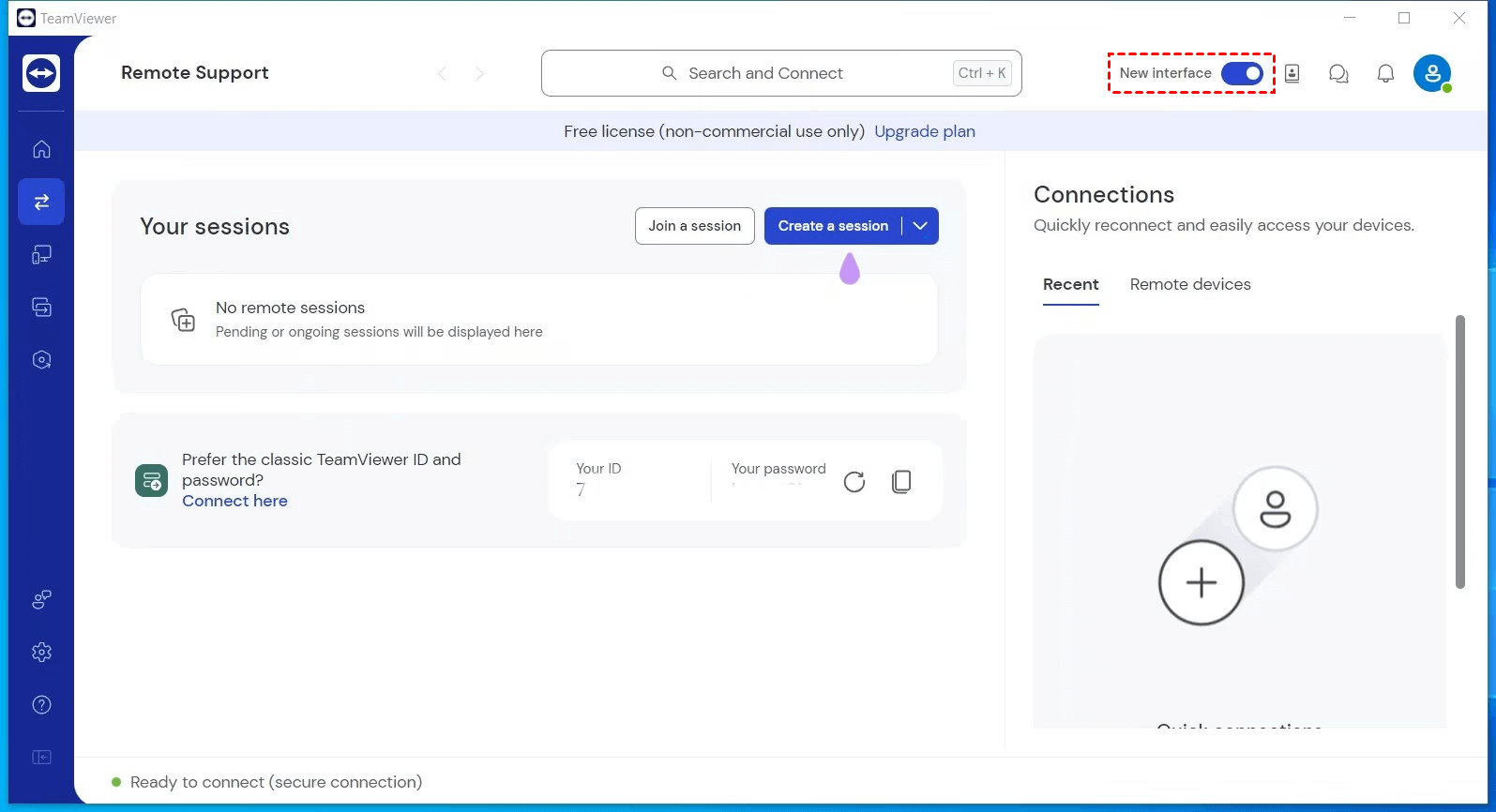
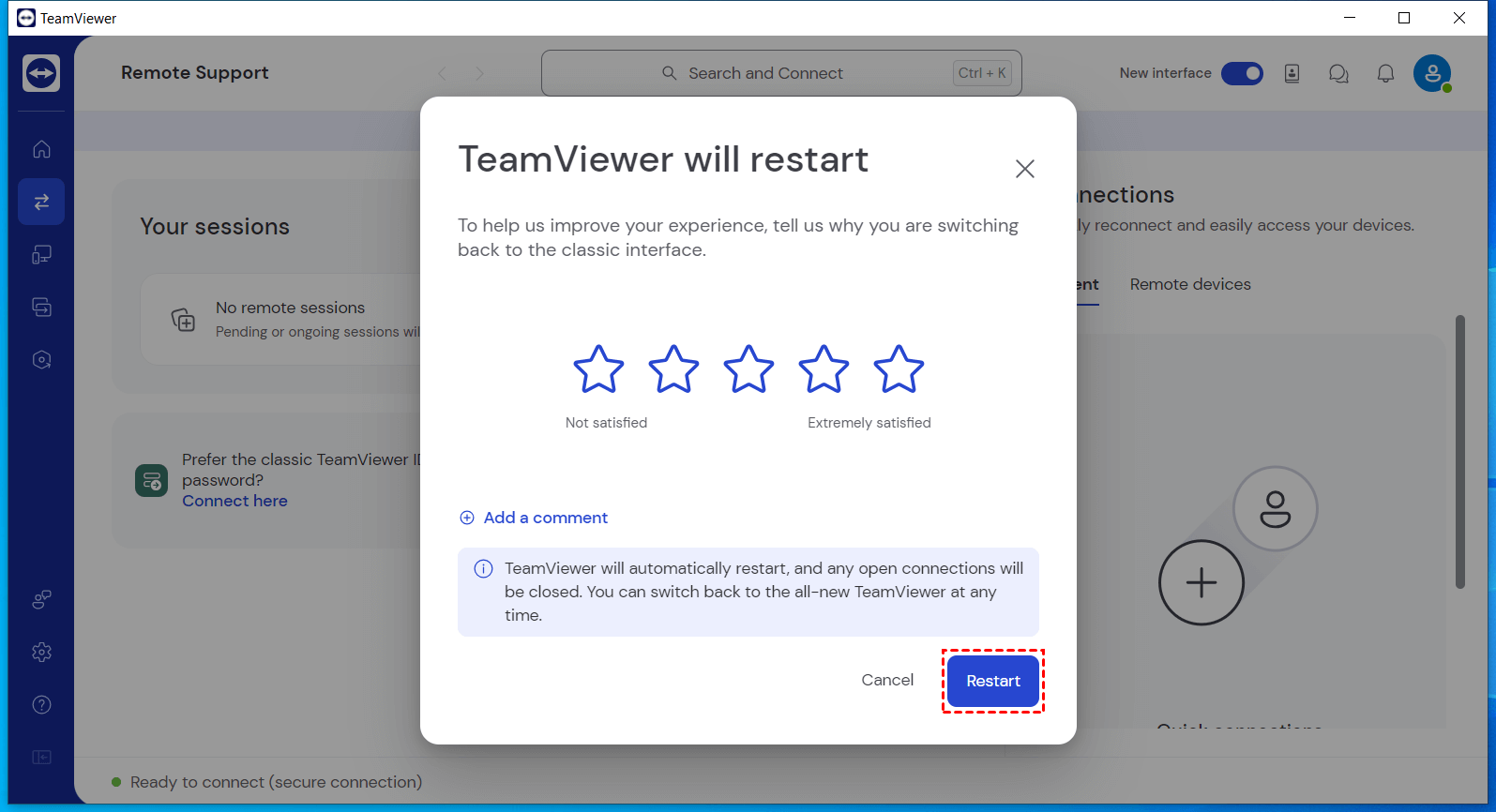
步驟 3. 接著您會看到一個彈出視窗。按一下彈出視窗上的「重新啟動」即可成功切回舊版介面。
方法 2. 變更設定
如果您找不到「新介面」按鈕,您可以採用第二種方法,透過變更設定來替換 TeamViewer 介面。以下是步驟。
步驟 1. 在您的裝置上啟動 TeamViewer。
步驟 2. 在左側面板中找到「設定」圖示並按一下它。
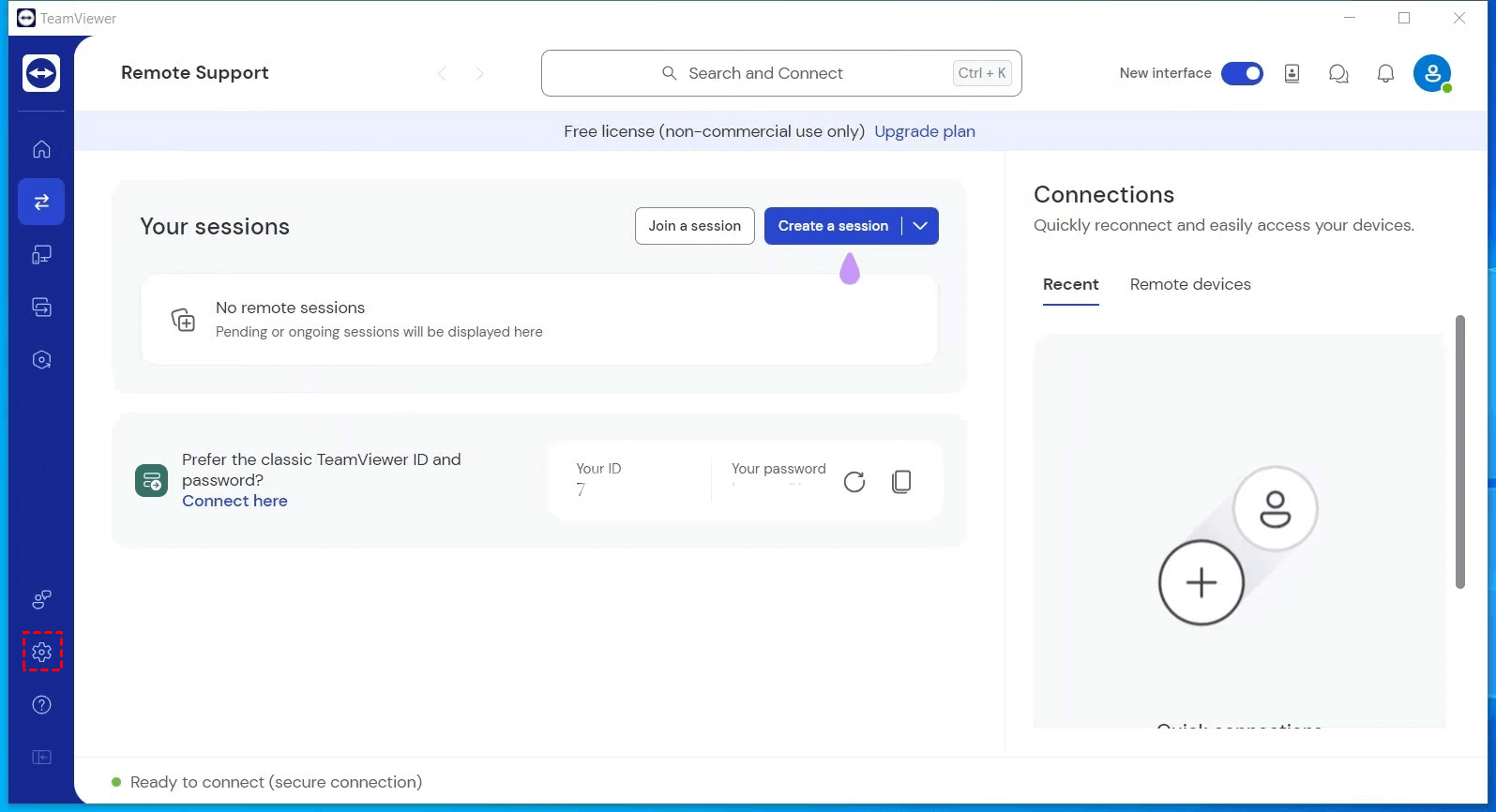
步驟 3. 完成步驟 2 後,在左側找到「一般」並按一下它。
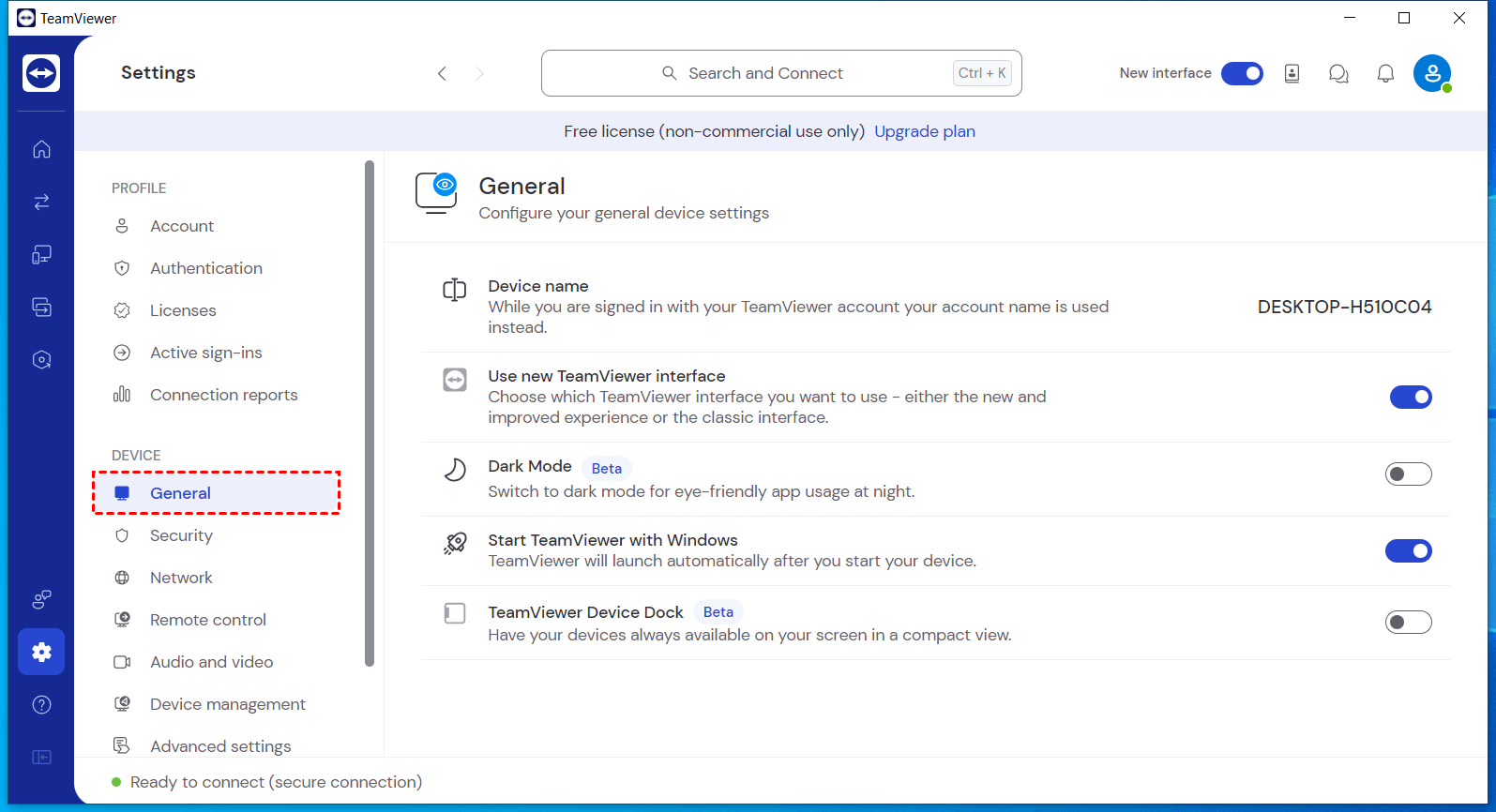
步驟 4. 在「一般」分頁中,您可以找到「使用新的 TeamViewer 介面」並取消勾選此選項。
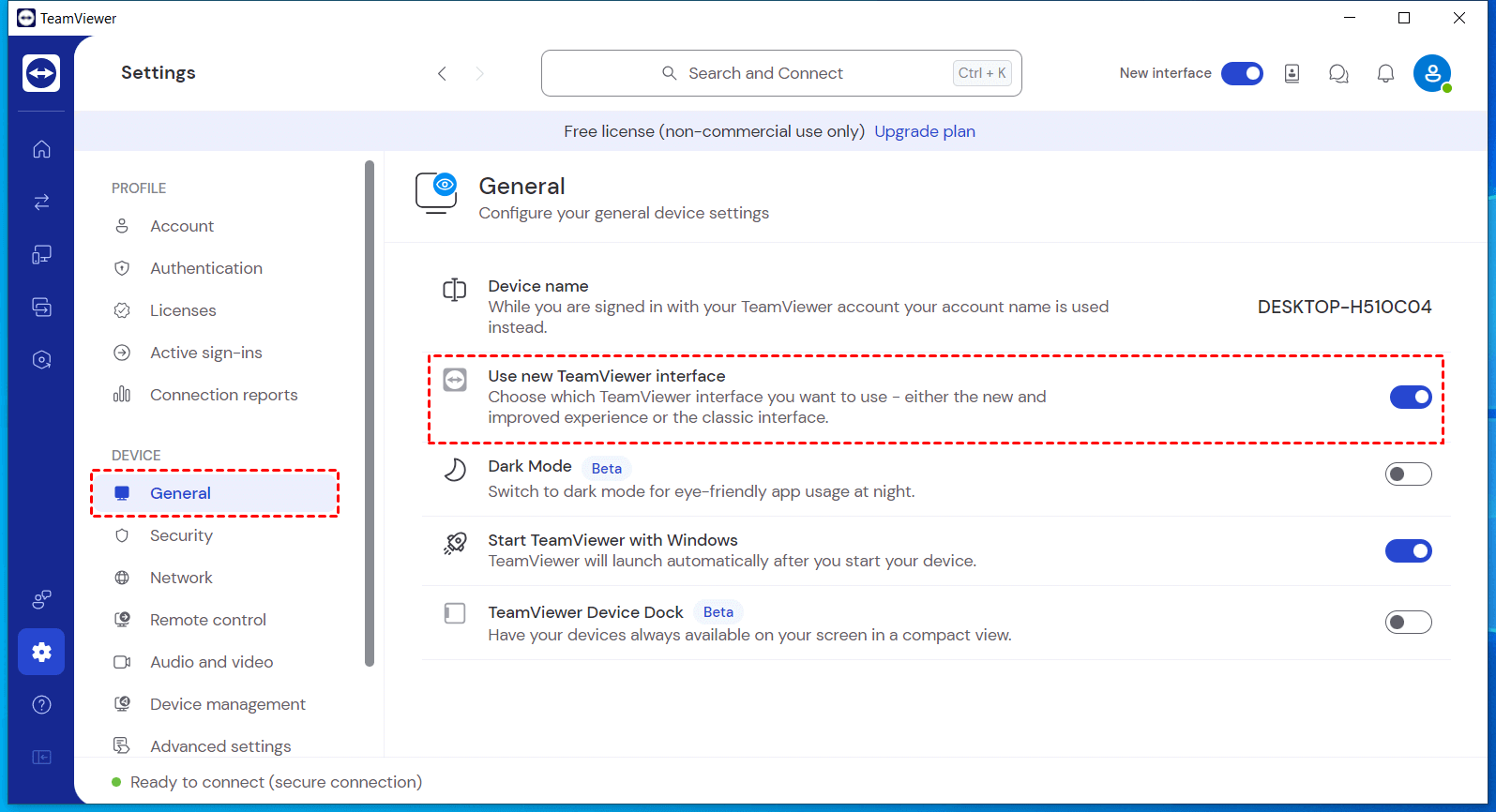
步驟 5. 按一下彈出視窗上的「重新啟動」,即可成功切換回舊版介面。
方法 3. 透過 TeamViewer_Settings.reg
如果上述兩種方法都無法幫助您解決如何關閉 TeamViewer 新介面的問題,您可以嘗試第三種方法。透過變更 TeamViewer_Settings.reg 來變更 TeamViewer 介面。以下是步驟。
步驟 1. 同時按下「Win+R」開啟「執行」方塊,輸入「regedit」,然後按一下「確定」。

步驟 2. 在上方輸入 Computer\HKEY_CURRENT_USER\Software\TeamViewer 並按下 Enter 鍵確認。
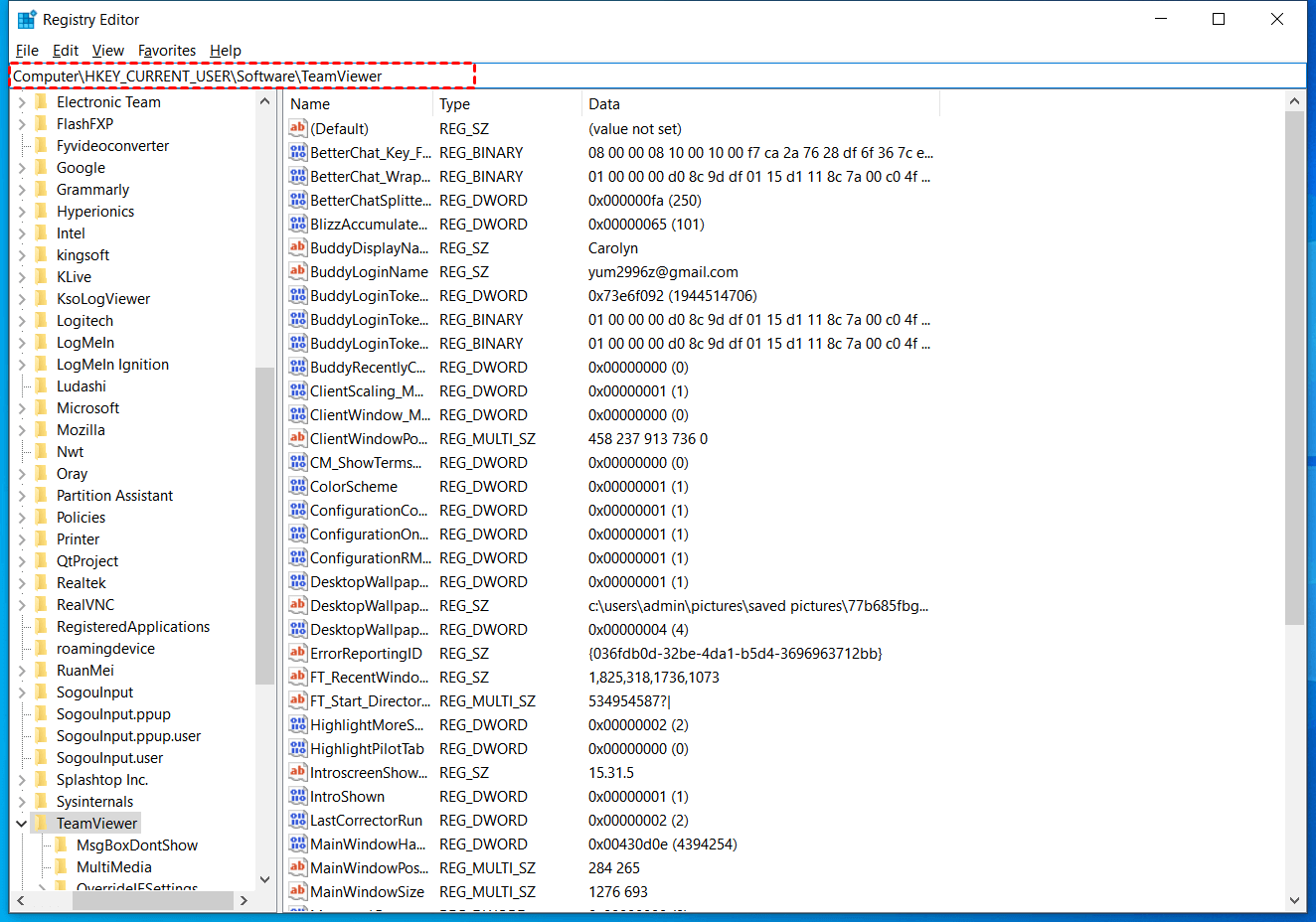
步驟 3. 然後,在右側找到名為 UIVersion 的機碼並雙擊以開啟它。
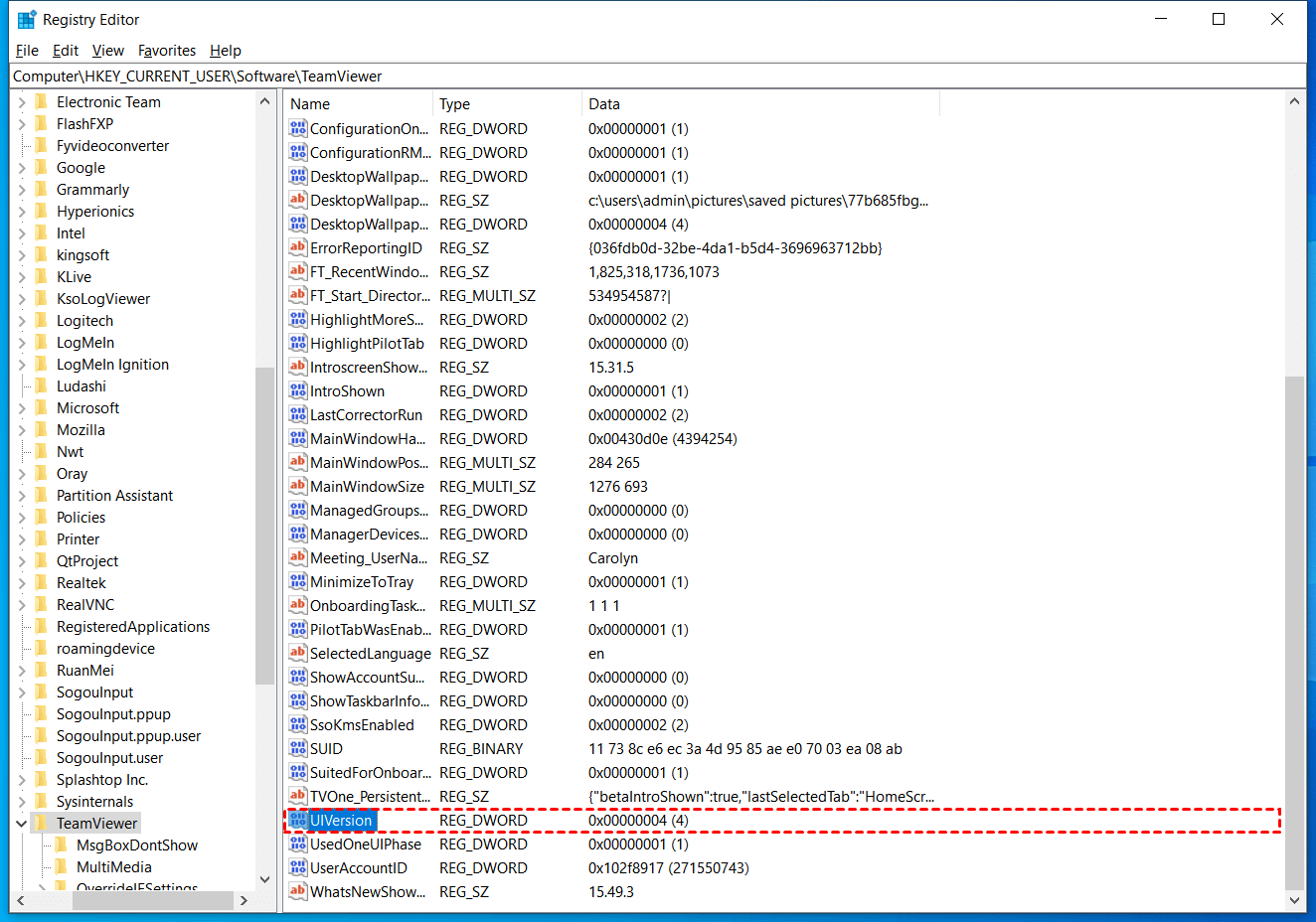
步驟 4. 雙擊後,將會開啟一個彈出視窗。將「數值資料」中的數值「4」變更為「2」,然後按一下「確定」。
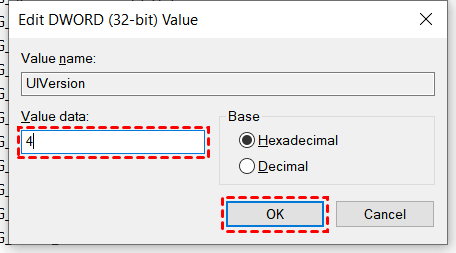
步驟 3. 修改成功後,重新啟動 TeamViewer 即可成功停用新介面。
AnyViewer:具備使用者友好介面的最佳免費 TeamViewer 替代方案
厭倦了 TeamViewer 介面問題所帶來的困擾嗎?即使透過第三種方法修改成功,也會對 TeamViewer 的日常使用造成影響。根據使用者回饋,透過第三種方法切回舊介面後,會出現無法點擊「授權輕鬆存取」的問題。因此,我們強烈建議您選擇 TeamViewer 的替代方案。
在眾多 TeamViewer 替代方案中,AnyViewer 是您的最佳選擇。AnyViewer 是一款免費、安全且使用者友好的遠端桌面軟體。AnyViewer 擁有時尚且直覺的介面,有助於使用者輕鬆快速地進行連線,免去複雜的學習曲線,讓使用者能輕鬆掌握 AnyViewer 的使用方法。精簡的連線演算法確保了快速且流暢的螢幕共享體驗,並將延遲降至最低以達到最佳效能。
最重要的是,AnyViewer 提供適用於個人和商業用途的免費版本。此版本沒有功能限制,並提供豐富的功能和權限,可滿足各種使用者需求。然而,TeamViewer 僅對私人用途免費且限制較多,這對使用者來說很不方便。
步驟 1. 首先在兩台裝置上下載並啟動 AnyViewer。按一下「登入」,然後選取「註冊」以建立新帳戶。在您的兩台裝置上使用相同的帳戶登入。

步驟 2. 成功登入 AnyViewer 後,您會看到登入已完成,且您的裝置會自動連結至已登入的帳戶。

步驟 3. 前往「裝置」,選擇您要連線的裝置,然後按一下「一鍵控制」以立即建立無人守護遠端存取.

- ★提示:升級至 專業版或企業版 方案,即可解鎖更多權限,全面提升您的 AnyViewer 體驗:
- 透過一鍵控制輕鬆連接更多裝置。
- 享受 隱私模式 存取,享有更高安全性。
- 解除單一電腦同時控制裝置數量的限制。
- 享有更快的檔案傳輸 速度。
- 透過建立企業群組,有效管理大量裝置。
- 透過這些方案解鎖更多功能與優勢。
- 享受更高畫質。
- ...
結論
本文為您提供了 3 種方法,協助您解決 TeamViewer 關閉新介面的問題。關閉新介面的選項可讓使用者選擇符合其偏好與工作流程的介面。然而,許多使用者在變更介面時遇到了許多問題。總體而言,TeamViewer 的新介面並不十分受歡迎。因此,我們強烈建議您將 AnyViewer 作為您的全新最佳選擇。
AnyViewer 為使用者提供簡單直覺的介面且操作簡便,讓使用者能輕鬆上手,無需任何後顧之憂。



 新增為偏好來源