

Splashtop 延遲:輕鬆修復以加速 Splashtop 連線
您是否為 Splashtop 的延遲感到困擾?別擔心!這篇全方位的文章提供實用技巧,可解決 Splashtop Business App 和 Splashtop Streamer 上的延遲問題。告別延遲,享受流暢的效能!

來自 Tyler 發表於 2026年10月10日


如何解決 Splashtop 的延遲問題?
嗨!我最近遇到了一些令人困擾的 Splashtop 延遲問題,這嚴重影響了我的工作效率。有沒有其他人也遇到這個問題並找到可靠的解決方案?我很感激任何有用的提示或技巧來修復延遲並享受更流暢的效能。提前感謝您的協助!”
- 來自用戶的提問

如何解決 Splashtop 延遲以獲得更好的效能 [2 種情況]
Splashtop 是一款熱門的 遠端存取軟體,讓使用者能夠隨時隨地無縫工作。但是,如果您遇到 Splashtop 滑鼠延遲、鍵盤延遲、螢幕更新緩慢等問題,請不要擔心!延遲可能是一個令人沮喪的問題,但您可以採取以下幾個步驟來解決它:啟用硬體加速、設定螢幕擷取選項等。
無論您使用的是 Splashtop Business App 還是 Splashtop Streamer,我們都將探討一些有效的解決方案,幫助您修復 Splashtop 延遲並確保更好的效能。
情況 1. 如何解決 Splashtop Business App 延遲
您可以在 Splashtop Business App 中設定以下進階選項來解決延遲問題。
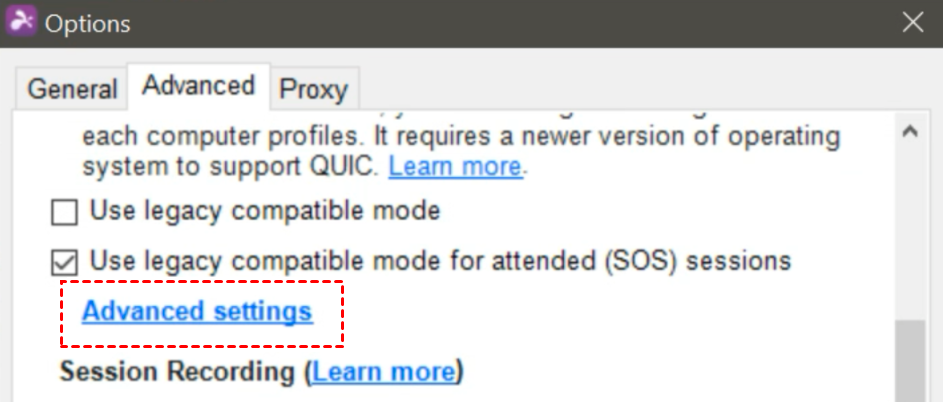
步驟 1. 啟動 Splashtop Business App,開啟 檔案 下拉選單並導覽至 選項 / 進階 標籤頁。按一下 進階設定。
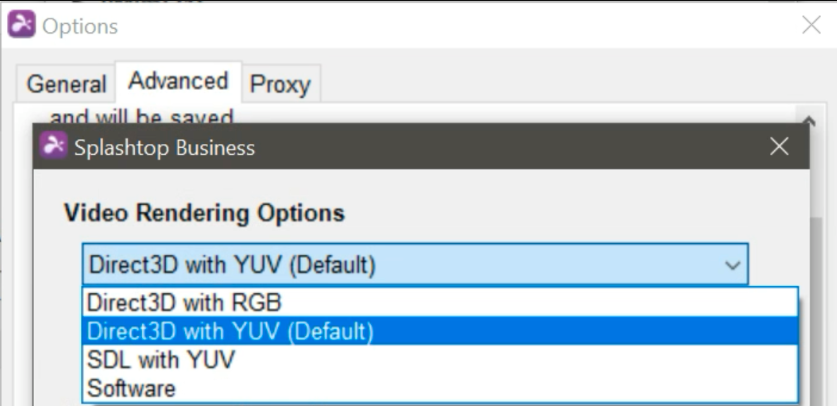
步驟 2. 選擇符合您特定需求的視訊轉譯選項。
- Direct3D 搭配 YUV (預設):此選項提供最佳效能並降低 CPU 負載。當與 Windows Streamer「硬體」擷取器搭配使用時,可望提升連線 FPS。
- Direct3D 搭配 RGB:此替代方案採用 RGB 資料格式,但可能會比 YUV 產生更高的 CPU 使用率。
- SDL 搭配 YUV:如果您本機上的 DirectX/Direct3D 已停用或無法正常運作,您可以使用此選項。它還能在連線錄製期間提升連線效能。
- 軟體:如果您在使用其他算圖選項時遇到任何問題,可以選擇此替代方案。它會消耗更多 CPU 資源,但在多個平台上通常具有相容性。
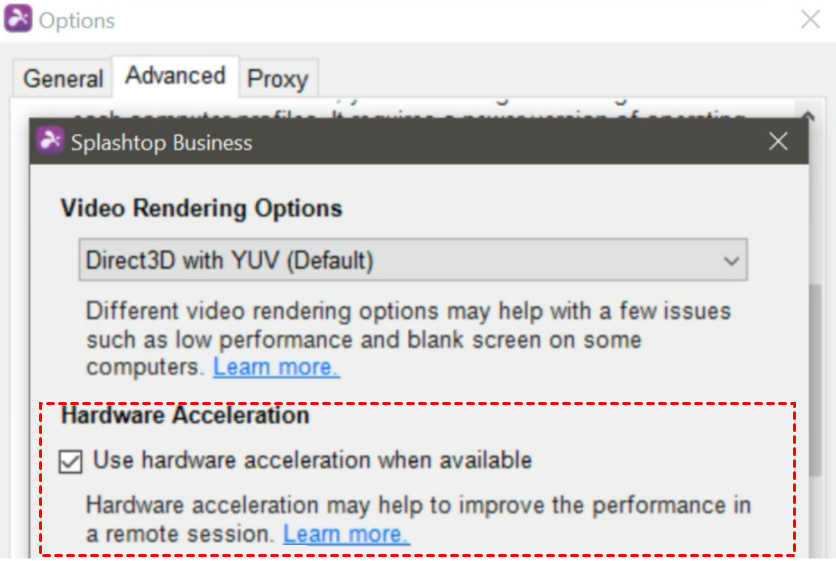
步驟 3. 啟用「可用時使用硬體加速」,以充分利用 Splashtop 的硬體加速功能。這能在遠端連線期間提供更好的效能,並降低本機電腦的 CPU 負載。
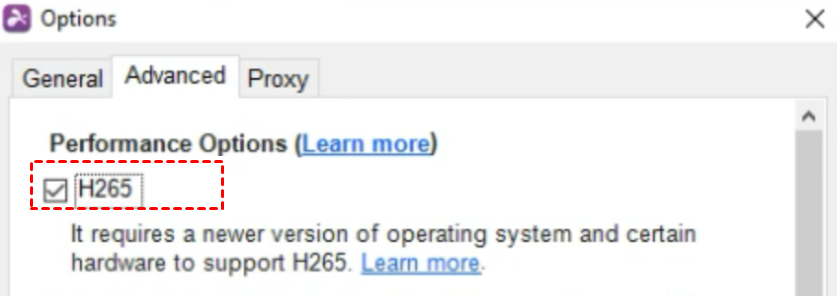
步驟 4. 勾選方塊以啟用 H265 視訊壓縮。此選項允許在維持相同品質的同時降低頻寬使用量,或在消耗相同頻寬的情況下達到更好的品質。
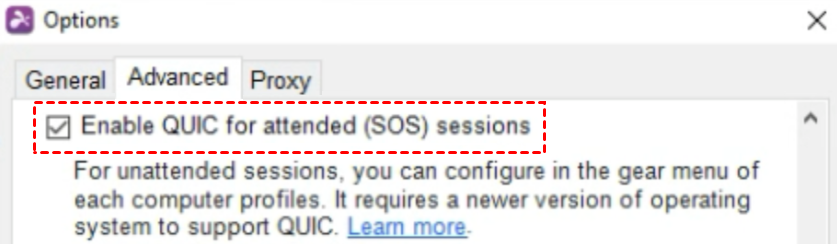
步驟 5. 對於有人協助的連線,請勾選「為有人協助的 (SOS) 連線啟用 QUIC」核取方塊。此選項在某些情境下可能會提升遠端連線的效能。
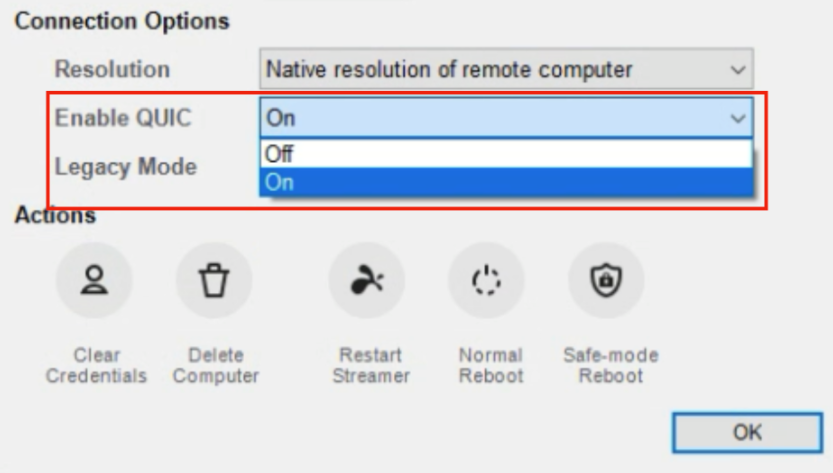
步驟 6. 對於無人看管的連線,請確保已啟用相關選項。
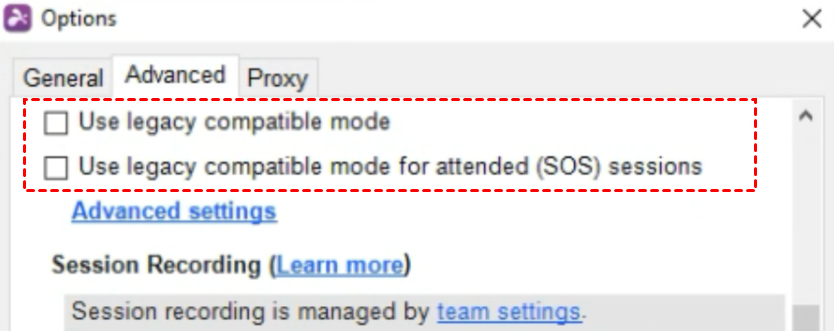
步驟 7. 如果升級至 3520 版本後遇到任何問題(例如黑畫面或效能降低),請啟用舊版相容模式。
情況 2:如何修復 Splashtop Streamer 延遲
您可以設定以下進階選項來修復 Splashtop Streamer 延遲。
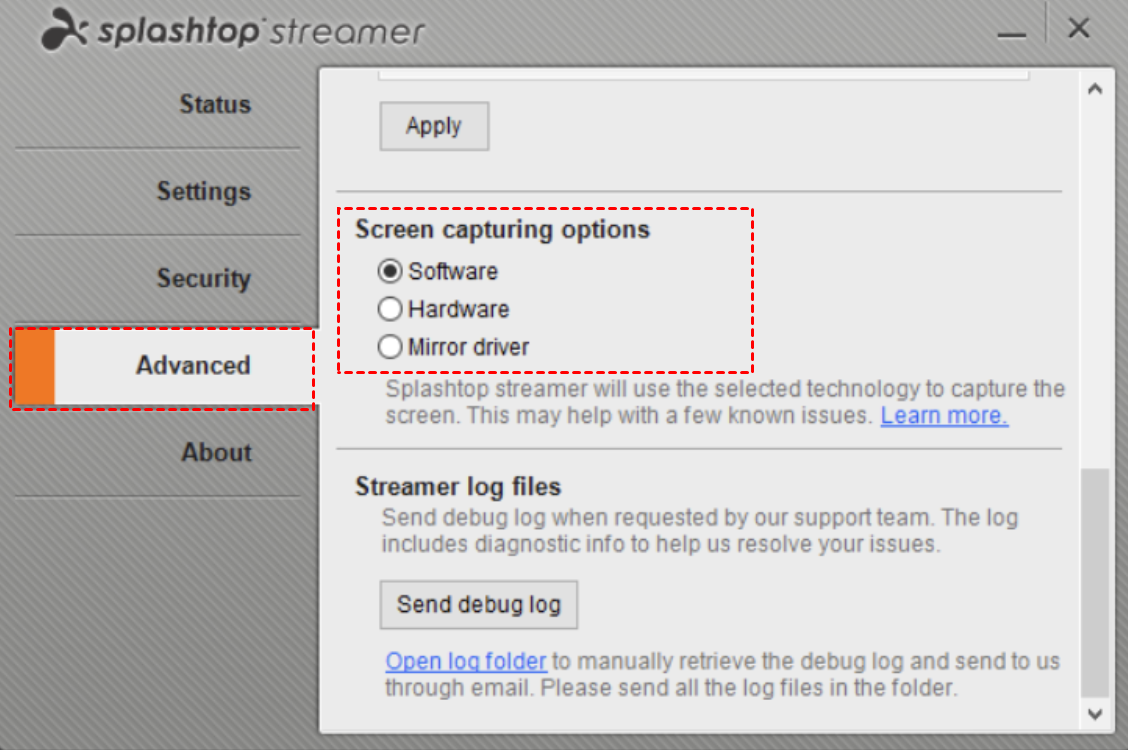
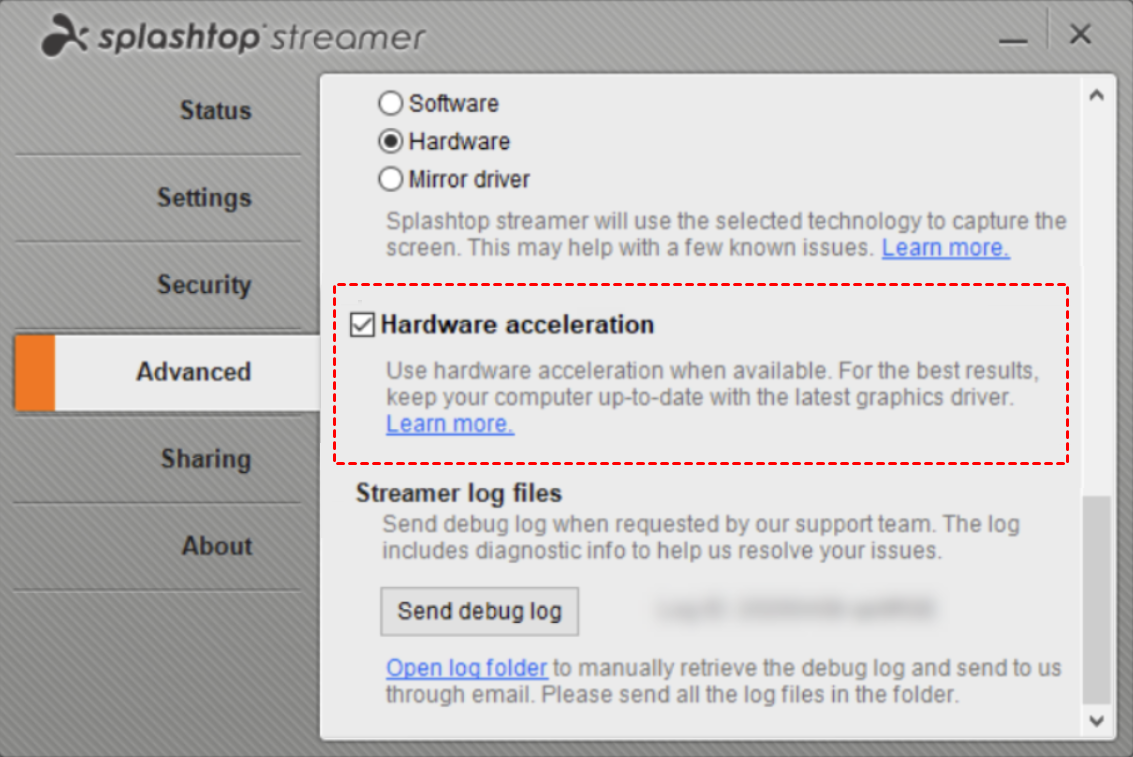
步驟 1. 啟動 Splashtop Streamer 並前往「進階」部分。選擇符合您特定需求的畫面擷取選項。
- 軟體:如果您在使用硬體擷取器時遇到任何問題,應選擇此選項。
- 硬體:針對 Windows 8 及更新版本選擇此選項可確保最佳的工作階段效能和 FPS。
- 鏡像驅動程式:如果您使用的是 Windows 7 或舊版本,選擇鏡像驅動程式有助於改善畫面更新緩慢並降低高 CPU 使用率。
步驟 2. 啟用 硬體加速。
擺脫 Splashtop 延遲:選擇 AnyViewer 的零延遲暢快體驗!
厭倦了令人沮喪的 Splashtop 延遲嗎?不用再找了!無縫切換至免費遠端存取軟體 AnyViewer,向那些討厭的遠端連線延遲告別。透過 AnyViewer,您將在遠端存取體驗中感受到全新層次的流暢與高效。
AnyViewer 閃電般的連線速度可確保最低延遲,提供前所未有的即時響應能力。使用者友善的介面保證了輕鬆無憂的體驗,讓您輕鬆瀏覽遠端桌面。強大的安全措施確保您的資料安全無虞,讓您高枕無憂。
此外,AnyViewer 還提供多項免費功能,包括一鍵控制、遠端桌面檔案傳輸、多螢幕導覽、即時聊天等。
別讓延遲再拖累您。做出明智的選擇,下載 AnyViewer 以獲得無與倫比的遠端存取體驗!
步驟 1. 在遠端電腦上開啟 AnyViewer。如果您尚未建立帳戶,請建立一個新帳戶並登入。

步驟 2. 在本機電腦上開啟 AnyViewer,並使用您剛剛建立的相同帳戶登入。這可讓電腦自動指派至該帳戶。

步驟 3. 前往裝置區段。從可用電腦清單中選取您要連線的特定電腦。然後,選擇一鍵控制選項以發起連線。

- 附註:✎...如果您管理超過兩台遠端電腦,AnyViewer 提供靈活且符合成本效益的授權選項,以滿足各種需求。這些授權具有各種好處,例如:
- 只要按一下,即可輕鬆存取最多 100 台指定的裝置。
- 同時連線最多 10 台裝置,實現高效的多工作業。
- 無任何限制的流暢檔案傳輸,單一檔案大小可達 1TB。
- 透過隱私模式功能增強安全性,該功能可隱藏主機 PC 螢幕並停用鍵盤和滑鼠,確保更高的隱私與保護。
結論
以上就是解決 Splashtop 卡頓的方法。對於大多數使用者而言,處理遠端存取卡頓可能是一項令人沮喪的挑戰。若要獲得流暢的遠端存取體驗,不妨考慮使用 AnyViewer。它直覺的操作介面與最佳化的效能將能緩解您的卡頓困擾,提供流暢且高效率的連線。擁抱 AnyViewer 的強大功能,解鎖不中斷生產力的世界!



 新增為偏好來源