

[已修正] 抱歉,Office 無法在遠端桌面啟動
本文討論遠端桌面上的「抱歉,Office 無法啟動」錯誤,涵蓋共用電腦啟動設定及登入問題的常見解決方式。

來自 Iota 更新於 2026年02月09日


🌟 快速摘要:
如果您遇到「抱歉,Office 無法啟用,因為它不符合在遠端桌面服務上執行的要求」錯誤,立即的解決方法是在您的 Office 365 設定或登錄檔中啟用「共用電腦啟用」(SCA)。此錯誤的發生是因為標準的 Office 365 授權會鎖定單一使用者的硬體,而遠端桌面環境需要特定的「漫遊」授權權杖。
然而,如果您想完全避開這些複雜的授權限制,最有效的替代方案是從標準且限制嚴格的 RDP 通訊協定,切換到像 AnyViewer 這樣的現代遠端存取解決方案。與傳統 RDP 會觸發嚴格的 Microsoft 大量授權檢查不同,AnyViewer 允許您直接存取辦公室電腦的桌面工作階段——就像您坐在電腦前一樣,且不會觸發「共用電腦」啟用錯誤。
使用者案例:遇到「抱歉,Office 無法啟用」錯誤
您可能有一位擁有 Office 365 E3 授權的員工,過去兩年多一直工作無礙,卻在透過遠端桌面啟動 Word 或 Outlook 時意外遇到啟用錯誤。訊息顯示:「抱歉,Office 無法啟用,因為它不符合在遠端桌面服務上執行的要求。」雖然這個問題最初可能看似僅限於單一使用者,但您可能很快會注意到,新建立的帳戶也受到相同的限制困擾,儘管其他數十位現有用戶仍能正常運作。情況如下:
抱歉,Office 無法啟用,因為它不符合在遠端桌面服務上執行的要求。您好,我們有一位使用者在嘗試透過 RDP 登入我們的伺服器後啟動 Word、Outlook 或 Excel 時,開始收到錯誤「抱歉,Office 無法啟用,因為它不符合在遠端桌面服務上執行的要求」。他們擁有 E3 授權,這個問題在兩週前開始出現,而在此之前他們已正常使用了兩年多。
我們公司還有數十位其他使用者沒有遇到此問題,但我們現在注意到,當我們在 Active Directory 中建立新使用者、為他們建立 Microsoft 帳戶並讓他們登入遠端桌面時,他們在啟動 Word 等應用程式時也會收到此錯誤。非常感謝您提供任何關於可能導致此問題的原因的想法。
- 問題來自 learn.microsoft.com

這種令人困擾的情況之所以發生,是因為標準的 Office 授權通常設計給單一使用者硬體使用。當您透過遠端桌面協定 (RDP) 存取時,系統預期需要特定的「共用電腦啟用」設定來處理漫遊連線。如果此設定未正確配置,微軟的大量授權檢查就會阻擋存取。
如何修復無法在遠端桌面服務上登入 Office 365 的問題
如果您無法在遠端桌面服務伺服器上登入 Office 365,且此問題僅影響特定使用者,原因通常與授權及共用啟用設定有關。即使正確重新安裝 Office 365 並重建使用者設定檔,除非啟用正確的群組原則設定,否則問題仍可能持續存在。
步驟 1. 確認 Office 365 是使用適用於 RDS 或終端機伺服器的正確方法安裝,並確保所有使用者已完全登出 Office 應用程式。
步驟 2. 如果尚未安裝,請安裝 Office ADMX 系統管理範本,以便透過群組原則管理 Office 授權原則。
步驟 3. 在群組原則管理中建立新的群組原則物件 (GPO) 並進行編輯。
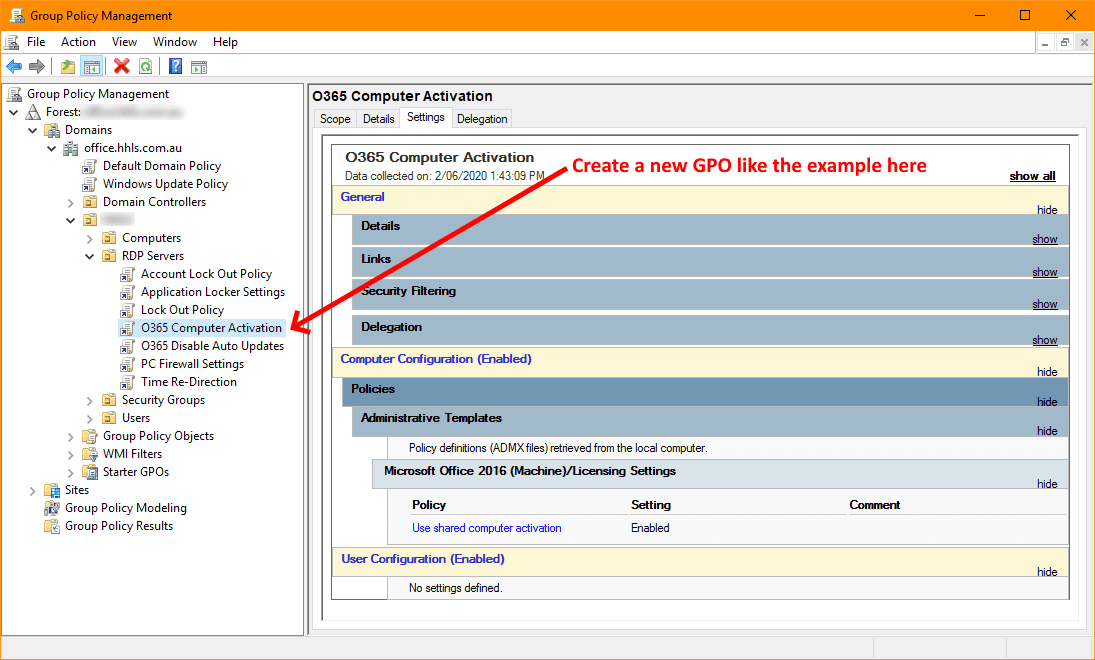
步驟 4. 導覽至電腦設定,接著是原則、系統管理範本、Microsoft Office 2016 Machine,然後開啟授權設定。
步驟 5. 啟用名為「使用共用電腦啟用」的原則並儲存變更。
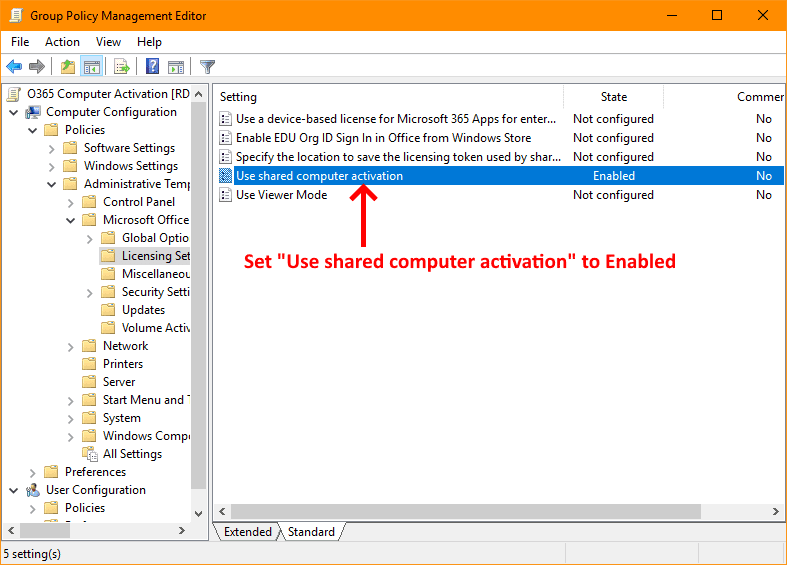
步驟 6. 將新的 GPO 連結至包含您遠端桌面工作階段主機伺服器的組織單位。
步驟 7. 登入每台 RDS 伺服器,以系統管理員身分開啟命令提示字元,並執行 gpupdate /force 以套用原則。
步驟 8. 重新啟動每台 RDS 伺服器,然後讓受影響的使用者重新登入 Office 365 以確認問題已解決。
如果遠端桌面服務上的 Office 365 登入問題持續造成中斷或需要複雜的原則管理,使用像 AnyViewer 這樣的遠端存取解決方案可能是實用的替代方案。AnyViewer 透過允許直接遠端存取個別電腦,完全避免了共用啟用問題,讓您能更輕鬆地使用 Office 應用程式,而無需處理 RDS 特有的授權複雜性。
🔥更簡單的解決方案:使用 AnyViewer 來避免此問題
如果您無法在遠端桌面上登入 Office 365,更簡便的解決方案是使用 AnyViewer,以避免在共享電腦環境中 Office 無法啟動的問題。無需依賴遠端桌面服務和複雜的 Office 啟動設定,AnyViewer 讓您能直接遠端存取您自己的工作電腦。由於 Office 在原始裝置上執行,您不需要共享電腦啟動,也避免了登入問題。
AnyViewer 讓您能從任何地方控制您的電腦。您可以使用多台顯示器、正常開啟 Office 應用程式,並存取所有檔案,無需變更系統政策或重新安裝軟體。連線安全且穩定,因此您的工作能受到保護。
憑藉其簡單的設定和易於使用的介面,AnyViewer 對於遠端工作者、團隊和企業,以及希望順暢存取 Office 而不需處理 RDS 授權限制或啟動錯誤的自由工作者來說,是一個實用的選擇。
步驟 1. 在您的兩台電腦上安裝並執行 AnyViewer。在控制端電腦上,導航至 登入,然後點擊 註冊(如果您已經在官方網站上註冊,則可以直接登入)。

步驟 2. 確認登入成功且裝置已關聯。

步驟 3. 從 裝置 區域選擇遠端電腦。然後點擊 一鍵控制 以輕鬆建立連線。接著您就可以嘗試

- ✔️提示:免費帳戶可傳輸的單一檔案大小上限為 100 MB,每次可傳輸的檔案數量上限為 100 個。您也可以將帳戶升級至專業版或企業版方案。專業版或企業版方案能為您帶來:
- 更快的傳輸速度。免費帳戶的傳輸速度為 500 KB/s,付費帳戶最高可達 10 MB/s。
- 增加批次傳輸的檔案數量。
- 可傳輸的單一檔案大小更大。
- 可將更多裝置指派至同一帳戶以進行無人值守遠端存取。
- 顯示更多目前連線的裝置以供管理。
- 以隱私模式連線以保護隱私。
結論
總而言之,遠端桌面服務上的 Office 啟動錯誤主要是由授權限制和缺少共用啟動設定所引起。雖然透過群組原則啟用共用電腦啟動可以解決問題,但此過程通常耗時且難以管理。對於希望獲得更簡單、更可靠體驗的使用者來說,使用 AnyViewer 是一個明智的替代方案。它讓您可以直接存取自己的辦公室電腦,正常執行 Office,並進行遠端工作,而無需處理 RDS 授權規則或重複的啟動錯誤。
常見問題
🗨️ 2023 年還能啟動 Office 2013 嗎?
不能。微軟已於 2023 年 4 月終止對 Office 2013 的啟動支援,因此無法再進行新的啟動。
🗨️ 如何修復遠端桌面授權問題錯誤?
請確保在 RDS 伺服器上為 Office 啟用了共用電腦啟動,或者透過使用像 AnyViewer 這樣的遠端存取工具直接存取您自己的電腦,以避免 RDS 授權限制。
🗨️ 如何強制啟動 Microsoft Office?
請使用正確的 Microsoft 帳戶登入,檢查您的授權狀態,並確保系統日期、時間和網路連線正確無誤。
🗨️ 如何解決 Microsoft 啟動失敗問題?
修復網路或登入問題後重試啟動,接著執行 Office 啟動疑難排解工具或重新輸入有效的產品金鑰。
🗨️ 如何重新啟動我的 Microsoft Office?
開啟任一 Office 應用程式,前往「帳戶」,並使用與您 Office 授權連結的帳戶重新登入。
🗨️ 為何 Microsoft Office 顯示需要啟動?
這通常是因為授權遺失、過期、已在其他裝置上使用,或受到遠端桌面授權限制所阻擋。



 新增為偏好來源