

在 Windows 與 iPhone 之間共享檔案的 5 種簡易方法
探索 5 種在 Windows 與 iPhone 之間傳輸檔案的可靠方法。從 Apple 原生應用程式和 SMB 協定,到 AnyViewer 的高速無線功能,為您的工作流程找到完美解決方案。

來自 Tyler 更新於 2026年02月05日


如何在 iPhone 與 Windows 之間共享檔案?
在當今高度互聯的世界中,數百萬人每天都需要在 Windows 和 iPhone 之間共享檔案。無論您是專業攝影師需要將 4K 影片傳輸到電腦進行編輯,還是學生需要在 Windows 和 iPhone 之間傳輸檔案以便隨時閱讀講義,蘋果封閉的生態系統與微軟開放平台之間的橋接有時感覺就像一道鴻溝。

雖然 macOS 用戶能享受 AirDrop 的便利,但 Windows 用戶常面臨技術障礙、同步速度緩慢或「不支援的檔案類型」等困擾。在這份全面指南中,我們將探討 2026 年彌合此鴻溝的最佳方法,並介紹在 Windows 與 iPhone 間無線共享檔案的終極解決方案:AnyViewer。
為何在 Windows 與 iPhone 間共享檔案如此困難?
在深入探討「如何做」之前,理解「為何如此」至關重要。Windows 與 iOS 使用根本不同的檔案系統。
- Windows 採用開放式檔案管理系統(NTFS),允許用戶瀏覽幾乎任何目錄。
- iOS 採用「沙盒」系統(APFS),應用程式在隔離環境中運行,未經授權無法存取彼此的資料。
由於這種架構差異,簡單的「隨插即用」無法像標準 USB 隨身碟那樣運作。要有效在 Windows 與 iPhone 間傳輸檔案,您需要一個中介軟體——一種能同時理解「蘋果」與「Windows」語言的軟體。
5 種在 Windows 與 iPhone 間共享檔案的方法
探索以下五種經過驗證的解決方案,找到最符合您對速度、安全性與便利性特定需求的方法。
方法 1:專業之選 – 使用 AnyViewer 實現無縫檔案傳輸
若您正在尋找在 Windows 與 iPhone 間無線共享檔案的最有效率方式,AnyViewer 是 2026 年首屈一指的檔案傳輸選擇。雖然其主要以世界級的遠端桌面功能聞名,但其內建的檔案傳輸引擎專為重視時間與安全性的用戶設計,功能強大。
為何 AnyViewer 脫穎而出
有別於傳統如同「權宜之計」的方法,AnyViewer 提供專屬的企業級傳輸通道。它被廣泛認為是專業人士在 Windows 與 iPhone 之間傳輸檔案的最佳方式:
- 零距離傳輸:無論您的 iPhone 就在電腦旁,或是您正在國外旅行,AnyViewer 的 無人值守存取 功能讓您能隨時隨地從家中或辦公室的電腦取得檔案。
- 銀行級安全:您的資料受到橢圓曲線密碼學 (ECC) 256 位元加密保護。不同於將檔案儲存在第三方伺服器的雲端服務,AnyViewer 直接在您的裝置間建立安全通道。
- 無「應用程式支援」障礙:無需再擔心應用程式是否支援「檔案共享」。AnyViewer 讓您完整存取 Windows 檔案系統,允許您傳輸任何檔案類型,從 .exe 到 .zip 乃至 4K RAW 影片,不受任何限制。
- 極速傳輸:透過繞過雲端儲存緩慢的上傳/下載循環,AnyViewer 利用優化的網路協定,傳輸速度最高可達 10MB/s,確保即使是龐大的資料夾也能在數秒內完成傳輸。
如何使用 AnyViewer 分享檔案 (逐步指南)
步驟 1. 設定電腦:下載並安裝 AnyViewer for Windows。建立帳戶並登入。
步驟 2. 設定 iPhone:從 App Store 安裝 AnyViewer 應用程式,並使用相同帳戶登入。

步驟 3. 啟動連線:在您的 iPhone 上,前往裝置列表,選擇您的電腦,然後點擊 檔案傳輸。
步驟 4. 管理檔案:若要將檔案從 iPhone 傳輸到 Windows,請點擊 傳送照片與影片 或 傳送檔案。若要將檔案從 Windows 傳輸到 iPhone,請點擊 下載。只需選擇您需要的檔案,即可立即移動它們。

方法 2:使用「Apple 裝置」應用程式 (iTunes 的繼任者)
Apple 已將 Windows 上過於龐大的 iTunes 替換為精簡的「Apple 裝置」應用程式。這是透過實體連線在 Windows 與 iPhone 之間分享檔案的「原生」方式。
詳細步驟:
步驟 1. 安裝:從 Microsoft Store 下載「Apple 裝置」應用程式。
步驟 2. 連接:使用認證的 USB-C 或 Lightning 傳輸線將 iPhone 連接至電腦。在 iPhone 螢幕上點選「信任這部電腦」。
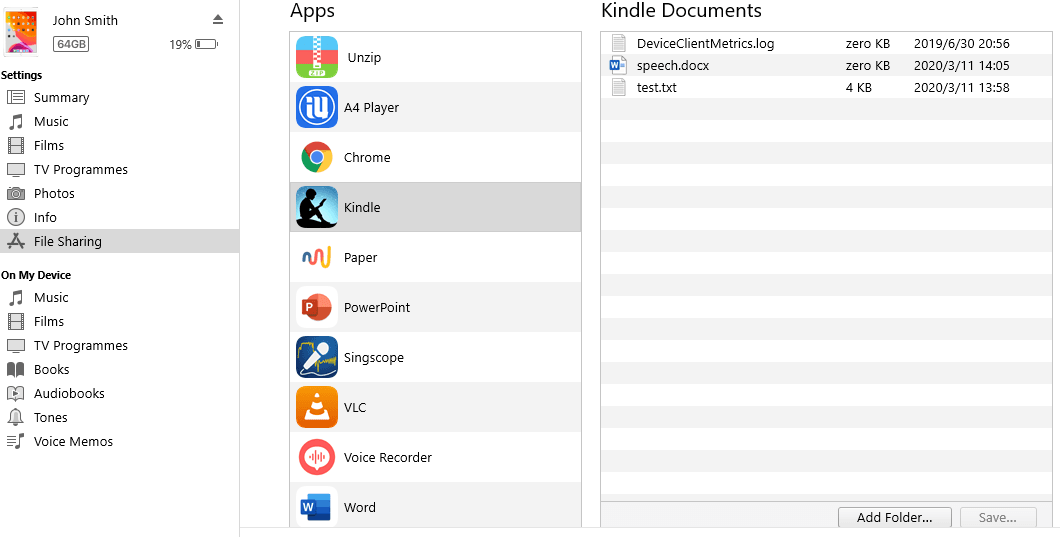
步驟 3. 導覽:開啟應用程式,並在側邊欄點選你的 iPhone 圖示。選擇 檔案 標籤頁。
步驟 4. 傳輸:你將看到支援檔案共享的應用程式清單。從 Windows 檔案總管拖曳一個檔案,並將其放置到應用程式名稱上(例如 VLC、Word 或 Keynote)。
優點:
- 直接有線連接;
- 無需網路;
- 大型本地備份穩定性更高。
缺點:
- 需要實體傳輸線;
- 限制極大(只能將檔案移入特定的應用程式「孤島」中);
- 在較舊的 Windows 版本上介面可能不穩定。
方法 3:SMB 協定(網路磁碟機共享)
SMB 協定可讓你將電腦上的資料夾設為網路磁碟機,以無線方式在 Windows 與 iPhone 之間共享檔案。
詳細步驟:
步驟 1. 在 Windows 上:在目標資料夾上按右鍵 > 內容 > 共用 > 共用。從下拉式選單中選擇「所有人」,點擊 新增,並將權限等級變更為 讀取/寫入。
步驟 2. 取得 IP 位址:按下「Win R」,輸入「cmd」,然後輸入「ipconfig」。記下你的 IPv4 位址(例如 192.168.x.x)。
步驟 3. 在 iPhone 上:開啟 檔案 應用程式 > 點擊三點選單 (...) > 連接伺服器。
步驟 4. 連接:輸入「smb://[你的 IP 位址]」。選擇「註冊使用者」或「訪客」,並輸入你的 Windows 使用者名稱和密碼。現在你可以在電腦資料夾和 iPhone 之間複製貼上檔案了。

優點:
- 無需第三方軟體;
- 完全免費;
- 可無線運作。
缺點:
- 兩台裝置必須位於同一 Wi-Fi 網路;
- 對非技術使用者而言設定複雜;
- 常因 Windows 防火牆設定而失敗。
方法 4:雲端服務(iCloud、OneDrive、Dropbox)
雲端儲存與檔案分享服務扮演著虛擬橋樑的角色。您從 Windows 上傳檔案,它會傳送至伺服器,然後您就能在 iPhone 上下載。
詳細步驟:
步驟 1. 在 Windows 上:開啟瀏覽器並前往 iCloud.com 或 OneDrive.com。
步驟 2. 上傳:將您的檔案拖曳至瀏覽器視窗中。等待上傳進度條完成。
步驟 3. 在 iPhone 上:開啟對應的應用程式(檔案、OneDrive 或 Dropbox)。
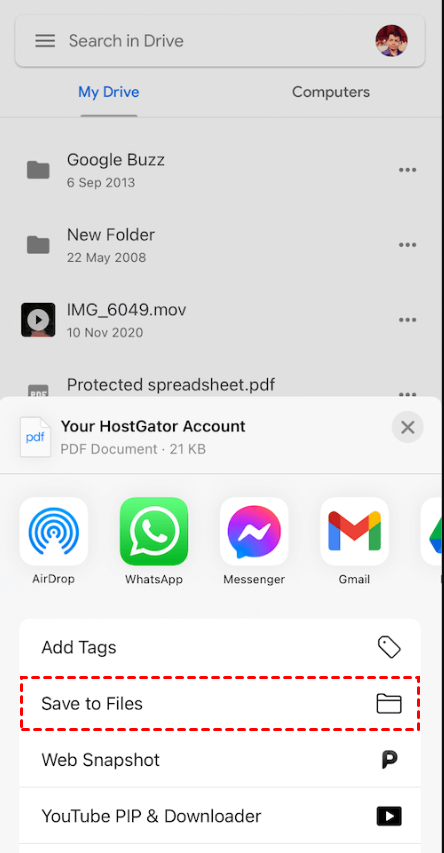
步驟 4. 同步/下載:找到檔案。點擊開啟或長按以「儲存到檔案」。
優點:
- 檔案安全備份。
- 易於與他人分享連結。
- 非常使用者友善。
缺點:
- 高度依賴網路上傳速度;
- 免費儲存空間有限(例如 iCloud 為 5GB);
- 高用量使用者需支付每月訂閱費用。
方法 5:使用 Microsoft「Phone Link」
Microsoft 的 Phone Link 旨在實現整合而非大量傳輸,但對於快速分享照片很有用。
詳細步驟:
步驟 1. 在 Windows 上:開啟 Phone Link 應用程式(內建於 Windows 11)。
步驟 2. 在 iPhone 上:從 App Store 安裝「連結至 Windows」。按照 QR 碼指示透過藍牙配對。
步驟 3. 傳輸照片:連線後,在 Windows 應用程式中點擊 照片 標籤。您可以看到 iPhone 的近期照片。
步驟 4. 儲存:在任何照片上按右鍵並選擇 另存新檔 以將其移至您的電腦。

優點:
- 無線且自動化;
- 非常適合訊息與通知;
- 預先安裝於 Windows。
缺點:
- 功能非常有限;
- 無法傳輸文件、PDF 或大型影片;
- 配對過程可能不穩定。
結論
在 Windows 與 iPhone 之間共享檔案不必令人頭痛。儘管 Apple 和 Microsoft 在各自的系統周圍築起了高牆,但像 AnyViewer 這樣的工具已經建造了門戶。透過結合遠端桌面技術與高速檔案傳輸,AnyViewer 提供了傳統線纜和雲端服務根本無法比擬的靈活性。
無論您是傳送單一 PDF 檔案還是 10GB 的影片專案,選擇合適的工具將為您節省數小時的挫折感。準備好簡化您的數位生活了嗎?立即免費試用 AnyViewer,體驗在 Windows 與 iPhone 之間遠端共享檔案的最快方式!
常見問題
1. 我可以使用 AirDrop 從 Windows 共享檔案到 iPhone 嗎?
不行,AirDrop 是 Apple 的專有技術,僅限於 macOS 和 iOS 使用。Windows 用戶必須使用像 AnyViewer 這樣的替代方案,才能在 Windows 與 iPhone 之間無線共享檔案。
2. 透過 Wi-Fi 傳輸敏感檔案安全嗎?
這取決於使用的方法。公共 Wi-Fi 有風險,但使用 AnyViewer 是安全的,因為它採用 ECC 256 位元加密,確保即使您在公共網路上於 Windows 與 iPhone 之間傳輸檔案,您的資料也能保持私密。
3. 為什麼我在 Windows 檔案總管中看不到我的 iPhone?
Windows 通常只能看到 iPhone 的「DCIM」(照片)資料夾。要存取所有檔案,您需要 Apple 裝置應用程式或像 AnyViewer 這樣全面的檔案管理工具。
4. 透過雲端傳輸檔案會消耗我的數據方案嗎?
是的。當您透過 iCloud 或 OneDrive 在 Windows 與 iPhone 之間共享檔案時,您正在從網路上傳和下載資料。如果您沒有使用 Wi-Fi,這將會使用您的行動數據。
5. 將 10GB 影片從 PC 移動到 iPhone 的最快方法是什麼?
有線連接或像 AnyViewer 這樣的直接無線工具是最佳選擇。由於網路的上傳速度有限,雲端服務對於大檔案通常太慢。



 新增為偏好來源