

如何建立NoMachine虛擬顯示器
本指南依作業系統解析NoMachine虛擬桌面運作邏輯,提供Linux設定步驟,並為Windows與Mac使用者介紹免硬體的軟體虛擬螢幕替代方案。

來自 Tyler 更新於 2026年03月17日


遠端桌面技術已從單純的便利工具演變為關鍵的基礎設施元件。在頂級解決方案中,NoMachine 以其低延遲協定和對圖形環境的穩健處理能力脫穎而出。然而,對許多使用者而言,NoMachine 虛擬顯示器的概念仍令人困惑,這主要是因為該軟體對待不同作業系統的邏輯截然不同。
在本指南中,我們將詳細解析 NoMachine 如何處理虛擬工作階段、如何修復常見的無頭伺服器問題,並為需要擴展工作空間的使用者探討一種無需硬體的替代方案。
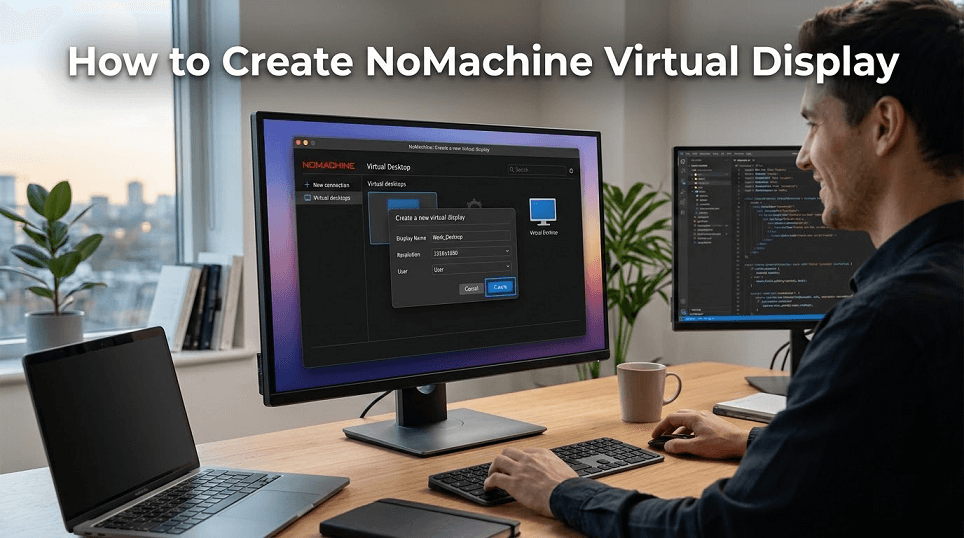
NoMachine 虛擬顯示器:Linux 與 Windows & Mac 的比較
NoMachine 處理「虛擬顯示器」的方式取決於您的作業系統和授權。對於需要在無頭機器上建立 NoMachine 虛擬顯示器工作階段,或建立與當前監視器上不同工作階段的使用者,其運作邏輯如下:
1. Linux 的例外情況(虛擬桌面)
Linux 是 NoMachine 提供真正虛擬桌面的唯一平台。這意味著使用者可以連線並啟動一個全新的桌面環境(如 GNOME 或 XFCE),該環境僅存在於系統記憶體中,完全獨立於實體監視器。
- 免費版:對於使用免費層級的 NoMachine Linux 虛擬桌面使用者,軟體會嘗試尋找正在運行的 X 伺服器。如果找不到(在無頭伺服器上很常見),它將啟動自己的嵌入式 X 伺服器來建立單一虛擬顯示器。
- 企業版/終端伺服器版:這些版本允許多個使用者在同一台伺服器上同時建立獨立的虛擬工作階段。
2. Windows & macOS(僅限實體顯示器)
在 Windows 和 macOS 上,NoMachine 不支援建立真正的虛擬桌面。您總是連線到「實體顯示器」(即如果連接了監視器您將看到的實際桌面)。
- 「無頭」問題:如果 Windows/Mac 主機未連接監視器,GPU 可能會關閉,導致黑畫面或低解析度(例如 $800 \times 600$)。
- 解決方案:使用 HDMI/DisplayPort 虛擬插頭(一種「幽靈插頭」)。這會欺騙作業系統,使其認為連接了一台 4K 監視器,從而允許您以高解析度使用該虛擬監視器的「虛擬」空間。
如何在 Linux 上建立虛擬桌面
要在 Linux 上使用 NoMachine 虛擬顯示器,您通常需要一個 NoMachine 伺服器產品,例如 Workstation 或 Terminal Server(或其評估版本)。請按照以下步驟啟動工作階段:
步驟 1:確認必要條件
- 確保 Linux 主機上已安裝 NoMachine Workstation 或 Terminal Server。
- 確保已安裝桌面環境(GNOME、XFCE、MATE 等)。
步驟 2:連線與驗證
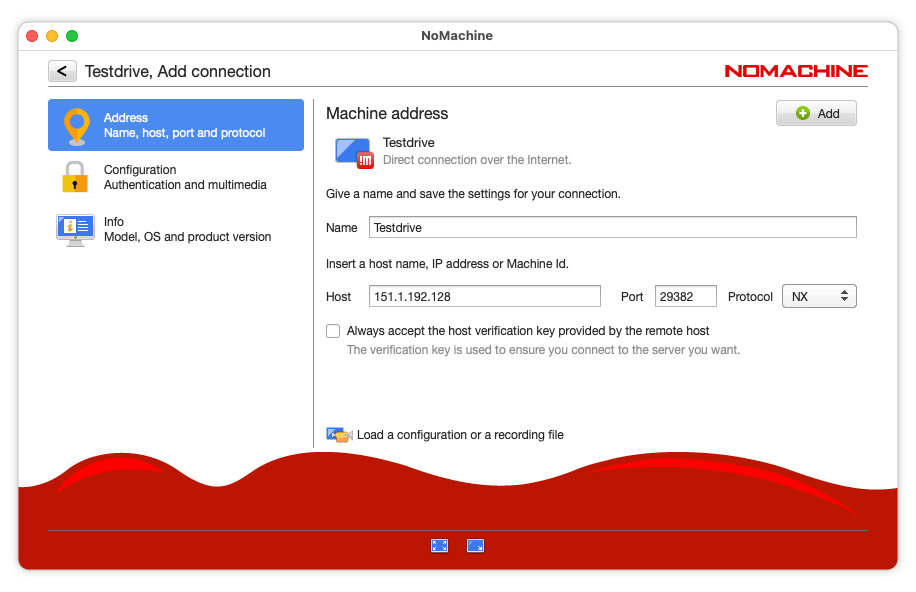
- 在您的本機裝置上啟動 NoMachine 用戶端。
- 新增 Linux 主機的 IP 位址,然後點擊 連線。
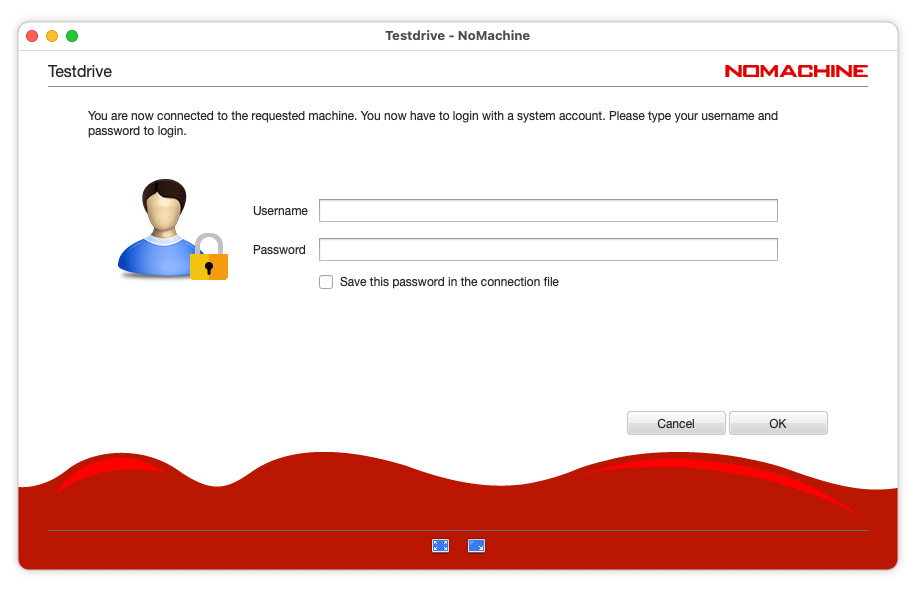
- 輸入您的 Linux 系統憑證。
步驟 3:建立新工作階段
- 驗證成功後,您將進入「最近的工作階段」或「所有桌面」畫面。
- 點擊標示為「建立新的桌面或自訂工作階段」的連結。
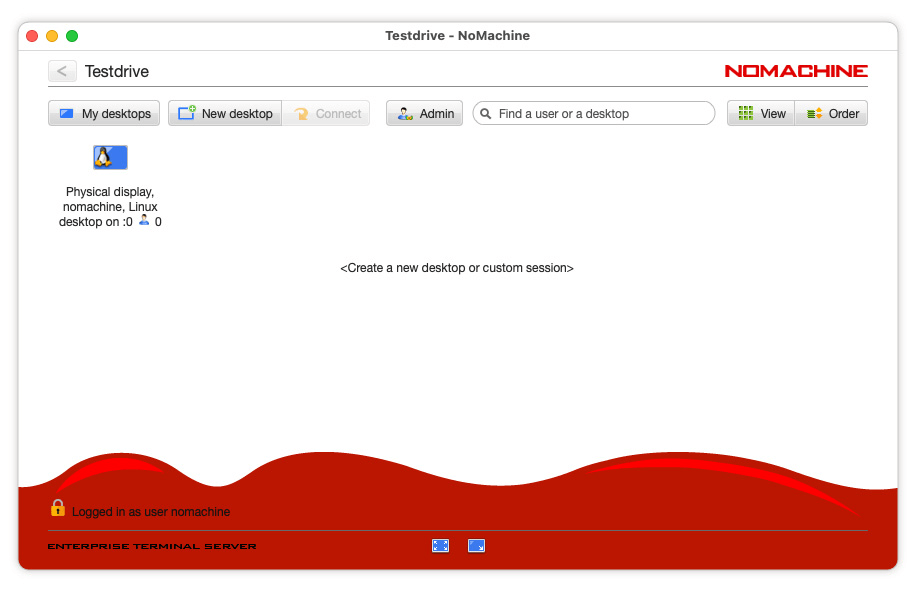
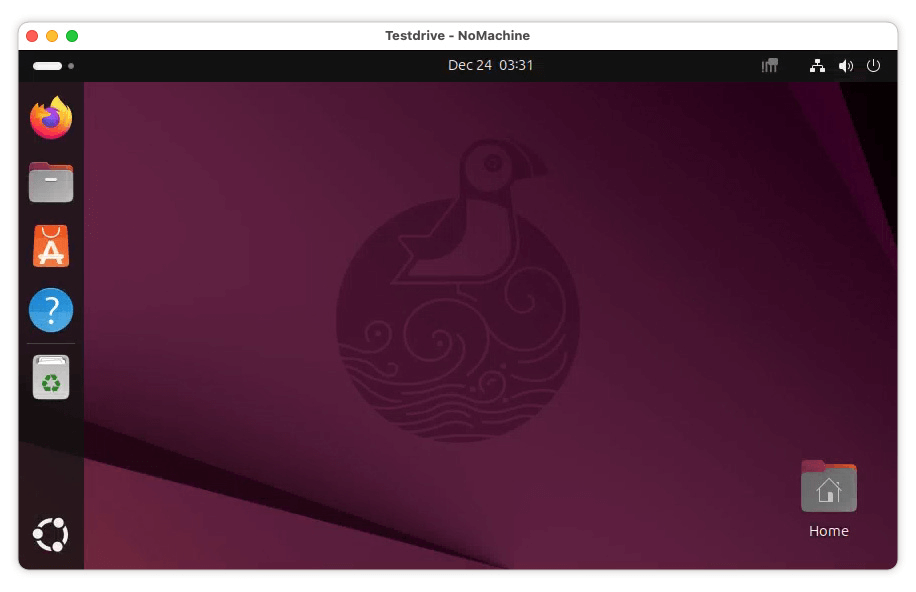
- 如果安裝了多個桌面環境,NoMachine 會將其列出。請選擇您偏好的環境(例如 Ubuntu 預設或 XFCE)。
- 伺服器現在將初始化一個新的 X 工作階段。您現在正在一個遠端監視器上不存在的真正虛擬顯示器上工作。
步驟 4:無頭系統的手動觸發
如果您在無頭 Linux 主機上遇到黑畫面,可能是本機顯示管理員干擾所致。您可以透過執行以下指令強制啟動 NoMachine 虛擬服務:
- sudo systemctl stop display-manager
- sudo /usr/NX/bin/nxserver --restart
現代替代方案:使用 AnyViewer 建立虛擬螢幕
雖然 NoMachine 是 Linux 領域的強大工具,但其在 Windows 和 macOS 上對實體顯示器的依賴造成了障礙。傳統上,使用者必須購買「HDMI 虛擬插頭」來欺騙電腦以啟用高解析度。
AnyViewer 提供了一種基於軟體的現代化遠端桌面解決方案,專門針對此弱點設計,使其成為需要擴展螢幕空間的 Windows 和 Mac 使用者的優質選擇。
為何 AnyViewer 是虛擬擴展的優質選擇
- 無需硬體 (Win/Mac):與某些需要實體「虛擬插頭」的工具不同,AnyViewer 可透過軟體建立最多三個虛擬螢幕。這讓您能在無頭裝置上使用多螢幕設定,無需額外硬體。
- 簡易的多螢幕工作流程:AnyViewer 讓您能在不同的虛擬螢幕上執行不同應用程式,並輕鬆切換,就像使用真實的多重監視器一樣。
- 流暢的高解析度效能:它針對高幀率進行了優化,因此即使有多個虛擬螢幕,延遲仍保持低位,體驗依然流暢。
- 靈活的視窗管理:您可以將遠端螢幕開啟於獨立視窗中,並自由移動或排列,以實現更佳的多工作業。
- 穩定的無頭存取:由於顯示驅動程式在軟體層級運作,AnyViewer 避免了常見的無頭問題,例如黑屏或低解析度。
如何在 AnyViewer 中建立虛擬螢幕
步驟 1. 開啟軟體並開始對目標電腦進行遠端控制連線。

步驟 2. 在遠端連線視窗中,查看頂部的工具列。
步驟 3. 點擊螢幕標籤。
步驟 4. 從下拉選單中選擇虛擬螢幕,並選擇您需要的監視器數量(最多 3 個)。

步驟 5. 您的虛擬螢幕現已啟用。您可以將視窗拖曳跨越「隱形」邊界至新的虛擬顯示器上。

結論
選擇合適的NoMachine虛擬顯示設定完全取決於您的使用環境。如果您是Linux進階使用者,NoMachine提供無與倫比的原生虛擬桌面功能。然而,若您在Windows或macOS上作業,且希望避免硬體虛擬插頭的繁瑣配置,像AnyViewer這類NoMachine替代方案,能提供更簡潔、基於軟體的遠端工作空間擴展方案。



 新增為偏好來源