

9款適用於任何裝置的最佳 Mouse Without Borders 替代方案
比較九款可在 Windows、macOS、Linux、Android 與 iOS 之間控制裝置的 Mouse Without Borders 替代方案。了解哪些工具可在區域網路運作、哪些支援遠端存取,以及如何設定 AnyViewer 以進行跨裝置控制。

來自 Tyler 發表於 2026年10月10日


什麼是 Mouse without Borders?
Mouse Without Borders 讓您能夠流暢地跨多部電腦進行控制,就像操作單一桌面一樣。透過此公用程式,您可以在三個或更多螢幕之間移動滑鼠,即使其中一個螢幕連接到不同的電腦。這是作業系統與公用程式類別中非常熱門的滑鼠共用工具。
不過,Mouse without Borders 也有一些限制。
- 如果網路不穩定,可能會發生延遲或連線問題。
- 它還依賴所有連接的電腦都在同一個網路中,這可能會限制其在某些環境中的使用。
- 它主要專為 Windows 系統設計,因此與其他作業系統的相容性可能有限。
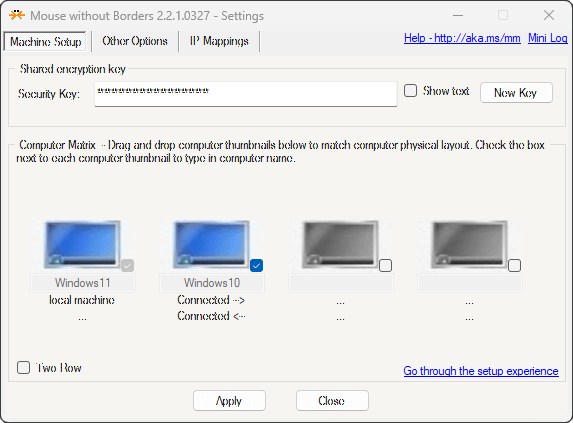
9 款用於控制 PC 的最佳 Mouse without Borders 替代方案
合適的替代方案取決於電腦所在的位置、執行的作業系統,以及您是否需要超越鍵盤和滑鼠共用的功能。在閱讀詳細評測之前,請使用此表格縮小清單範圍。
| 工具 | 平台 | 跨網際網路運作 | 檔案傳輸 | 最佳適用 |
|---|---|---|---|---|
| AnyViewer | Windows, macOS, iOS, Android | 是 | 是 | 遠端工作、支援與無人值守存取 |
| Synergy | Windows, macOS, Linux | 主要是區域網路 (LAN) | 在支援的方案中可透過拖放傳輸 | 混合作業系統桌面 |
| Barrier | Windows, macOS, Linux | 主要是區域網路 (LAN) | 否 | 免費的基本鍵盤與滑鼠共用 |
| Input Director | Windows | 區域網路 (LAN) | 共用剪貼簿 | 僅限 Windows 的多 PC 桌面 |
| Input Leap | Windows, macOS, Linux | 主要是區域網路 (LAN) | 否 | 開源、混合作業系統設定 |
| ShareMouse | Windows, macOS | 區域網路 (LAN) | 是 | 輕鬆設定與自動探索 |
| Multiplicity | Windows | 區域網路與遠端 KVM 功能 | 是 | 專業多 PC 工作站 |
| InputShare | Windows 傳送到 Android | USB 或 Wi-Fi | 否 | Android 測試與打字 |
| Deskflow | Windows, macOS, Linux | 主要是區域網路 (LAN) | 否 | 現代開源鍵盤與滑鼠共用 |
快速挑選: 當裝置位於不同網路,或您需要無人值守存取和檔案傳輸時,請選擇 AnyViewer。Synergy、Barrier、Input Leap 和 Deskflow 適合附近的混合作業系統桌面。Input Director 或 Multiplicity 對於全 Windows 設定更有意義,而 InputShare 則是專為從 PC 控制 Android 而建置的。
選項 1. AnyViewer:遠端控制 PC 滑鼠與鍵盤
AnyViewer 採取了與僅限區域網路的鍵盤共用工具不同的方法。此遠端桌面軟體會顯示遠端電腦的螢幕,並透過遠端工作階段傳送鍵盤和滑鼠輸入,因此裝置不必位於同一個網路上。
AnyViewer 的 螢幕牆功能允許使用者從單一視窗檢視和控制所有裝置,並無縫管理鍵盤與滑鼠。其簡潔的介面讓設定與操作變得直觀,非常適合支援、團隊管理和遠端檔案存取。AnyViewer 提供快速、響應迅速且延遲極低的連線。
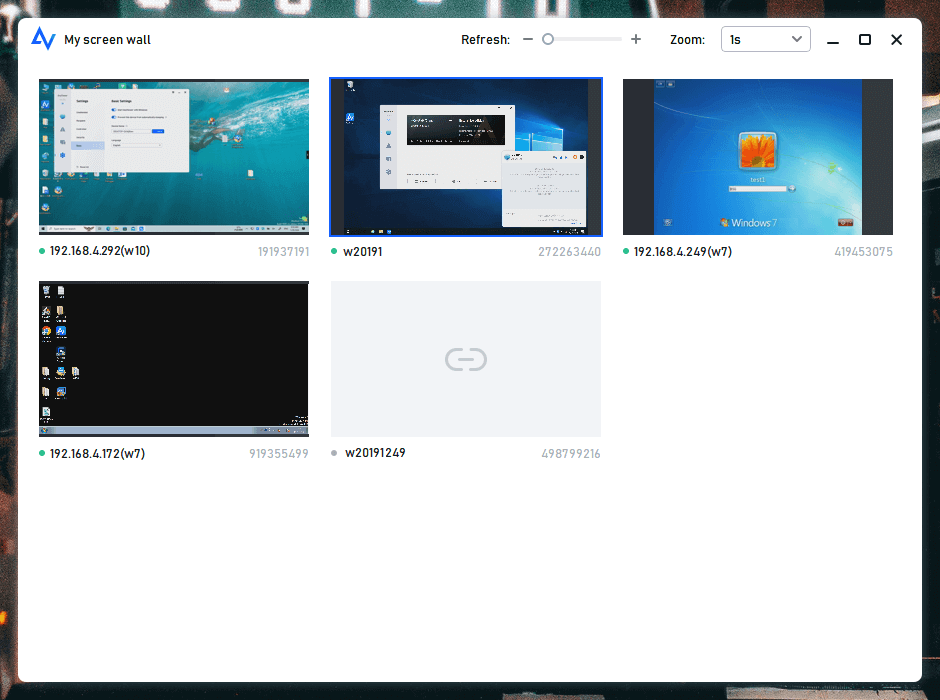
AnyViewer 透過端對端加密保護遠端工作階段,並支援雙重驗證以確保帳戶安全。
AnyViewer 功能:
- 無人守候的遠端滑鼠與鍵盤控制:隨時隨地控制您電腦的滑鼠和鍵盤,即使電腦前無人看管亦然。
- 檔案傳輸:使用拖放或檔案管理器,輕鬆在您的電腦與遠端電腦之間移動檔案。
- 多重工作階段:同時處理多個遠端連線,非常適合 IT 支援或管理多台電腦。
- 螢幕錄影與擷取:錄製您的遠端工作階段或在連線期間直接擷取螢幕截圖,方便進行培訓、文件製作或疑難排解。
- 螢幕畫面共用:即時共用您的螢幕或檢視其他人的螢幕,適用於簡報或疑難排解。
- 聲音同步:在您的本機裝置上聽見來自遠端電腦的音訊,是遠端會議或觀看影片的理想選擇。
- 從行動裝置存取:使用 AnyViewer 行動應用程式從您的智慧型手機或平板電腦(iOS 和 Android)控制您的電腦。
- 藍牙鍵盤和滑鼠偵測:使用連接到行動裝置的藍牙鍵盤和滑鼠來控制電腦,就像您親臨現場一樣。
何時更適合使用 AnyViewer:
- 遠端操作主電腦: 從其他網路存取辦公室或家裡的電腦,而不受限於只能控制同一張桌子上的裝置。
- 協助家人或客戶: 檢視遠端畫面並控制鍵盤與滑鼠以進行問題疑難排解。
- 管理無人看管的電腦: 連線至指定的裝置,無需等待他人接受工作階段。
- 從手機或平板電腦控制電腦: 當第二台電腦不可用時,請使用行動應用程式。
- 監看多台電腦: 使用螢幕牆從單一視窗檢查多個指定的螢幕。
如何使用 AnyViewer 控制其他裝置:
- 安裝 AnyViewer。 將其下載並安裝在您要控制的電腦以及您用來連線的裝置上。
- 在兩台裝置上登入。 建立 AnyViewer 帳戶,然後在每個裝置上使用相同的帳戶登入。指派遠端電腦後,它將顯示在 裝置下。
- 開始連線。 在控制裝置上,開啟 裝置,選取目標電腦,然後按一下 一鍵控制.
- 使用工作階段工具列。 根據需要調整顯示品質、傳輸檔案、切換螢幕或啟用其他可用的工作階段控制項。
選項 2. Synergy:流暢且跨平台的專業工具
Synergy 讓同一張桌子上的 Windows、macOS 和 Linux 電腦共用一個鍵盤和滑鼠。當您的設定混合了不同的作業系統,且希望游標能從一個螢幕移動到另一個螢幕時,這是一個實用的選擇。
在每台電腦上安裝 Synergy,將連接實體鍵盤和滑鼠的電腦設定為伺服器(Server),並將其他電腦新增為用戶端(Clients)。付費方案所包含的功能和支援各有不同,因此請在購買前檢查目前的方案詳細資料。
由於 Synergy 專為附近的電腦設計,因此它比完整的遠端桌面工具更接近 Mouse Without Borders。當您需要透過網際網路檢視和控制電腦時,它的適用性較低。
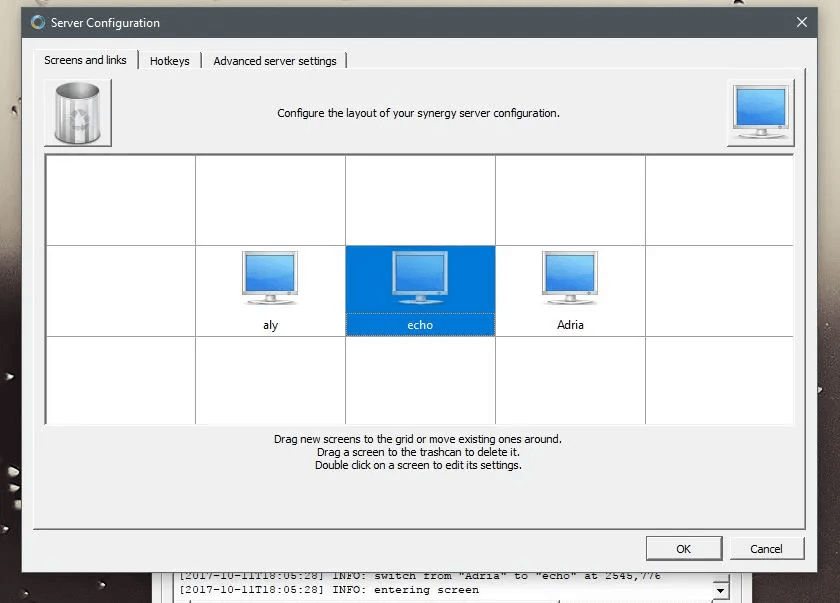
Synergy 功能:
- 滑鼠共用
- 鍵盤共用
- 剪貼簿共用
- SSL/TLS 加密
- 虛擬 KVM 式切換
- 自動連線組態
- Wayland 支援
- 拖放功能
- 多平台相容性
選項 3. Barrier:免費且開源的多裝置控制器
Barrier 是一款免費且開源的工具,可用於在 Windows、macOS 和 Linux 電腦之間共用一組鍵盤和滑鼠。它無需訂閱或實體 KVM 切換器即可滿足基本需求。
設定遵循伺服器與客戶端模型:在每台電腦上安裝 Barrier,將連接鍵盤和滑鼠的機器選為伺服器,然後排列客戶端螢幕。Barrier 很輕量,但其設定可能比具備自動發現功能的商業工具需要更多心力。
Barrier 最適合所有電腦都在附近的個人辦公桌或家用辦公室,且使用者能夠輕鬆進行網路設定疑難排解。
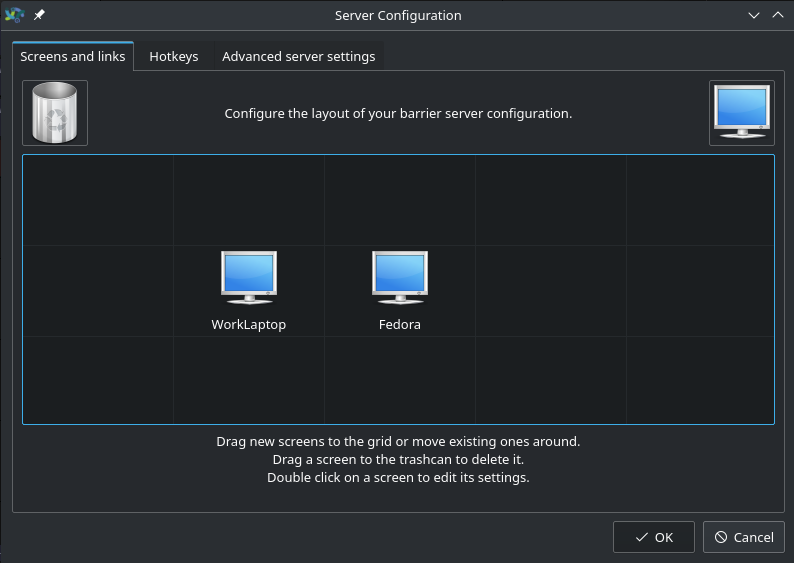
Barrier 功能:
- 完全免費且開源
- 跨裝置滑鼠共用
- 跨裝置鍵盤共用
- 剪貼簿同步
- 支援 Windows、macOS 和 Linux
- 資源使用量輕量
- 支援多螢幕
- 透過社群組建支援選用的 SSL 加密
選項 4. Input Director:專為 Windows 設計
對於尋求比 Mouse Without Borders 更流暢效能的 Windows 使用者來說,Input Director 是一個備受推崇的替代方案。不過,它需要更多設定心力,對於經驗較少的使用者來說可能會帶來挑戰。
例如,Input Director 在掃描期間通常難以偵測網路上的其他裝置,即使手動輸入主機名稱也是如此。但是,直接輸入次要機器的 IP 位址通常可以解決此問題,從而實現流暢的操作。
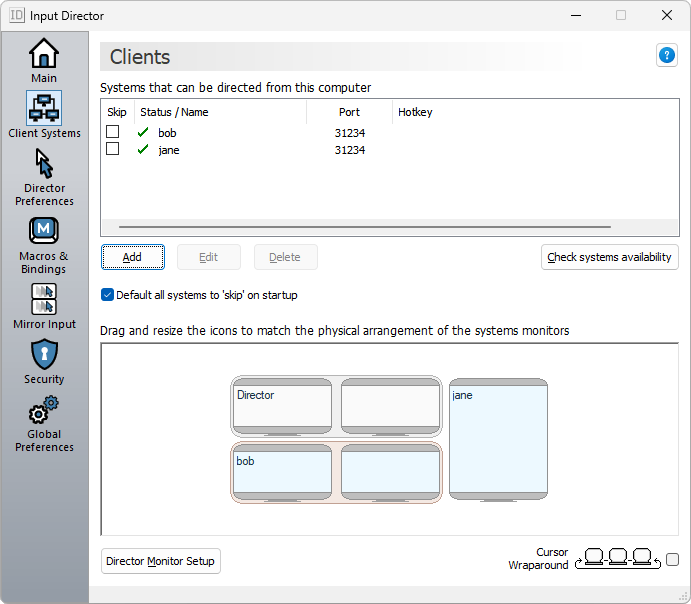
此外,Input Director 提供強大的安全性功能,可讓您控制哪些電腦可以連線,並提供可自訂的快速鍵和其他功能。雖然這些功能可能會令某些人望而生畏,但熟悉該系統的人會發現 Input Director 的運作與 Synergy 一樣流暢,只是專為 Windows 環境打造。
Input Director 功能:
- 鍵盤共用
- 滑鼠共用
- 巨集錄製
- 螢幕共用
選項 5. Input Leap:輕量的跨平台選項
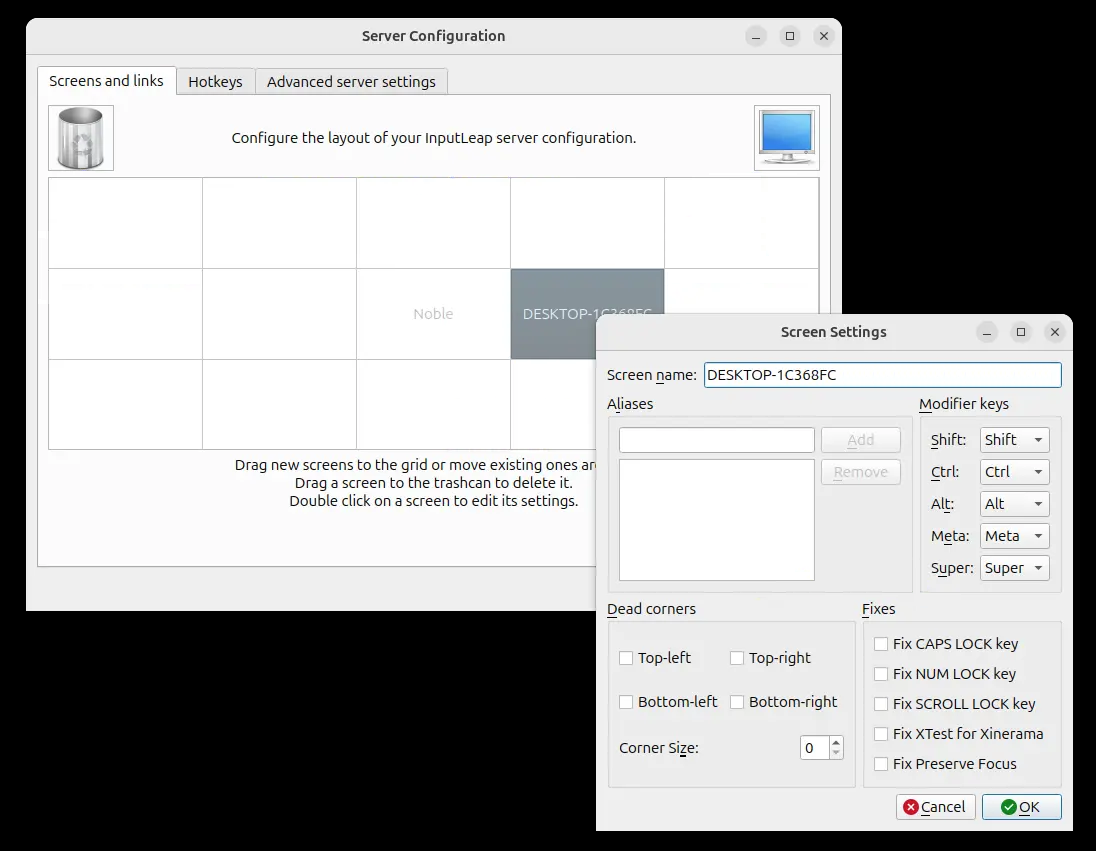
Input Leap 是一個輕量且開源的公用程式,可作為虛擬 KVM 切換器,讓您只需使用一組鍵盤和滑鼠即可控制多台電腦。它的功能類似於較舊的硬體 KVM 切換器,但不需要實體裝置。
與 Synergy 或 Barrier 相比,Input Leap 著重於簡潔性和穩定性。其簡約的設計使設定變得簡單直接,並支援跨螢幕的流暢游標移動、剪貼簿共用以及多平台環境。雖然它可能沒有商業解決方案那麼多的進階功能,但 Input Leap 簡潔的方法使其非常適合想要基本、免費且實用體驗的使用者。
Input Leap 功能:
- 鍵盤與滑鼠共用
- 剪貼簿共用
- 跨平台支援
- 輕量且開源
- 無需硬體
- 輕鬆安裝與設定
選項 6. ShareMouse:功能豐富且易於使用
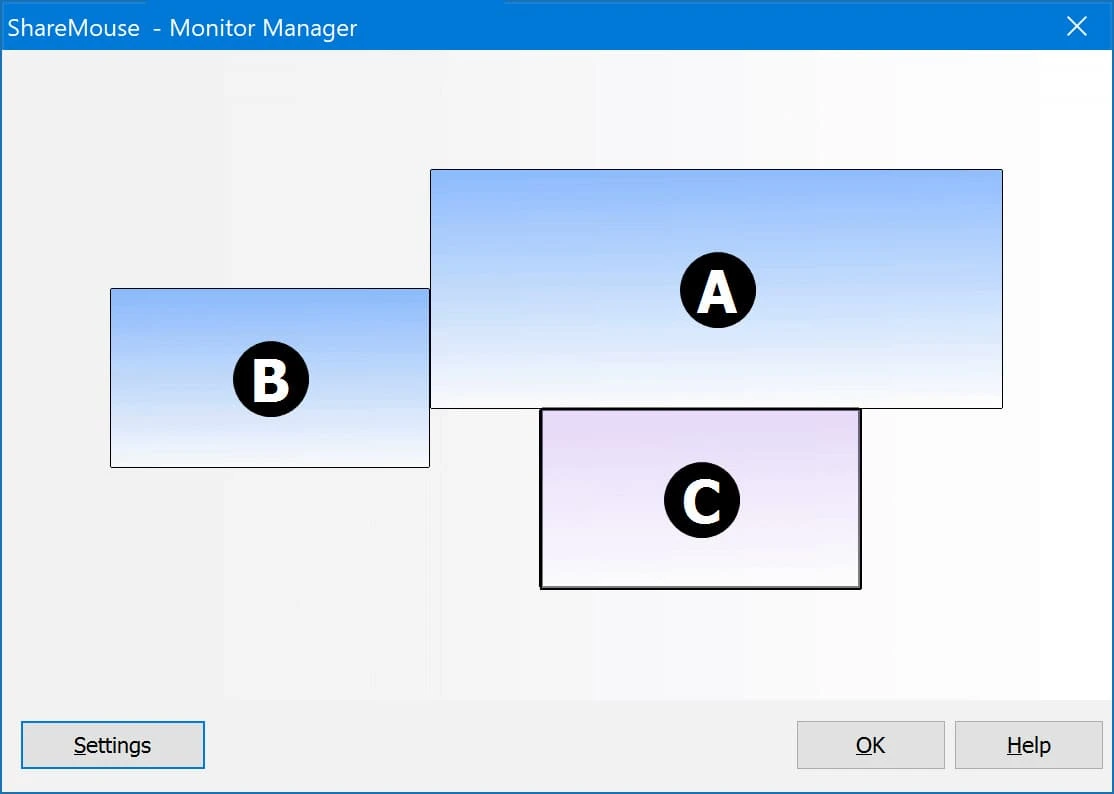
ShareMouse 是 Mouse Without Borders 的一個精緻且使用者友善的替代方案。與某些開源工具不同,ShareMouse 提供更精進的介面、自動裝置偵測以及流暢的設定過程。只需將滑鼠移動到一個螢幕的邊緣即可跳轉到另一台電腦—無需手動設定。
除了基本的鍵盤和滑鼠共用之外,ShareMouse 還包含進階功能,例如拖放檔案傳輸、安全的區域網路通訊以及剪貼簿同步。它還支援跨平台環境,對於同時擁有 Windows 和 macOS 系統的使用者來說,這是一個絕佳的選擇。
ShareMouse 功能:
- 自動裝置探索
- 鍵盤與滑鼠共用
- 支援 Windows 與 macOS
- 剪貼簿共用
- 拖放檔案傳輸
- 安全加密連線
- 多螢幕支援
選項 7. Multiplicity:高階多 PC KVM 解決方案
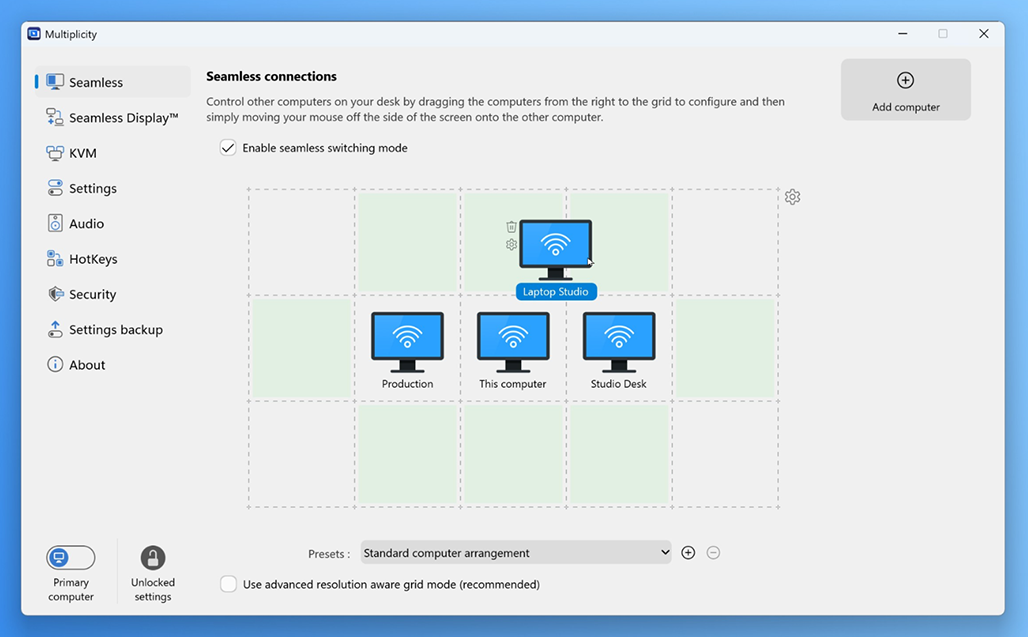
Multiplicity 提供高階的虛擬 KVM 體驗,可使用一組鍵盤和滑鼠控制多台電腦。它由 Stardock 設計,提供跨裝置的流暢切換,以及適用於指揮中心或 IT 服務台等專業環境的進階功能。
Multiplicity 允許進行安全的檔案傳輸、音訊共享以及集中式電腦鎖定——且全都不需要額外硬體。它的效能穩定且反應迅速,即使跨越多部機器亦然。
雖然這是一個付費解決方案,但尋求專業級多 PC 控制工具的使用者會欣賞其可靠性與豐富的功能深度。
Multiplicity 功能:
- 鍵盤與滑鼠共享
- PC 之間的檔案傳輸
- 來自遠端裝置的音訊共享
- 安全加密連線
- 多 PC 管理
- 專為專業用途設計
選項 8. InputShare:使用您的 PC 周邊設備控制 Android 裝置
InputShare 提供了一種專門的控制方式:您不需要控制另一台電腦,而是可以將 PC 的鍵盤與滑鼠共享給 Android 裝置。它透過有線或無線設定中的 ADB 運作。
這使得 InputShare 對於開發人員、測試人員或想要輸入長訊息、導覽應用程式或控制手機而不需要經常拿起手機的使用者特別有用。儘管它的使用情境較窄,但它填補了傳統 KVM 工具未解決的重要空白。
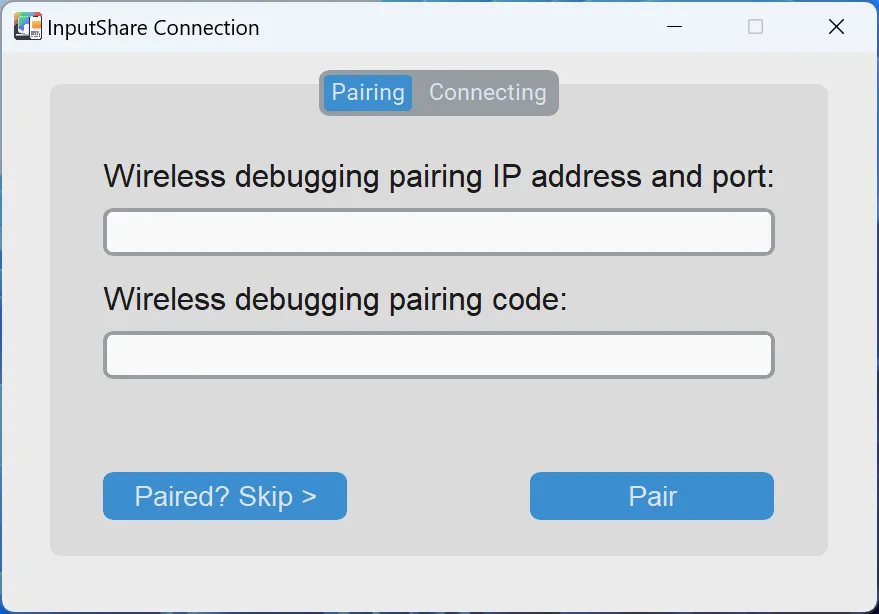
InputShare 功能:
- 與 Android 共享 PC 鍵盤和滑鼠
- 透過 USB 或 Wi-Fi 運作(基於 ADB)
- 無需 root
- 低延遲控制
- 是生產力與應用程式測試的理想選擇
選項 9. Deskflow:現代化的開源鍵盤與滑鼠共享工具
Deskflow 是一個現代化的開源替代方案,類似於 Synergy 和 Barrier,但具有更新的介面與更安全的預設值。它允許您使用一台電腦的鍵盤和滑鼠來無縫控制附近的裝置,就像軟體 KVM 設定一樣。
Deskflow 強調簡單性與安全性,預設啟用 TLS 加密。它支援 Windows、macos 和 Linux,非常適合混合裝置環境。它的操作流暢且直覺,特別適合想要免費且受信賴的開源工具的使用者。
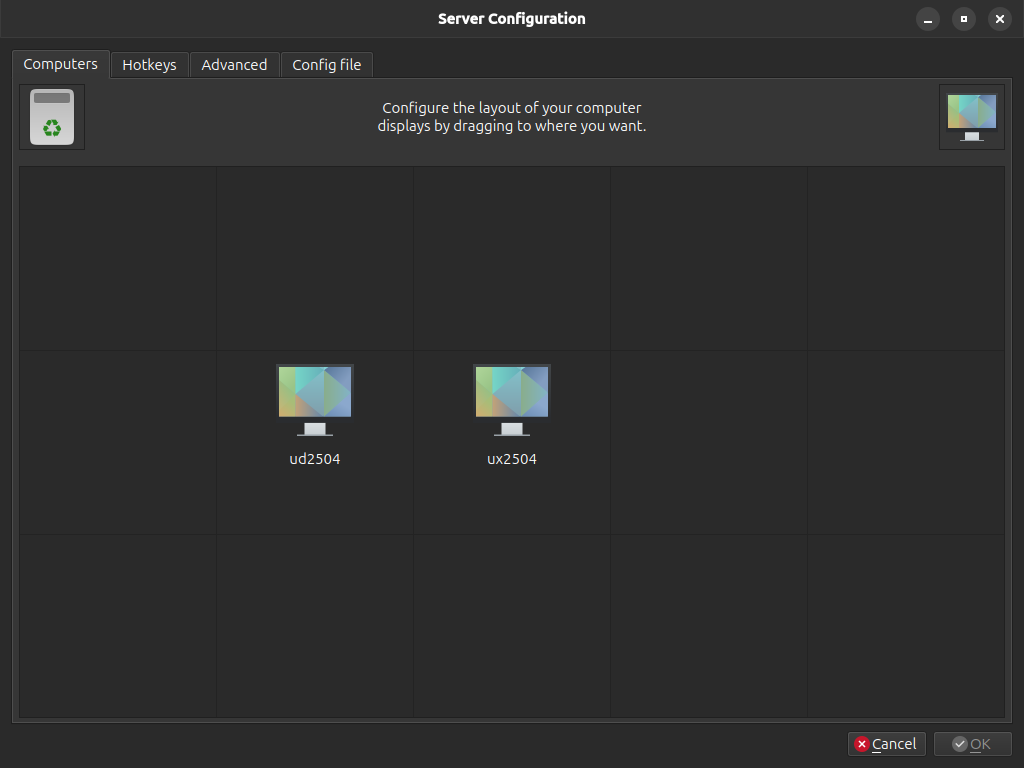
Deskflow 功能:
- 免費且開源
- 鍵盤與滑鼠共用
- 剪貼簿同步
- 預設啟用 TLS 加密
- 跨平台支援
- 流暢的多裝置工作流程
總結
對於放在同一個桌子上的電腦,請根據作業系統進行選擇:Windows 專用設定可選擇 Input Director 或 Multiplicity;混合使用 Windows、macOS 和 Linux 環境則可選擇 Synergy、Barrier、Input Leap 或 Deskflow。ShareMouse 是支援 Windows 與 Mac 的便利選項,而 InputShare 則專注於從 PC 控制 Android。
如果電腦位於不同的網路,或者您需要無人值守存取、檔案傳輸、行動控制以及遠端畫面的即時檢視,AnyViewer 是更直接的替代方案。 下載 AnyViewer 以嘗試從另一台電腦或行動裝置進行跨裝置控制。



 新增為偏好來源