

已修正:Splashtop「無效連線權杖」錯誤
了解如何透過重新啟動串流服務或執行乾淨重新安裝來解決Splashtop連線問題,以修復無效權杖。

來自 Tyler 更新於 2026年03月02日


什麼是Splashtop「無效連線權杖」錯誤?
在遠端桌面解決方案的世界中,效率與可靠性至關重要。然而,即便是像Splashtop這樣的頂級軟體,偶爾也會遇到技術性小故障。使用者最常遇到的Splashtop問題之一便是「無效連線權杖」錯誤。若您曾看到「無效連線權杖。請嘗試重新啟動Splashtop Streamer」的訊息,您就會明白當您正試圖存取關鍵檔案或支援客戶時,這會有多麼令人沮喪。
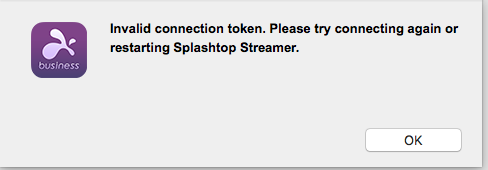
Splashtop「無效連線權杖」錯誤發生在Splashtop Business應用程式與遠端Streamer之間的安全「交握」失敗時。Splashtop使用這些數位識別碼來安全地連結裝置,且它們每12小時會重新整理一次。若在此重新整理過程中,任一端出現同步延遲或不匹配,連線就會被阻斷。
在本指南中,我們將詳細解析此錯誤的含義、發生的原因,並提供一套完整的解決方案,讓您的遠端連線重回正軌。
快速修復:重新啟動Streamer
最常見的解決方案——也是錯誤訊息本身所建議的——就是簡單地重新啟動。由於權杖很可能在遠端卡住或已過期,重新整理服務通常會產生一個新的有效權杖。
步驟 1. 開啟您的Splashtop Business應用程式。
步驟 2. 找到您嘗試連線的電腦。
步驟 3. 點擊電腦名稱旁邊的齒輪圖示(設定)。
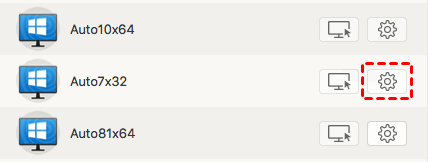
步驟 4. 選擇重新啟動Streamer或重新啟動電腦。
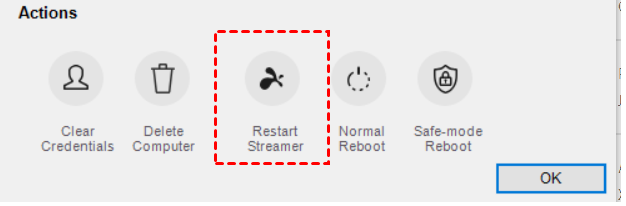
注意:此功能需要Splashtop Business應用程式版本3.1.2.1或更高版本。
進階疑難排解:乾淨重新安裝
若簡單的重新啟動無法解決問題,問題可能出在損毀的登錄檔項目或本機檔案。此時,就需要進行「乾淨重新安裝」。這不僅僅是標準的Splashtop解除安裝;您需要清除殘留的資料痕跡。
適用於Windows使用者
標準解除安裝程序通常會殘留登錄檔機碼。若要在 Windows 10 上徹底清除 Splashtop 無效連線權杖:
步驟 1. Splashtop 針對 Streamer 提供特定 ZIP 檔案「CleanUpInstallerSRS_v1.0.1.0.zip」,商務應用程式則提供「CleanUpInstallerSRC.zip」。請下載清理工具。
- Splashtop Streamer 解除安裝工具:CleanUpInstallerSRS_v1.0.1.0.zip
- Splashtop Client 解除安裝工具:CleanUpInstallerSRC.zip
步驟 2. 解壓縮檔案並執行可執行檔。此操作將自動清理登錄檔與目錄。
步驟 3. 從官方網站下載最新版 Splashtop Streamer 或商務應用程式,並執行全新安裝。
Mac 使用者請注意
步驟 1. 下載 Splashtop Business 或 Splashtop Streamer 安裝程式。開啟 Splashtop 的「.dmg」安裝檔案。
步驟 2. 在 DMG 視窗中尋找「Uninstall Splashtop Streamer.app」腳本。雙擊執行。
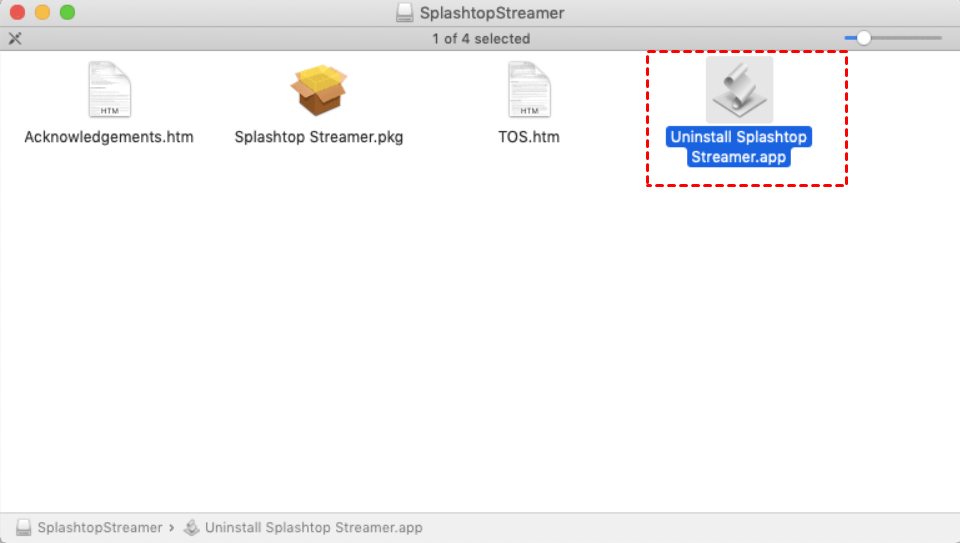
步驟 3. 解除安裝完成後,再次執行 DMG 安裝程式,選擇「安裝」,並依照提示重新設定應用程式。
額外提示:可靠且零錯誤的替代方案 — AnyViewer
若您經常遭遇 Splashtop「無效連線權杖」錯誤,或許是時候考慮替代方案。AnyViewer 是一款快速成長的 遠端桌面解決方案,以其穩定性與使用者友善介面著稱。
為何考慮 AnyViewer?
- 高穩定性:AnyViewer 採用優化的連線演算法,能最大程度減少「握手」錯誤,確保連線過程更順暢。
- 速度與效能:它提供低延遲遠端桌面效能,使其非常適合從 IT 支援到遠端遊戲等各種應用。
- 功能強大的免費版本:與許多競爭對手不同,AnyViewer 提供功能齊全的免費版本,包含檔案傳輸和多螢幕支援等功能。
- 安全性:它採用 ECC(橢圓曲線加密)加密技術,為每個連線階段提供企業級的安全防護。
如何使用 AnyViewer
步驟 1. 在本機和遠端裝置上下載並安裝 AnyViewer。
步驟 2. 建立一個免費帳戶,並在兩台裝置上登入同一個帳戶以連結它們。

步驟 3. 前往裝置標籤頁,選擇您的遠端電腦,然後點擊一鍵控制以立即存取。

結論
「Splashtop 無效連線權杖」錯誤通常是一個輕微的同步問題,可以透過快速重新啟動或乾淨重新安裝來解決。透過保持軟體更新並了解如何清除舊的登錄資料,您可以維持順暢的遠端工作體驗。然而,對於那些尋求更「設定後即可忘記」體驗的使用者,探索像 AnyViewer 這樣的工具可以提供一個令人耳目一新、無錯誤的替代方案。



 新增為偏好來源