

如何將檔案從 Mac 傳輸到 Android [5 種方法]
由於相容性差異,在 macOS 與 Android 之間移動檔案可能令人感到棘手。本指南探討五種經過驗證的方法,從 USB 工具到無線應用程式,協助您選擇最快速可靠的方式將檔案從 MacBook 傳輸到 Android。

來自 Tyler 更新於 2026年02月05日


我可以將資料從 Mac 傳輸到手機嗎?
將檔案從您的 MacBook 傳輸到 Android 智慧型手機或平板電腦不必令人沮喪。無論您想移動照片、影片、音樂、文件,甚至是應用程式資料,都有多種可靠的方法可以完成這項工作。
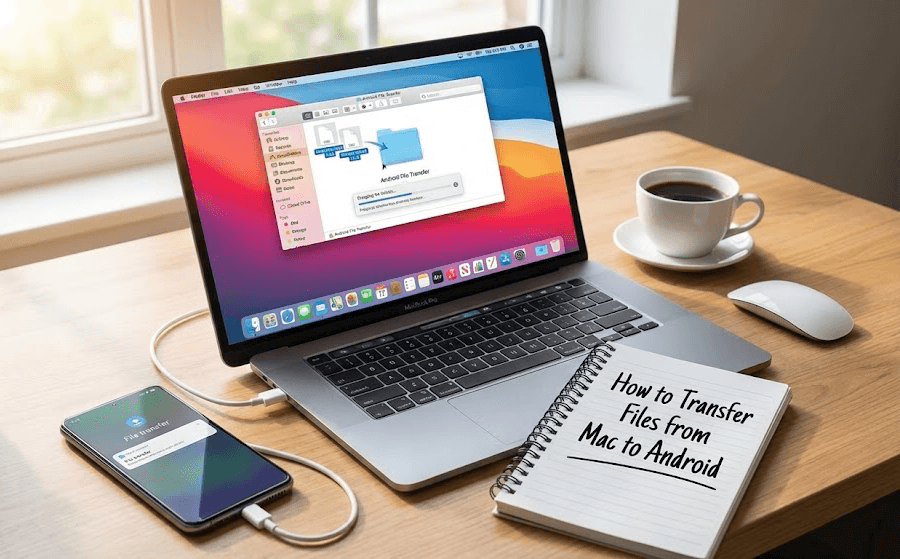
與 Apple 的封閉生態系統不同,Android 提供了更多的靈活性,但 macOS 本身並不支援 Android 檔案系統。這就是為什麼許多使用者在尋找如何有效地將檔案從 Mac 傳輸到 Android 時感到困擾。
在本指南中,我們將引導您了解五種經過驗證的方法,包括 USB 和無線解決方案。到最後,您將確切知道哪種選項最適合您的需求。
將檔案從 Mac 傳輸到 Android 的最佳方法
以下是五種高效的工具和技術,可幫助您在 MacBook 和 Android 裝置之間無縫傳輸檔案。
方法 1. 使用 AnyViewer 從 Mac 傳輸檔案到 Android(推薦)
AnyViewer 是一款功能強大且用戶友好的遠端檔案傳輸解決方案,旨在幫助使用者不受物理限制地將檔案從 Mac 傳輸到 Android。與傳統基於 USB 的工具不同,AnyViewer 允許您透過網際網路遠端傳輸檔案,即使您的 Mac 和 Android 裝置位於不同的網路中。這使其成為需要靈活、安全且高速遠端檔案傳輸的使用者的理想選擇。
AnyViewer 的主要功能
- 遠端傳輸照片、影片、文件及其他檔案類型
- 支援跨不同網路進行遠端檔案傳輸(無需本地連線)
- 跨平台相容性(Mac、Android、iOS 及 Windows)
- 裝置間直接檔案傳輸,無需依賴 雲端儲存與檔案共享服務
- 內建遠端裝置控制功能,便於檔案管理
如何使用 AnyViewer 傳輸檔案
步驟 1. 在您的 Android 裝置上開啟 App Store,搜尋 AnyViewer,接著下載並安裝應用程式。建立 AnyViewer 帳戶並登入。
步驟 2. 在您的 Mac 上下載並安裝 AnyViewer。使用相同的 AnyViewer 帳戶登入。

步驟 3. 在您的 Android 裝置上,從裝置清單中選擇您的 Mac,然後點擊 檔案傳輸 以啟動 AnyViewer 的遠端傳輸模式。
步驟 4. 選擇您要傳送的檔案,在 Mac 上透過選擇 下載 開啟您的檔案資料夾,開始從 Mac 無線遠端傳輸檔案至 Android。

最適合:需要遠端傳輸大型檔案,且希望獲得快速、安全、可靠解決方案的使用者,尤其當裝置不在同一網路時。
方法 2. 透過藍牙無線傳輸檔案從 Mac 至 Android
若您想從 Mac 無線傳輸檔案至 Android,藍牙是內建的選項。
藍牙傳輸運作方式
步驟 1. 在 Mac 與 Android 上啟用藍牙。
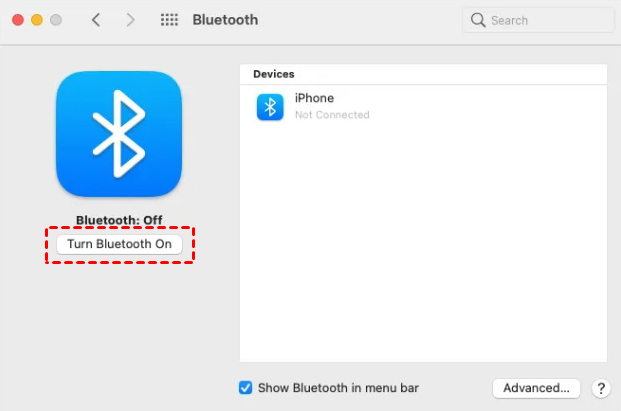
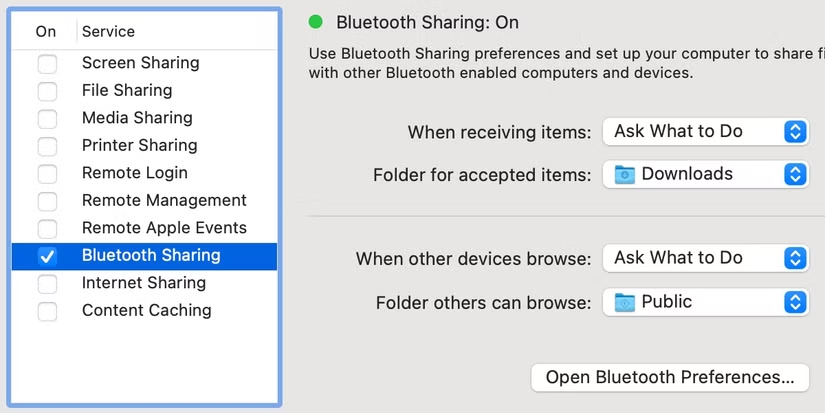
步驟 2. 在 Mac 上開啟 藍牙共享。
步驟 3. 配對兩台裝置並確認通行碼。
步驟 4. 無線傳送檔案。
優點
- 無需連接線
- 內建功能
- 設定簡便
缺點
- 速度極慢
- 檔案大小限制(約 100MB)
- 傳輸距離短
最佳適用於:小型檔案,例如照片或文件。
方法三:使用 SHAREit 無線傳輸檔案從 Mac 到 Android
SHAREit 利用 Wi-Fi Direct 實現快速無線傳輸,速度遠勝藍牙。
使用 SHAREit 的步驟
步驟 1. 在 Mac 和 Android 裝置上安裝 SHAREit。
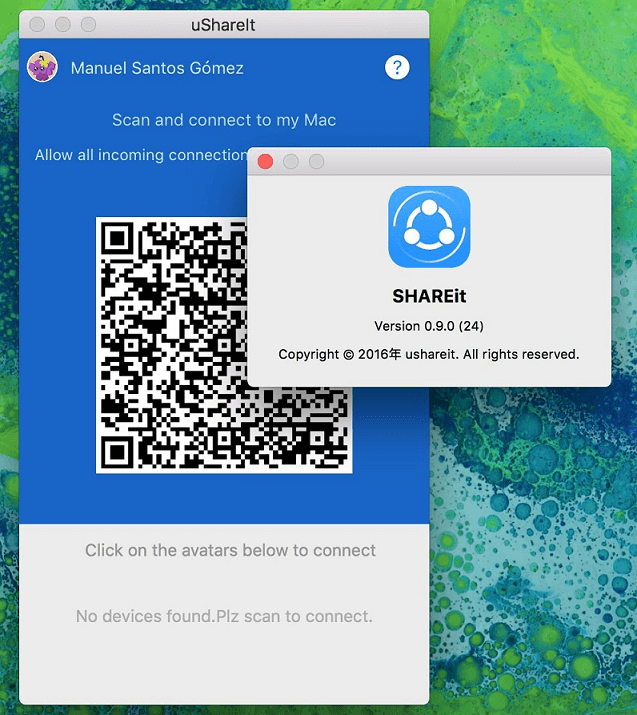
步驟 2. 將兩台裝置連接到同一個 Wi-Fi 網路。
步驟 3. 在 Mac 上選擇檔案並傳送至 Android。
步驟 4. 在 Android 裝置上接受傳輸。
優點
- 無線傳輸速度快
- 無需 USB 傳輸線
- 支援大型檔案
缺點
- 兩台裝置均需安裝應用程式
- 廣告可能造成干擾
最佳適用於:無需傳輸線的無線傳輸。
方法四:透過 Android File Transfer (USB) 從 Mac 傳輸檔案到 Android
Android File Transfer 是 Google 為 macOS 提供的官方工具,允許透過 USB 進行基本檔案傳輸。
使用 Android File Transfer 的步驟
步驟 1. 在您的 Mac 上下載 Android File Transfer。
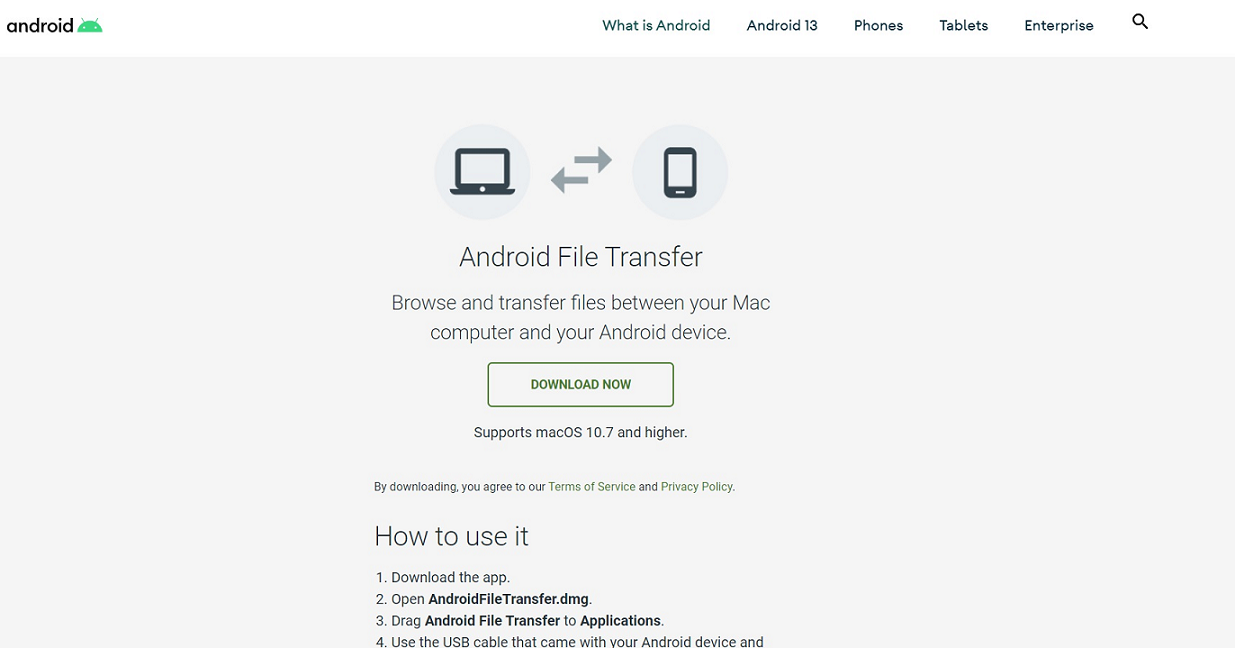
步驟 2. 透過 USB 連接您的 Android 裝置。
步驟 3. 在 Android 裝置上,選擇 透過 USB 為此裝置充電 > 檔案傳輸 模式。

步驟 4. 在 Mac 和 Android 之間拖放檔案。
優點
- 免費官方工具
- 簡單的拖放操作
- 無複雜設定
缺點
- 傳輸速度慢
- 僅限 USB
- 功能有限,使用者介面過時
最佳適用於:使用 USB 傳輸線進行簡單、偶爾的檔案傳輸。
方法五:使用 OpenMTP (USB) 從 Mac 傳輸檔案到 Android
OpenMTP 是 Android File Transfer 的開源替代方案,提供更友善的使用者體驗。
如何使用 OpenMTP
步驟 1. 在您的 Mac 上安裝 OpenMTP。
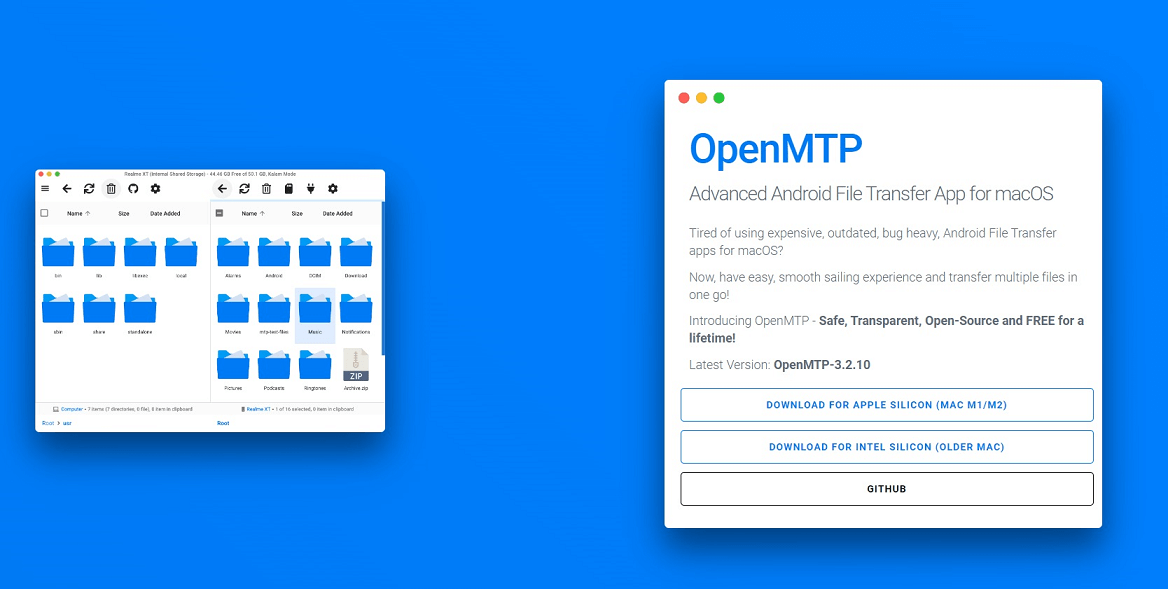
步驟 2. 透過 USB 連接您的 Android 裝置。
步驟 3. 在 Mac 和 Android 之間拖放檔案。
優點
- 免費且開源
- 比Android File Transfer更好的使用者介面
- 直接存取儲存空間
缺點
- 僅支援USB
- 需手動傳輸
- 速度較付費工具慢
最適合:尋求免費USB替代方案的用戶。
結論
從MacBook傳輸檔案到Android裝置不必複雜。無論您偏好USB工具、無線應用程式或內建解決方案,每種情境都有對應的方法。
若您追求速度、穩定性與靈活性,AnyViewer是表現最全面的最佳選擇。對於快速無線分享,SHAREit運作良好,而Android File Transfer和OpenMTP則適合基本的USB傳輸需求。
選擇符合您工作流程的方法,即可輕鬆在Mac與Android裝置間移動檔案。
常見問題
我能從Mac使用AirDrop傳輸到Android嗎?
不行,AirDrop僅適用於Apple裝置之間。Android需使用其他替代工具。
如何從Apple裝置分享檔案到Android?
由於AirDrop不支援Android,您可以使用第三方應用程式如AnyViewer。
我能將MacBook連接到Android手機嗎?
可以,您可以透過USB傳輸線或使用AnyViewer等應用程式進行無線連接。
如何使用USB傳輸線將檔案從Android傳輸到Mac?
使用Android File Transfer或OpenMTP在macOS上存取Android儲存空間。
MacBook能連接三星手機嗎?
可以,三星手機可透過USB或無線傳輸應用程式(如AnyViewer)連接MacBook。



 新增為偏好來源