

如何無線將檔案從 iPhone 傳輸到 PC
正在尋找無線將檔案從 iPhone 傳輸到 PC 的簡便方法嗎?本完整指南涵蓋無需 USB 傳輸線即可移動檔案的安全、高品質方法,包括遠端桌面軟體、共享資料夾和 iCloud。

來自 Tyler 更新於 2026年02月05日


如何在不使用USB的情況下將檔案從iPhone傳輸到PC?
得益於AirDrop,iPhone和Mac等Apple裝置能無縫協作。然而,當涉及將檔案從iPhone傳輸到Windows PC時,情況就沒那麼直接了。大多數使用者仍依賴USB傳輸線以確保穩定的速度和檔案完整性。但如果您想要同樣可靠的體驗,卻不想插上傳輸線呢?
如果您曾想過如何無線將檔案從iPhone傳輸到PC,您並不孤單。好消息是,確實存在有效的無線方式將檔案從iPhone傳輸到PC,且無需犧牲品質或安全性。以下,我們將引導您了解三種經過驗證的方法,這些方法跨系統適用,並能滿足不同情境。
如何無線將檔案從iPhone傳輸到PC
將檔案從iPhone傳輸到Windows PC不一定需要傳輸線或複雜的設定。無論您是想知道如何無線將資料從iPhone傳輸到PC、遠端傳送檔案,還是在同一網路上共享資料,以下方法都將幫助您根據需求選擇最高效的無線解決方案。
方法一:使用遠端桌面軟體傳輸檔案(推薦)
如果您想要最靈活且專業的解決方案來無線傳輸檔案從iPhone到PC,遠端桌面軟體是最佳選擇。在現有工具中,AnyViewer因其效能、安全性和易用性的平衡而脫穎而出。
與依賴同一區域網路的傳統無線方法不同,AnyViewer透過網際網路運作。這意味著即使您的裝置位於不同地點,您也能無線將檔案從iPhone傳送到PC。無論您是旅行、遠端工作,還是從家中存取辦公室電腦,AnyViewer都能確保不間斷的檔案存取。
為何AnyViewer具有競爭優勢
- 無網路限制:可在不同網路與地點運作,不限於同一Wi-Fi。
- 無檔案大小或類型限制:可無限制傳輸大型影片、照片、文件或壓縮檔案。
- 高階安全性:採用端對端加密與帳戶驗證,確保傳輸過程中的資料安全。
- 簡潔直觀的介面:設計兼顧新手與進階使用者需求。
- 多功能用途:除檔案傳輸外,AnyViewer 還支援遠端控制與即時螢幕存取。
這些優勢使 AnyViewer 成為希望無需依賴線材或區域網路、即可安全地從 iPhone 無線傳送檔案至 PC 使用者的理想選擇。
使用 AnyViewer 傳輸檔案的簡易步驟:
步驟 1. 在您的 iPhone/iPad 與 Windows PC 上安裝 AnyViewer,並登入相同帳戶。

步驟 2. 在 iPhone 上開啟 AnyViewer,選擇您的 PC > 點選 檔案傳輸 並建立連線。
步驟 3. 選擇檔案並在 iPhone 與 PC 間進行無線傳送。

提示:所有檔案傳輸皆由 AnyViewer 行動應用程式發起,確保流暢一致的體驗。
方法 2. 使用共用資料夾在 Windows 與 iPhone 間傳輸檔案
若您的 iPhone 與 Windows PC 連線至同一區域網路,共用資料夾提供了一種便捷方式,無需在 PC 上安裝額外軟體即可無線將資料從 iPhone 傳輸至 PC。
使用共用資料夾的步驟:
步驟 1. 在 Windows 桌面或任意偏好位置建立新資料夾。
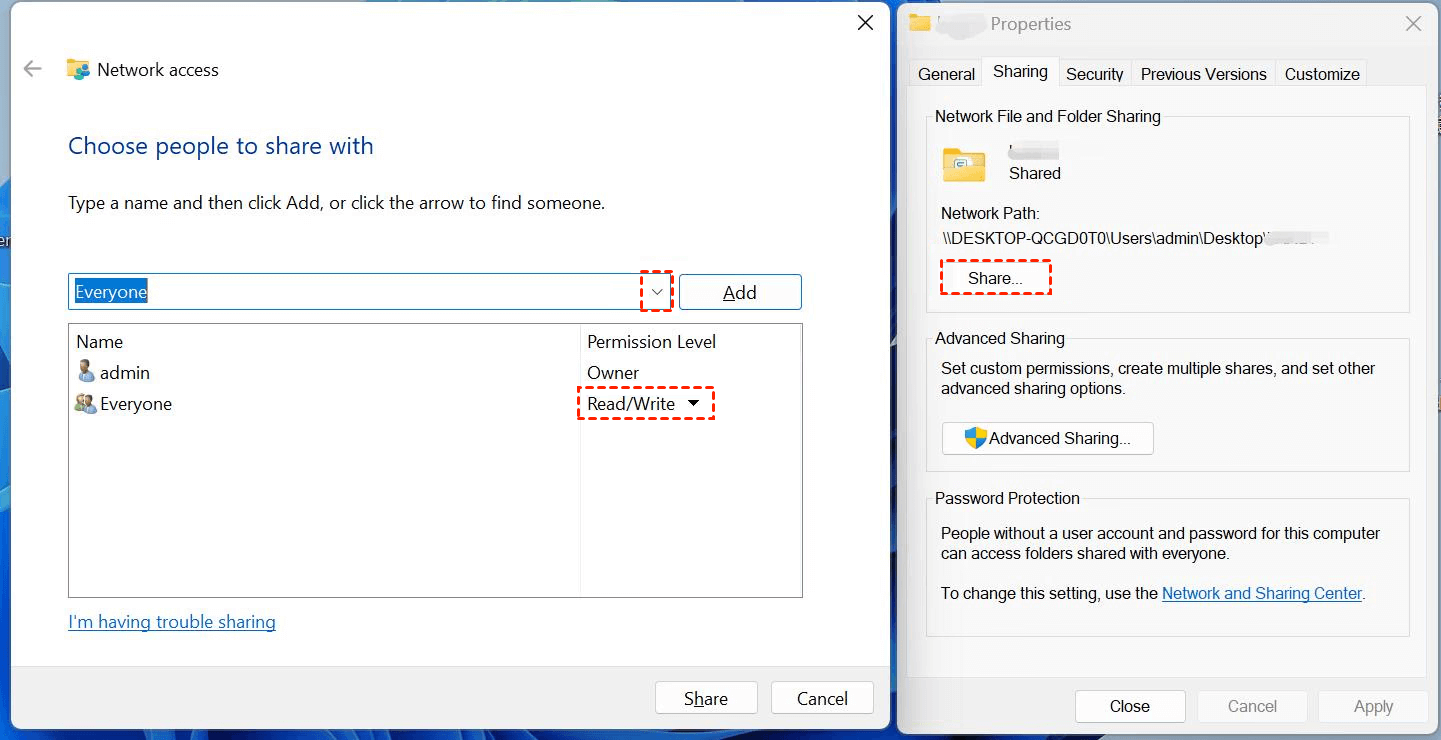
步驟 2. 右鍵點擊該資料夾並選擇 內容。前往 共用 標籤,點擊 共用。找到 所有人 並點擊 新增。將權限等級設為 讀取/寫入。點擊 共用。
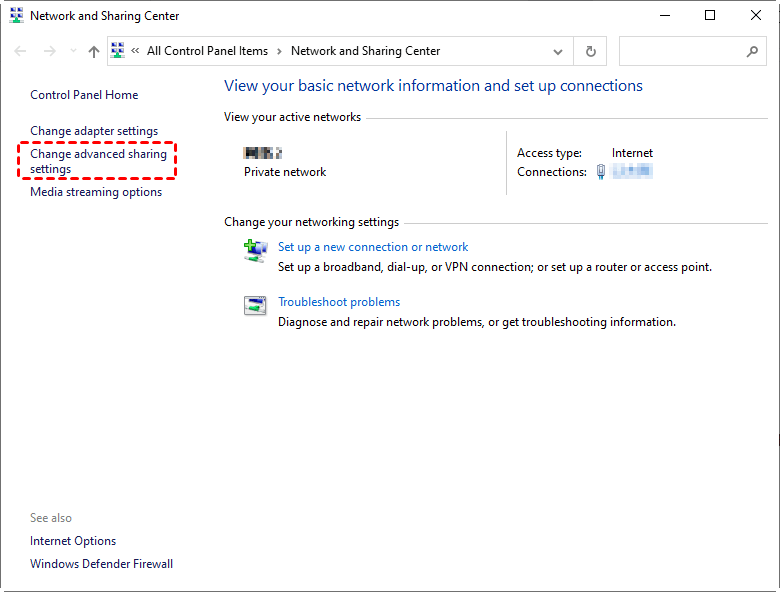
步驟 3. 開啟控制台。前往 網路和網際網路 > 網路和共用中心。點擊 變更進階共用設定。
步驟 4. 啟用以下選項:
- 網路探索
- 檔案與印表機共用
- 公用資料夾共用
停用:
- 密碼保護的共用
儲存設定。
.png)
步驟 5. 返回網路和共用中心。點擊 WLAN 狀態。選擇詳細資料並記下 IPv4 位址。

步驟 6. 在您的 iPhone/iPad 上開啟檔案應用程式。點擊右上角的三個點。選擇 連接伺服器。輸入 Windows 電腦的 IP 位址。點擊 連接。選擇 訪客 並點擊下一步。您現在應該能看到並存取共用的 Windows 資料夾。

步驟 7. 將檔案放入 Windows 上的共用資料夾。從您 iPhone 上的檔案應用程式開啟該資料夾。將檔案下載到您的裝置。
步驟 8. 在您的 iPhone 上選擇照片、影片或文件。點擊分享 > 儲存到檔案。選擇共用資料夾。稍後從您的 Windows 電腦存取這些檔案。
優點:
- 完全無線傳輸
- 無檔案大小或格式限制
- Windows 上無需第三方軟體
缺點:
- 僅適用於同一 Wi-Fi 網路
- 設定對初學者可能較為複雜
- 若共用設定配置不當,可能有安全風險
方法 3. 使用 iCloud 在 Windows 和 iPhone 間進行無線傳輸
對於偏好 Apple 內建生態系統,且僅偶爾需要從 iPhone 無線傳送檔案到 PC 的使用者,iCloud 是一個方便的選擇。
如何使用 iCloud 傳輸檔案
步驟 1. 在您的 iPhone 上,前往 設定 > [您的姓名] > iCloud。
步驟 2. 開啟 iCloud 雲碟。

步驟 3. 開啟 「檔案」 App,並將檔案上傳至 iCloud 雲碟。
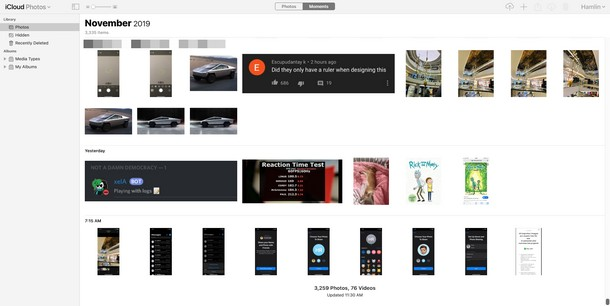
步驟 4. 在您的 PC 上,開啟瀏覽器並造訪 iCloud.com。
步驟 5. 使用您的 Apple ID 登入。
步驟 6. 點擊 iCloud 雲碟。

步驟 7. 將檔案下載至您的 PC。
何時選擇 iCloud
- 您需要一個快速、無需設定的解決方案
- 檔案體積較小或中等
- 您已有足夠的 iCloud 儲存空間
結論
如果您想知道如何無線地將檔案從 iPhone 傳輸到 PC,最佳方法取決於您的具體情況。對於遠端存取和大型檔案傳輸,AnyViewer 提供了最大的靈活性和安全性。如果兩台裝置位於同一網路,共用資料夾可實現高品質的無線傳輸。對於日常使用和便利性,iCloud 仍然是簡單且熟悉的選擇。選擇最符合您需求的方法,您就再也不需要依賴 USB 傳輸線了。
常見問題
如何直接從 iPhone 傳輸檔案到 PC?
您可以使用無線方法直接傳輸,例如遠端桌面軟體、同一網路上的共用資料夾,或是 iCloud 等雲端服務。
我可以無線地將檔案從手機傳輸到 PC 嗎?
可以。可以使用 AnyViewer、Windows 共用資料夾或 iCloud 等工具,將 iPhone 檔案無線傳輸到 PC。
iPhone 的 USB-C 可以傳輸資料嗎?
可以。配備 USB-C 埠的新款 iPhone 機型支援資料傳輸,但此方法仍需使用傳輸線。
可以將 iPhone 連接到 PC 來傳輸檔案嗎?
可以。使用 USB 傳輸線及 iTunes 或檔案總管等工具,您可以傳輸檔案,但這並非無線方式。
如何使用 Type-C 傳輸線將檔案從 iPhone 傳輸到筆記型電腦?
您可以使用相容的 Type-C 傳輸線將 iPhone 連接到筆記型電腦,並透過支援的軟體或檔案管理工具傳輸檔案。



 新增為偏好來源