

如何從 Mac 中移除遠端管理:簡單指南
本指南將教您如何透過清除 Mac 和移除 MDM 設定檔來從 Mac 中移除遠端管理。完成這些步驟後,您將重新完全掌控您的裝置。若需安全的遠端存取,建議使用 AnyViewer。

來自 Tyler 發表於 2026年10月10日


如何從 Mac 中移除遠端管理?
遠端管理是 macOS 的一項功能,可讓管理員遠端控制和監視 Mac 裝置。它通常被組織用來強制執行安全性原則並提供 IT 支援。
然而,如果您購買了二手 Mac 或離開了某個組織,卡在「遠端管理」設定畫面會讓人非常沮喪。
在本指南中,我們將引導您使用專業方法來繞過並移除遠端管理,以便您重新完全掌控您的 Mac。
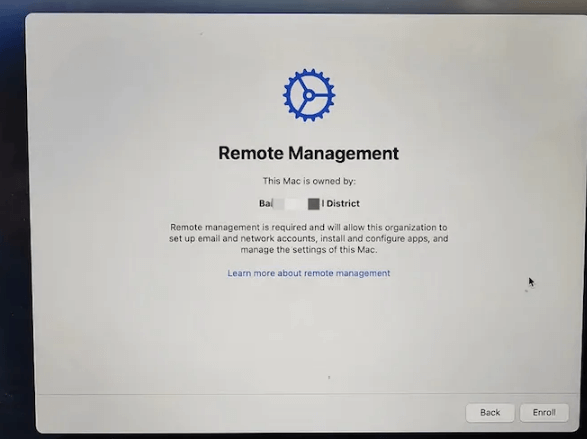
如何從 Mac 中移除遠端管理
您可以透過以下五個步驟了解如何從遠端管理中移除 Mac。以下是快速導覽:
步驟 1. 準備 macOS 安裝 USB
開始之前,您需要一個可開機磁碟(至少 16GB)來重新安裝乾淨版本的 macOS。這至關重要,因為我們需要執行「全新安裝」,以便在設定過程中斷開硬體層級的 MDM 連結。
1. 從 App Store 下載 macOS 安裝程式(例如 Monterey 或 Ventura)。確保檔案命名為 "Install macOS [Version Name]" 並且位於您的 應用程式 (Applications) 資料夾中。
2. 連接您的 USB 磁碟。
3. 開啟 終端機 (Terminal) 並使用以下指令(將 MyVolume 取代為您的 USB 磁碟名稱):
sudo /Applications/Install\ macOS\ Monterey.app/Contents/Resources/createinstallmedia --volume /Volumes/MyVolume
4. 按下 Return,輸入您的管理者密碼,然後輸入 Y 以確認清除磁碟。
5. 等待終端機完成。完成後,請安全退出 USB——它現在已準備好進行全新安裝。
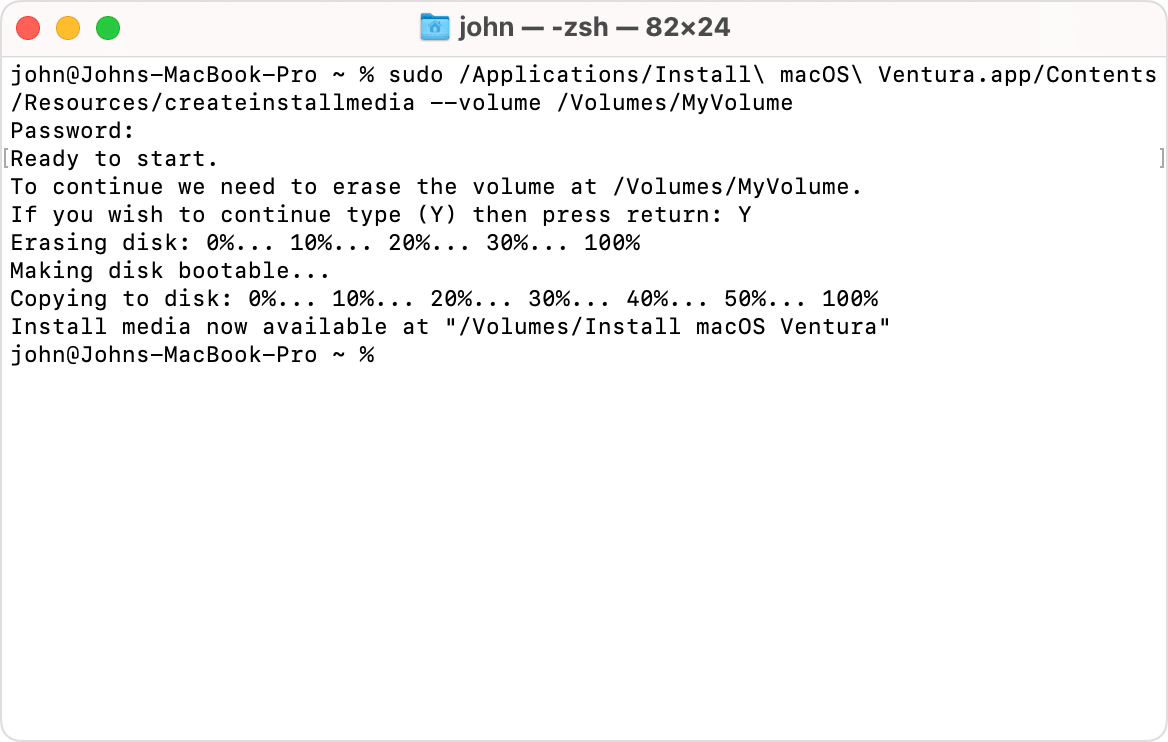
步驟 2. 在復原模式下清除 Mac 並清除系統資料
若要從您的 MacBook 移除遠端管理視窗,您需要透過 macOS 復原環境清除 Ventura 或 Monterey 的安裝。以下是根據您的 Mac 類型進入復原模式的方法:
- Apple Silicon Mac:將 Mac 關機,然後按住電源按鈕直到出現「載入啟動選項」畫面。選取「選項」以進入 macOS 復原。
- Intel Mac:開啟 Mac 電源時按住 Command + R 鍵以開機進入 macOS 復原。
進入復原模式後,從選單中選擇「磁碟工具程式」並清除您的 Mac。之後,您的 Mac 將重新啟動並提示您進行啟用。請使用 Wi-Fi 或行動熱點進行啟用,若之後需要,行動熱點會更容易中斷連線。
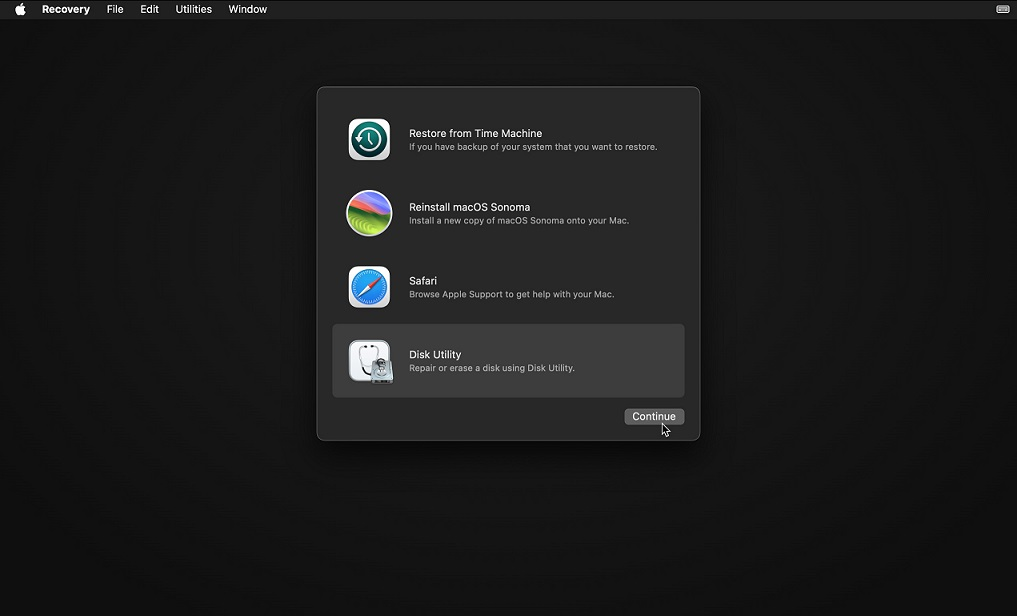
步驟 3. 在沒有網際網路連線的情況下重新安裝 macOS
將 macOS Monterey 可開機 USB 插入您的 Mac,並依照下列步驟存取啟動選項:
關鍵提示:這是繞過流程中最關鍵的階段。在設定過程中,您絕對不要連接 Wi-Fi。這可防止 Mac 連線至 Apple 的 DEP(裝置註冊計畫)伺服器。
1. 插入您的可開機 USB 磁碟並重新啟動 Mac,按住 Option 鍵 (Intel) 或 電源 按鈕 (Silicon) 以選擇 USB 作為開機磁碟。
2. 選擇 「安裝 macOS」 並依照提示操作。
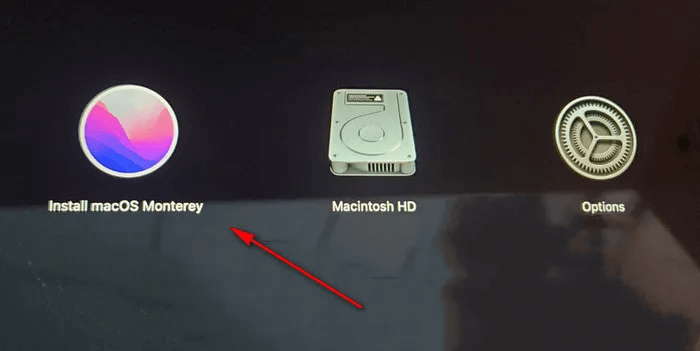
3. 當設定助理要求選擇網路時,按一下 「不使用網際網路繼續」。這會略過 MDM 檢查。
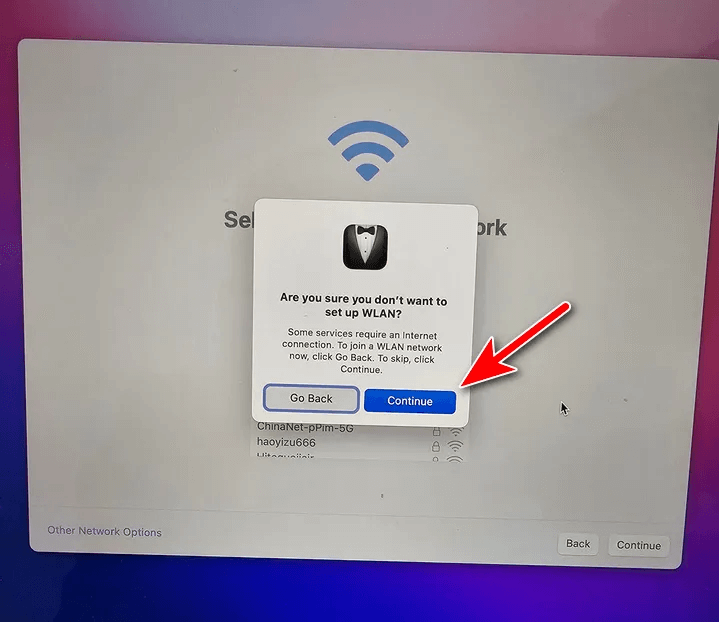
請按照提示完成設定。幾分鐘後,您將進入桌面,並且即使 Mac 連線到網路,也不會再顯示遠端管理畫面。
步驟 4. 停用系統完整性保護 (SIP) 以修改描述檔
若要刪除深層的系統 MDM 描述檔,您必須暫時停用 Mac 的內部安全鎖(稱為 SIP)。
1. 再次開機進入復原模式。
2. 前往頂部選單,開啟「工具程式」>「終端機」。
3. 輸入下列指令並按下Enter:
csrutil disable
4. 重新啟動您的 Mac 以進入桌面。
步驟 5. 執行終端機指令以永久刪除 MDM 描述檔
回到桌面後,登入您的新使用者帳號。開啟終端機並逐一執行這些指令,以清除觸發遠端管理的隱藏啟用記錄:
- sudo rm /var/db/ConfigurationProfiles/Settings/.cloudConfigHasActivationRecord
- sudo rm /var/db/ConfigurationProfiles/Settings/.cloudConfigRecordFound
- sudo touch /var/db/ConfigurationProfiles/Settings/.cloudConfigProfileInstalled
- sudo touch /var/db/ConfigurationProfiles/Settings/.cloudConfigRecordNotFound
接下來,輸入此指令來檢查裝置 MDM 狀態:
- sudo profiles show -type enrollment
請確保它未顯示您裝置的 MDM 狀態,或顯示為「無法判定」。如果是這樣,恭喜您,您已成功移除 MDM 描述檔。
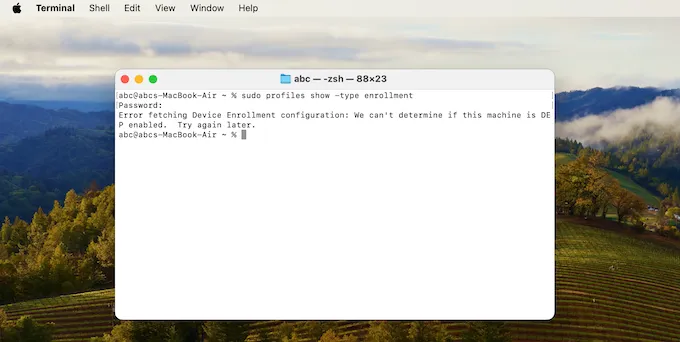
超越 MDM:遠端管理 Mac 的更好方法
成功移除具限制性的組織層級遠端管理後,您可能仍需要存取 Mac 以進行個人工作、IT 支援或檔案傳輸的方法。
AnyViewer 沒有重新啟用複雜且經常出錯的 Apple 原生 MDM,而是提供專業且「非侵入式」的 遠端控制與管理軟體替代方案。它賦予您遠端控制的能力,同時免除被第三方管理員鎖定在外的風險。
為什麼 AnyViewer 是終極 MDM 後續解決方案:
| 功能 | Apple 原生 MDM | AnyViewer(推薦) |
| 安裝複雜度 | 高(需要設定描述檔與伺服器) | 即時(一鍵安裝) |
| 掌控權 | 由組織控制 | 完全個人所有 |
| 跨平台 | 主要僅限 Apple/Windows | Mac、Windows、iOS 與 Android |
| 效能 | 基本螢幕畫面分享 | 60FPS 高速串流 |
| 安全性 | 集中式管理員控制 | 端對端 ECC 加密 |
如何在 3 分鐘內設定個人遠端存取:
步驟 1. 在兩台 Mac 裝置上下載並安裝 AnyViewer。
步驟 2. 建立免費帳戶並在兩台機器上登入以自動連結它們。

步驟 3. 前往 裝置 標籤頁,選取您的 Mac,然後按一下 一鍵控制。您現在可以從世界任何地方存取您的桌面——完全不受 MDM 限制。
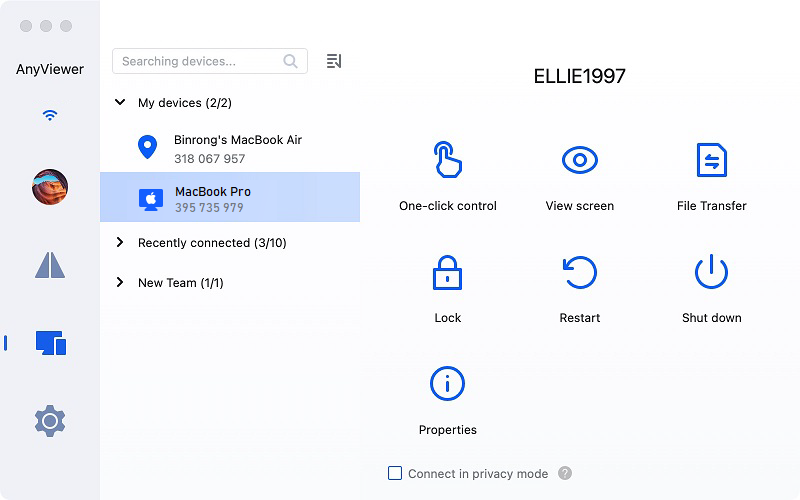
如果您正在管理多部 Mac,AnyViewer 的 方案與價格 允許您管理無限量的裝置、指派權限並享受高速檔案傳輸,非常適合創意專業人士和小型團隊。
結論
如果您想知道如何在 Mac 上移除遠端管理,遵循上述詳細步驟將有助於您重新完全掌控您的裝置。從準備 macOS 安裝 USB 到移除 MDM 設定描述檔,每個步驟都能確保過程徹底且有效。完成後,您就可以順暢地使用 Mac。若事後需要增強遠端控制與管理,不妨考慮使用 AnyViewer,這是一個可靠且安全的解決方案,旨在滿足您的遠端控制需求,即使您需要控制不在同一網路上的 Mac亦然。
常見問題
1. 恢復原廠設定或清除磁碟能永久移除遠端管理嗎?
2. 從 Mac 移除遠端管理是否合法?
3. 繞過 MDM 畫面後,我可以更新 macOS 嗎?
4. 移除 MDM 會影響 Mac 的效能或安全性嗎?
5. 遠端管理與 iCloud 啟用鎖定有什麼區別?
- 遠端管理 (MDM): 由公司用來管理設定和應用程式。通常可以透過終端機繞過。
- iCloud 啟用鎖定: 連結至個人 Apple ID。這更難繞過,通常需要原擁有者的密碼或購買證明才能讓 Apple 解鎖。本指南專門用於移除 MDM,而非解鎖 iCloud。



 新增為偏好來源