

[簡易步驟] 如何將電腦新增至Splashtop
本簡要指南說明如何將電腦新增至Splashtop。您將找到Splashtop遠端存取的簡易設定步驟。

來自 Iota 更新於 2026年03月17日


🌟專家共識
Splashtop 在需要嚴格管理監督的企業管理環境中表現卓越,而 AnyViewer 則是尋求即時、無挫折遠端存取的個人與小型團隊的首選。
第一部分。 Splashtop 設定 將 Mac 加入 Splashtop 涉及多步驟的技術流程。管理員必須生成部署套件,在目標電腦上安裝 Splashtop Streamer,並使用獨特的 12 位數驗證碼來連結裝置。
第二部分。 AnyViewer 替代方案 AnyViewer 提供簡化的體驗,完全繞過複雜的配置。使用者只需安裝軟體,並在兩台電腦上使用相同的登入憑證。裝置會自動同步,只需單擊一下即可實現即時遠端控制。
如何將電腦加入 Splashtop
要透過 Splashtop 遠端存取電腦,必須先透過安裝 Splashtop Streamer 將該裝置加入您的帳戶。此程式會將電腦連接到您的 Splashtop Business 帳戶,並允許管理員管理存取權限。此流程通常涉及建立部署套件並在目標裝置上安裝 Streamer。安裝完成後,電腦將自動出現在您的裝置列表中,使其可供遠端連線及進一步的權限配置。
步驟 1. 登入您的 Splashtop 帳戶,前往管理區段,然後開啟部署。建立一個新的部署套件。此套件包含一個客製化的 Streamer 安裝程式和一個獨特的 12 位數代碼,該代碼會在安裝過程中自動套用必要的設定。
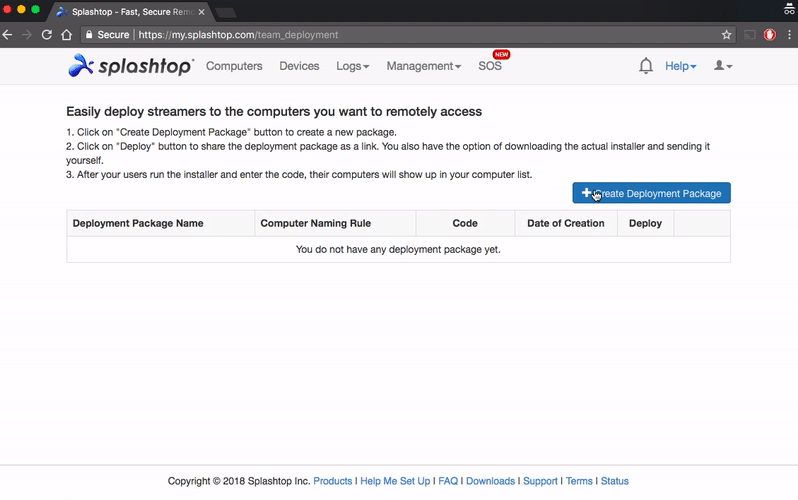
步驟 2. 部署套件建立後,請選取為該套件生成的安裝程式檔案。此安裝程式包含將電腦連結到您 Splashtop 帳戶的配置,無需在安裝後進行手動設定。
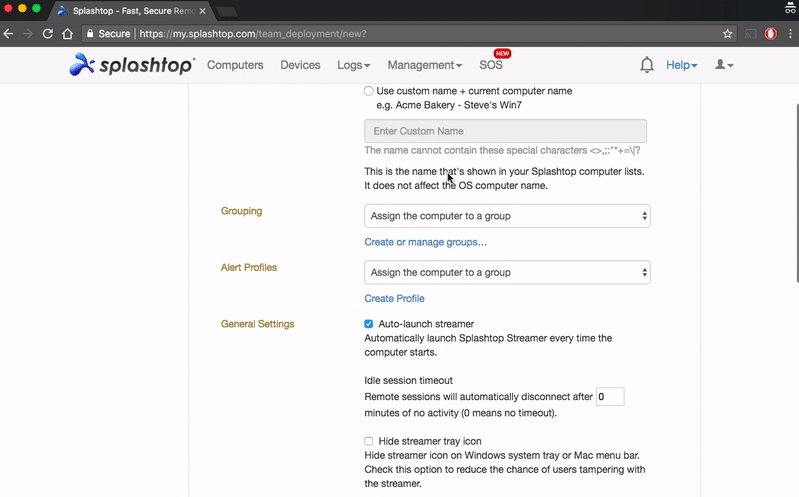
步驟 3. 將安裝程式連結或檔案傳送給需要加入電腦的使用者。他們可以從提供的連結下載安裝程式,並在其裝置上執行以安裝 Splashtop Streamer。
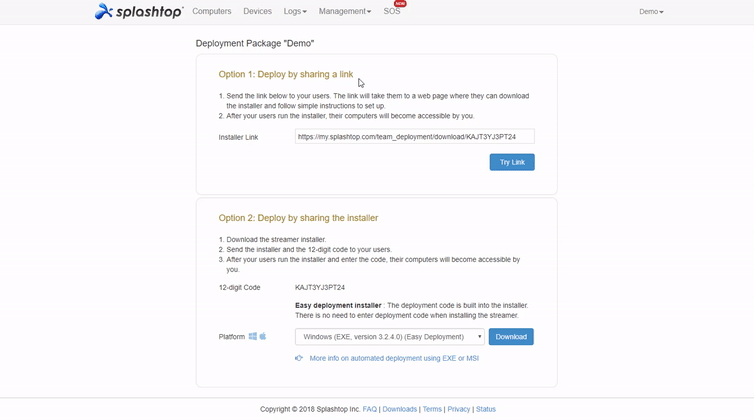
步驟 4. 如果您管理多台電腦,可以透過命令列工具、MSI 套件或管理工具等,使用靜默安裝方式自行安裝 Streamer。
步驟 5. 安裝完成後,該電腦將自動出現在您的 Splashtop 裝置清單中。同一帳戶下的管理員隨後即可透過 Splashtop 管理控制台遠端存取該裝置並調整存取權限。
步驟 6. 如果您尚未擁有 Splashtop 帳戶,請建立一個。註冊後,登入您的帳戶,即可開始設定和管理您的遠端裝置。
步驟 7. 開啟 Splashtop 儀表板,找到新增電腦的選項。輸入所需資訊,並依照螢幕上顯示的提示繼續進行設定。
步驟 8. 輸入或確認設定過程中提供的唯一代碼,以完成驗證步驟。這將確認該電腦已連結至您的帳戶。
步驟 9. 驗證完成後,該電腦將出現在您的 Splashtop 裝置清單中。您隨後即可開始使用 Splashtop 的遠端存取功能來連線並控制該裝置。
儘管 Splashtop 提供了多種新增電腦的方式,但設定過程可能涉及多個步驟,例如建立帳戶、驗證裝置,或管理部署套件和安裝連結。對於個人或小型團隊而言,此過程可能感覺較為複雜。如果您偏好更快速、更簡單的設定方式,AnyViewer 是一個不錯的替代方案。它讓您只需登入同一帳戶即可輕鬆新增裝置,無需複雜的配置或部署代碼。下一節將說明如何使用 AnyViewer 快速新增並存取電腦。
🔥 新增電腦以進行遠端存取的最快方法
將電腦新增至 Splashtop 有時可能涉及多個設定步驟。使用者可能需要下載特定元件、建立帳戶、輸入驗證碼或配置部署設定,裝置才會出現在儀表板中。對於企業而言,此流程可能運作良好,但對於個人或小型團隊來說,可能會感覺耗時且略顯複雜。如果您想要一種更快速、更直接的方法來新增電腦以進行遠端存取,AnyViewer 提供了一種更簡單的途徑。它專注於快速的裝置連結和簡易管理,讓使用者能以最少的設定和更少的技術步驟連線到他們的電腦。
🌟 AnyViewer 能更快新增電腦的原因
• 基於帳戶的簡易裝置連結
在兩台裝置上安裝 AnyViewer 並使用同一帳戶登入後,電腦將自動新增至您的裝置清單。無需部署套件或額外配置。
• 簡易安裝流程
AnyViewer 僅需在您欲連線的裝置上快速下載並安裝。無需管理安裝程式、部署連結或命令列設定。
• 一鍵遠端存取
一旦電腦出現在您的裝置清單中,您只需單擊即可啟動無人值守遠端工作階段,相較於多步驟連線方式更節省時間。
• 便捷的裝置管理
所有已連線的電腦均集中管理於一處,讓管理多台裝置及隨時快速啟動遠端工作階段更加容易。
憑藉其精簡的設定與簡易的裝置管理,AnyViewer 可為希望更快速新增電腦並啟動遠端存取的用戶提供實用的替代方案。在以下章節,您將逐步學習如何使用 AnyViewer 新增電腦並連線至該電腦。
步驟 1. 在兩台電腦(例如 Windows 與 Mac)上下載、安裝並啟動 AnyViewer。
(Windows)

(Mac)
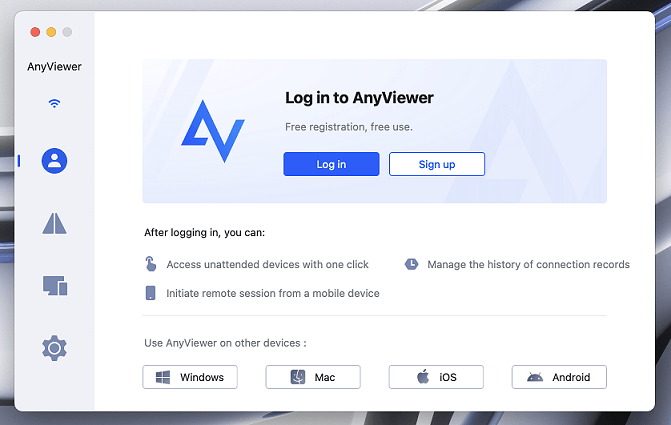
步驟 2. 前往 登入,然後點擊 註冊。(如果您已經在 官方網站註冊,可以直接登入。)
步驟 3. 填寫註冊資訊。

步驟 4. 接著您會看到已成功登入 AnyViewer。您的裝置將自動分配至您已登入的帳戶。

步驟 5. 在兩台裝置上登入同一個 AnyViewer 帳戶,然後點擊 一鍵控制 即可建立直接連線。

- 注意:建議將您的帳戶 升級至 專業版或企業版方案。它為您帶來許多進階功能:
- 允許將更多裝置分配至同一帳戶以進行無人值守存取。
- 更多連線通道,讓更多裝置能夠同時啟動遠端連線。
- 一台裝置可同時連線至更多裝置。
- 遠端電腦螢幕變黑並停用遠端鍵盤與滑鼠點擊以保護隱私。
- 以 10 MB/s 的速度傳輸 1TB 檔案。
- 更高的影像品質。
結論
總而言之,在 Mac 上將電腦新增至 Splashtop 需要安裝 Streamer 並透過部署套件或安裝程式連結裝置。雖然此方法在受管理的環境中運作良好,但設定過程可能涉及多個步驟,例如建立帳戶、驗證和安裝配置。
對於希望以更快速簡便方式新增電腦以進行遠端存取的使用者,AnyViewer 提供了更直觀的選擇。透過在兩台裝置上安裝應用程式並使用相同帳戶登入,電腦即可自動新增至裝置清單,並實現一鍵存取。憑藉其簡易安裝、快速裝置連結及便利的管理功能,AnyViewer 可為希望快速啟動遠端存取並更有效率管理裝置的個人與團隊提供實用的解決方案。
常見問題
🗨️ 為何這台電腦未顯示在遠端桌面中?
當遠端桌面未顯示時,這通常發生在遠端電腦已關機、未連接到網際網路,或遠端桌面功能未啟用的情況。網路設定、防火牆限制或電腦名稱錯誤也可能導致裝置無法顯示。
🗨️ 如何將電腦新增至 Remote PC?
在目標電腦上安裝遠端存取軟體,並使用您主要裝置上的相同帳戶登入。一旦程式安裝完成並與帳戶連結,該電腦通常就會出現在遠端存取的裝置清單中。
🗨️ 為何 Splashtop 無法識別我的電腦?
若未安裝 Splashtop Streamer、程式未執行,或未登入正確帳戶,Splashtop 可能無法識別您的電腦。網際網路連線問題或防火牆設定也可能阻擋裝置顯示。
🗨️ 如何將另一台電腦新增至 Splashtop?
在新電腦上安裝 Splashtop Streamer,並透過部署套件或登入憑證將其連結至您的 Splashtop 帳戶。安裝完成後,該電腦應會自動出現在您的裝置清單中。
🗨️ 為何遠端桌面找不到我的電腦?
若裝置不在同一網路、遠端桌面功能已停用、防火牆阻擋連線,或電腦名稱/IP 位址錯誤,遠端桌面可能無法找到您的電腦。



 新增為偏好來源