

已修正:連線在完成前被遠端電腦終止
本文探討VPN連線在完成前終止的原因,溫和引導讀者理解遠端電腦斷線情況,並為其網路尋找簡單有效的解決方案。

來自 Iota 更新於 2026年03月13日


🌟 快速概覽:
如果您看到錯誤 628(「連線在完成前被遠端電腦終止」),這表示您的電腦已成功開始連線至遠端伺服器或 VPN,但在驗證或通訊階段的「交握」過程失敗。
導致此中斷最常見的原因包括:過時的網路驅動程式、損壞的 WAN 迷你連接埠介面卡、嚴格的防火牆設定,或是使用了不相容的 VPN 通訊協定(例如 PPTP)。
立即修復方法: 要立即解決此問題,您通常需要檢查網路硬體並調整系統設定。本文將分享最有效的解決方案。
更新網路驅動程式以確保硬體相容性。
重新安裝 WAN 迷你連接埠介面卡以重設 Windows VPN 元件。
啟用 Microsoft CHAP 第 2 版通訊協定,讓遠端伺服器接受您的憑證。
停用代理伺服器或暫時暫停 Windows 防火牆,以確保安全軟體沒有封鎖連線。
切換至直接的遠端支援工具(例如 AnyViewer),如果 VPN 設定持續失敗。
如果您對此錯誤感到困擾,只想恢復連線,請繼續閱讀。以下是我們完整、逐步的疑難排解指南,用於解決錯誤 628 並永久恢復您的遠端連線。
錯誤 628 最常見的原因是什麼
「連線在完成前被遠端電腦終止」是一種網路錯誤,當您的電腦嘗試連線至遠端伺服器或 VPN,但遠端系統在連線完全建立前就將其終止時會出現。
在 Windows 中,此問題通常與錯誤 628 相關。這表示您的裝置啟動了連線過程,但遠端電腦或伺服器在驗證或通訊階段將其停止。因此,在您能存取遠端系統之前,連線就已失敗。
遇到此訊息可能會令人非常沮喪。以下是一些常見原因。了解後,您可以按照我們的指南來修復此錯誤。
❗網路壅塞
如果伺服器忙碌或網路連線不穩定,連線請求可能在完全建立前就被中斷。
❗防火牆或安全軟體干擾
防火牆或防毒程式可能因偵測到潛在安全風險而封鎖連線。
❗網路驅動程式過時或故障
老舊或損毀的網路介面卡或WAN Miniport驅動程式可能導致系統無法完成連線程序。
❗登入憑證錯誤
輸入錯誤的使用者名稱或密碼可能導致伺服器立即終止連線。
一旦確認原因,您即可套用適當的解決方案以成功恢復連線。
如何修復「連線在完成前被遠端電腦終止」的錯誤?
方法一:執行初步連線檢查
當遠端電腦連線失敗時,最好從簡單的故障排除步驟開始。訊號微弱、線材鬆脫或暫時性網路故障等基本問題都可能中斷連線程序,並觸發「連線在完成前被遠端電腦終止」的錯誤。執行幾項快速檢查有助於在進行進階解決方案前排除常見問題。此方法能節省時間,並在許多情況下快速恢復連線。
步驟1. 檢查數據機或網路管理員中的訊號強度,確保連線穩定。
步驟2. 確認數據機或網路裝置已正確連接至電腦。
步驟3. 拔除數據機或網路線纜並重新穩固插入。
步驟4. 重新啟動數據機或路由器以刷新網路連線。
步驟5. 暫時停用可能封鎖連線的防毒軟體。
步驟6. 在安全模式中重新啟動電腦並嘗試重新連線。
若完成這些基本檢查後問題仍持續,可能與系統設定或驅動程式有關。此時,更新網路驅動程式是良好的後續步驟,因為過時或損毀的驅動程式可能導致Windows無法建立穩定的遠端連線。
方法二:更新網路驅動程式
過時或損毀的網路驅動程式可能導致電腦與遠端伺服器間的通信問題。當驅動程式運作異常時,連線程序可能在完全建立前失敗,從而引發錯誤628。透過裝置管理員更新網路驅動程式可刷新驅動檔案,並提升與網路硬體的相容性。此方法簡單且常能解決與驅動程式相關的連線錯誤。
步驟1. 按下Win X鍵,並從選單中選擇「裝置管理員」。
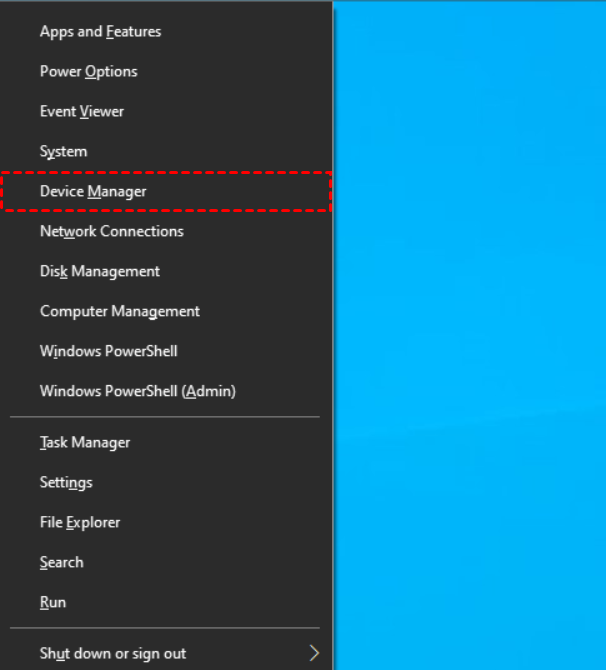
步驟 2. 展開「網路介面卡」並找到您的數據機或網路介面卡。
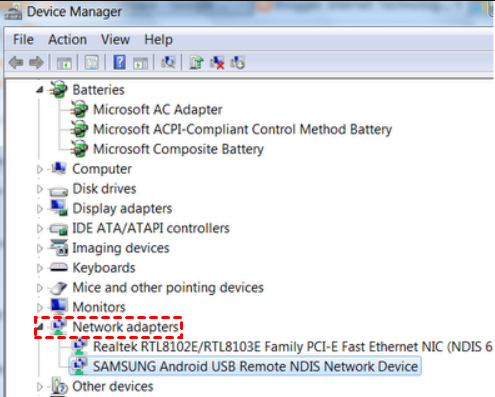
步驟 3. 在裝置上按右鍵並選擇「更新驅動程式」。

步驟 4. 選擇「自動搜尋驅動程式」並依照畫面上的指示操作。
步驟 5. 更新完成後,重新啟動您的電腦。
若更新驅動程式仍無法解決問題,可能是用於 VPN 或遠端連線的 WAN 迷你連接埠元件損毀所致。重新安裝這些元件可以重建 Windows 中的連線設定。
方法 3. 重新安裝 WAN 迷你連接埠介面卡
WAN 迷你連接埠介面卡是 Windows 用於 VPN 及遠端網路連線的虛擬裝置。若這些元件損毀或設定錯誤,系統可能無法建立連線並顯示連線中斷錯誤。重新安裝 WAN 迷你連接埠介面卡會強制 Windows 自動重建這些網路元件。此程序通常能解決與 VPN 通訊協定及遠端存取服務相關的連線問題。
步驟 1. 按下 Win X 並開啟「裝置管理員」。
步驟 2. 展開「網路介面卡」並找到「WAN 迷你連接埠 (SSTP)」。
步驟 3. 在裝置上按右鍵並選擇「解除安裝裝置」。
步驟 4. 提示出現時,確認解除安裝動作。
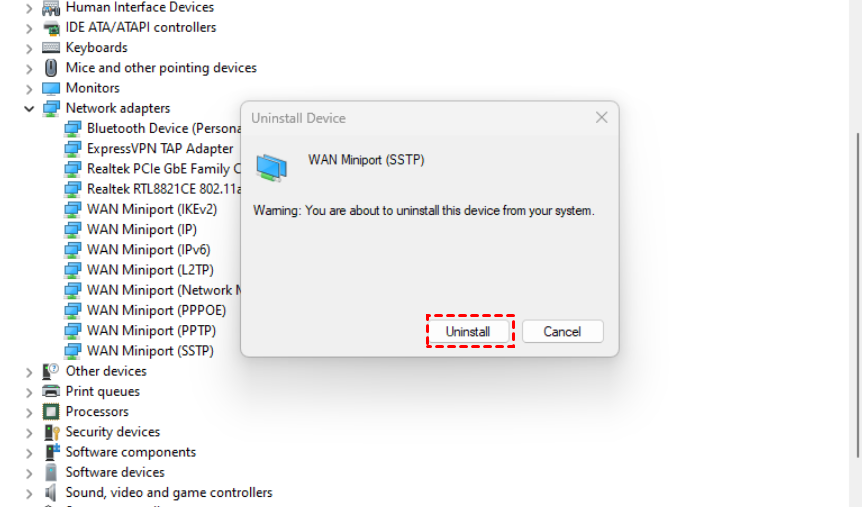
步驟 5. 重複相同程序以解除安裝其他 WAN 迷你連接埠裝置。
步驟 6. 在「網路介面卡」上按右鍵並選擇「掃描硬體變更」以重新安裝它們。
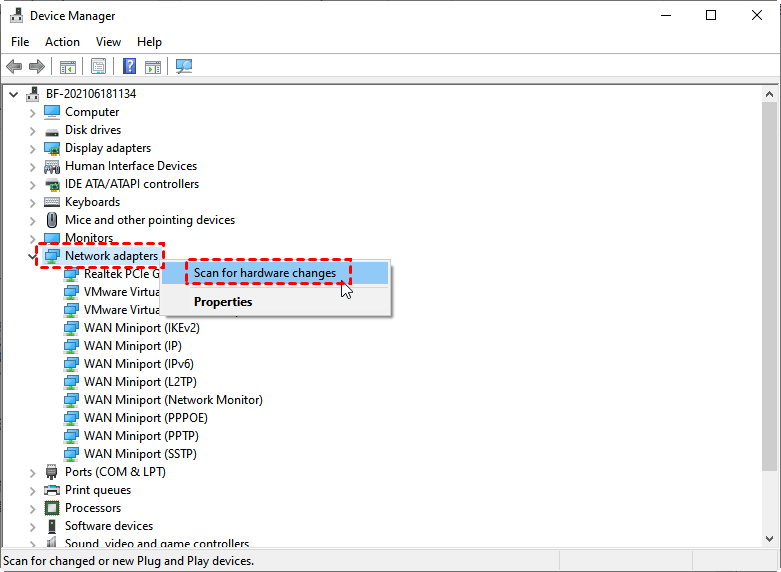
若重新安裝 WAN 迷你連接埠介面卡後問題仍然存在,可能是 VPN 驗證設定不正確。調整驗證通訊協定有助於確保遠端伺服器接受連線請求。
方法 4. 啟用 Microsoft CHAP 第 2 版通訊協定
某些VPN或遠端連線需要特定的驗證協定來確認使用者憑證。若未啟用正確的協定,遠端伺服器可能會拒絕連線請求並立即終止連線。在VPN安全性設定中啟用Microsoft CHAP版本2可確保Windows使用相容的驗證方法。此調整通常在處理VPN相關連線錯誤時被建議採用。
步驟1. 開啟控制台並點擊「檢視網路狀態及工作」。
步驟2. 在左側面板中選擇「變更介面卡設定」。
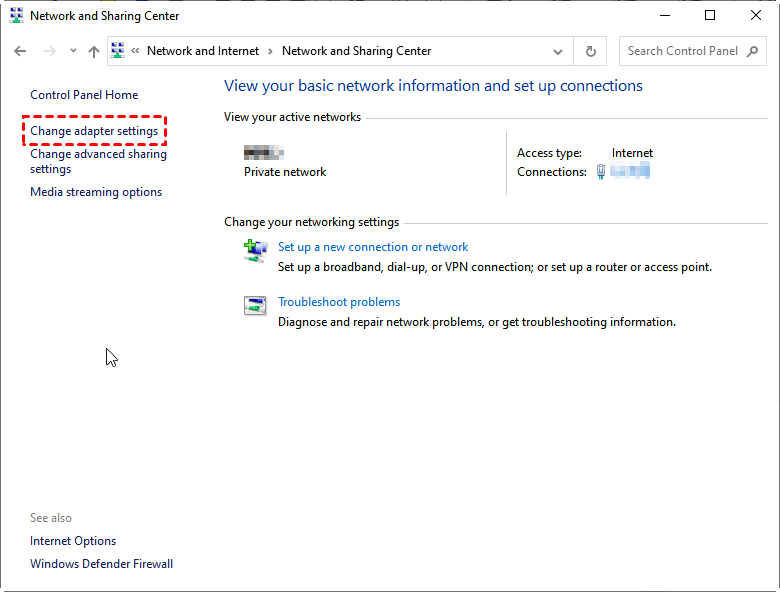
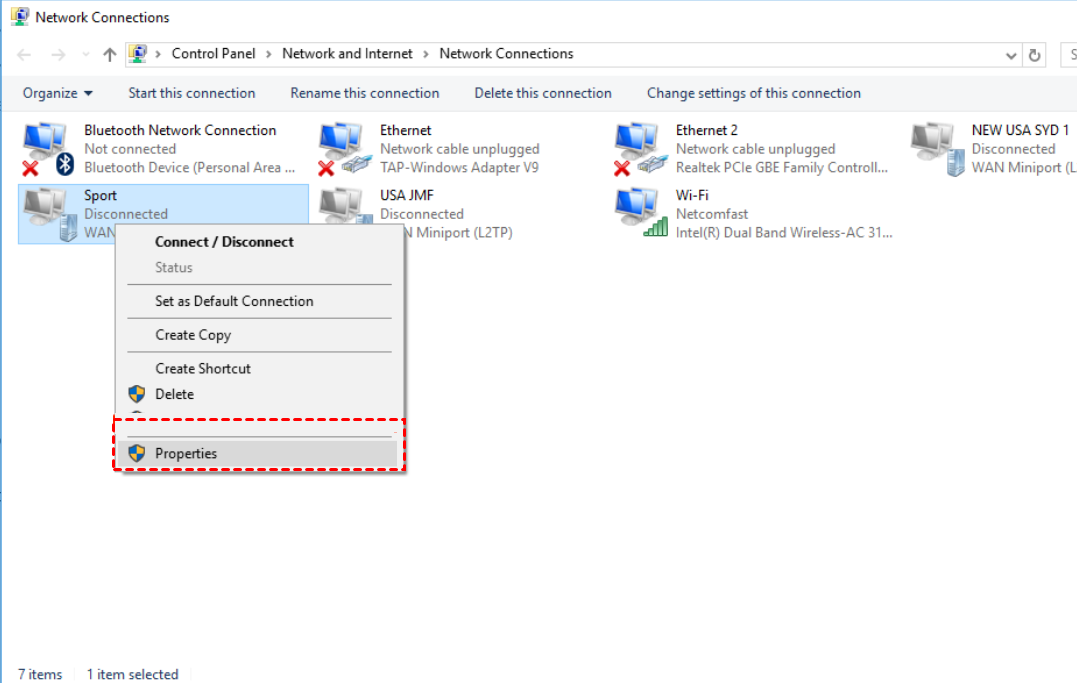
步驟3. 在您的VPN連線上按右鍵並選擇「內容」。
步驟4. 前往「安全性」標籤頁。
步驟5. 選擇「允許這些協定」並勾選「Microsoft CHAP版本2」。
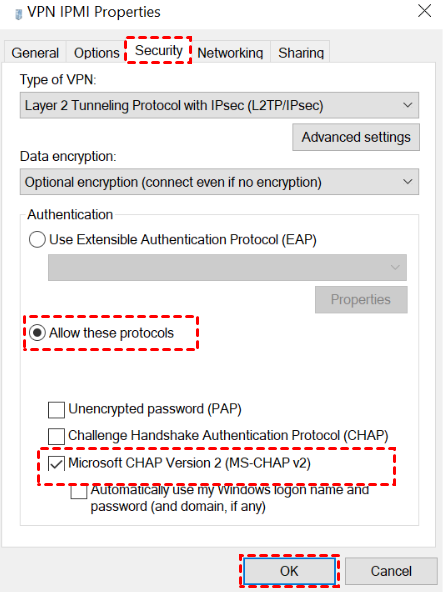
步驟6. 點擊「確定」以儲存設定。
若連線問題仍然存在,可能是由於透過代理伺服器的網路路由設定不正確所致。停用代理設定有時能解決遠端連線失敗的問題。
方法5. 停用代理伺服器
代理伺服器有時用於管理或過濾網路流量。然而,若代理設定不正確或與您的VPN連線不相容,可能會中斷您的電腦與遠端伺服器之間的通訊。暫時停用代理有助於判斷其是否導致連線終止問題。此方法執行快速,且常能解決網路設定衝突。
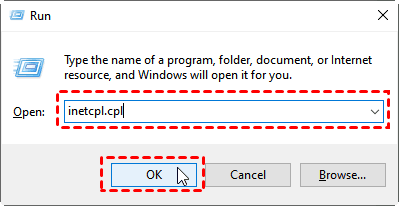
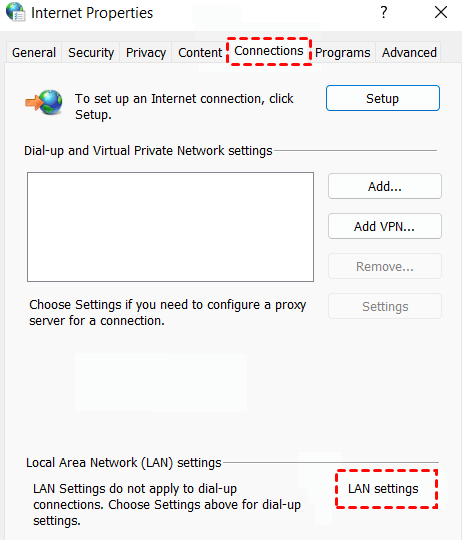
步驟1. 按下Win R,輸入inetcpl.cpl,然後按下確定。
步驟2. 在「網際網路內容」視窗中,開啟「連線」標籤頁。
步驟3. 點擊「區域網路設定」。
步驟4. 取消勾選「為您的區域網路使用代理伺服器」。
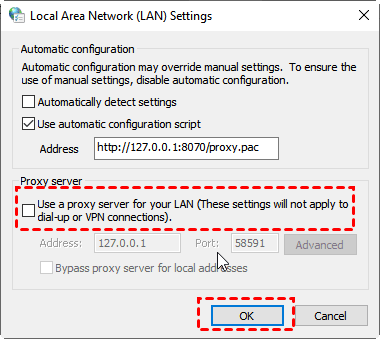
步驟5. 點擊「確定」並關閉視窗。
步驟6. 嘗試重新連線至遠端伺服器。
若停用代理仍無法解決問題,可能是 Windows 防火牆的安全限制所致。調整防火牆設定有助於判斷防火牆是否阻擋了連線請求。
方法六:調整 Windows 防火牆設定
Windows 防火牆透過封鎖可疑的網路活動來保護系統安全。然而在某些情況下,它也可能阻擋 VPN 流量或遠端連線協定,而這些正是成功建立連線所必需的。暫時停用防火牆可協助判斷其是否干擾連線過程。若調整後連線恢復正常,後續可建立適當的防火牆規則,而非持續保持防火牆停用狀態。
步驟 1. 從控制台開啟 Windows Defender 防火牆。
步驟 2. 點擊「開啟或關閉 Windows Defender 防火牆」。
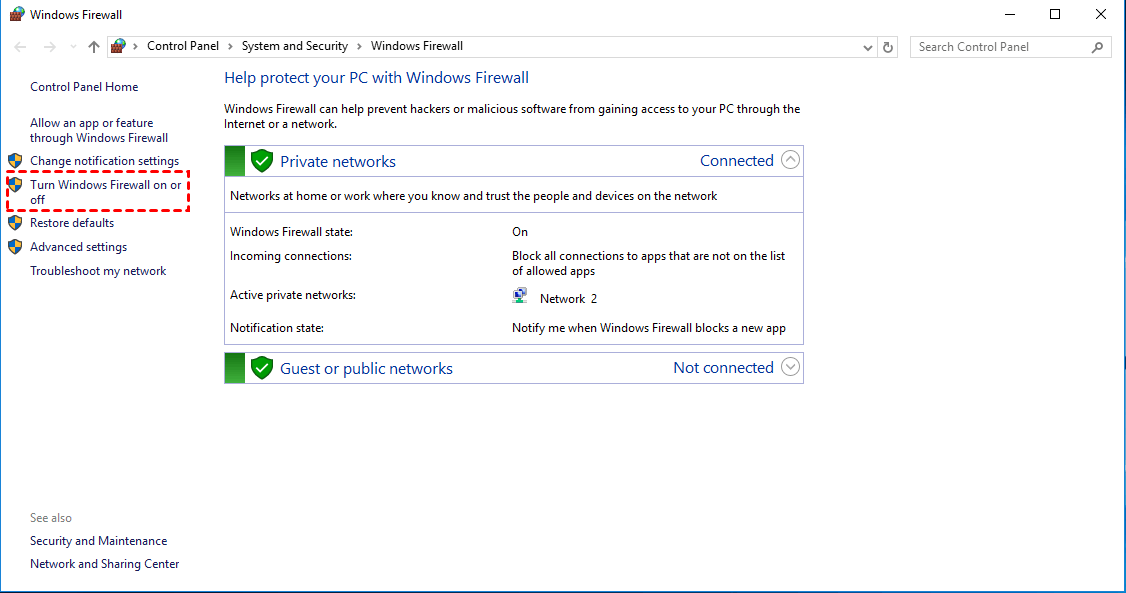
步驟 3. 為私人與公用網路選擇「關閉 Windows Defender 防火牆」。
步驟 4. 點擊「確定」套用變更。

步驟 5. 再次嘗試建立連線。
若停用防火牆後連線成功,即確認防火牆規則阻擋了連線。此時可針對 VPN 或遠端存取程式建立例外規則,而非基於安全考量持續停用防火牆。
🔥延伸閱讀:使用 AnyViewer 獲得穩定遠端支援
若您在使用 VPN 或複雜網路設定時經常遭遇連線錯誤,改用更簡便的遠端存取工具或許能解決問題。專業的遠端桌面程式如 AnyViewer 提供更穩定的電腦連線方式,無需配置 VPN、連接埠轉發或其他複雜網路設定即可存取遠端裝置。無論電腦處於相同區域網路或透過網際網路連接,此軟體皆能建立直接可靠的遠端工作階段。
作為全方位的遠端存取解決方案,AnyViewer 還包含多項實用功能,讓遠端支援更輕鬆:
🔶 無人值守遠端存取
您可以隨時連線至遠端電腦,無需他人接受請求。
🔶 彈性檔案傳輸
檔案可在裝置間快速傳輸,讓遠端分享文件或安裝程式更輕鬆。
🔶 多裝置管理
此軟體讓您能透過單一介面同時管理多台遠端電腦。
🔶 內建聊天功能
在遠端連線期間,您可直接於聊天框傳送訊息與對方使用者溝通。
安全性亦獲得充分保障。AnyViewer採用ECC加密技術,確保遠端連線期間的資料安全。更高階方案還提供隱私模式,協助保護遠端螢幕上的敏感資訊。
步驟1. 在兩台電腦上下載、安裝並啟動AnyViewer。前往登入,然後點擊註冊。(若您已在其官網完成註冊,可直接登入。)

步驟2. 填寫註冊資訊。

步驟3. 接著您將看到已成功登入AnyViewer。您的裝置會自動綁定至您登入的帳戶。

步驟4. 在兩台裝置上登入相同的AnyViewer帳戶,即可點擊一鍵控制建立直接連線。

哪些VPN協定最常受影響?
雖然任何連線都可能發生此問題,但在較舊或安全性較低的協定中最為常見。
| 協定 | 錯誤發生機率 | 常見原因 |
| PPTP | 高 | 常被現代ISP與防火牆阻擋。 |
| L2TP/IPsec | 中 | 通常因預共用金鑰(PSK)設定錯誤導致。 |
| OpenVPN | 低 | 通常較穩定;故障多因憑證過期引起。 |
如何避免此問題再次發生?
若您每週都需修復此錯誤,請考慮以下長期調整方案:
切換協定:若您使用PPTP,請嘗試在VPN設定中切換至L2TP或IKEv2。
更新Windows:確保作業系統完全更新,因微軟經常發布「網路堆疊」修補程式。
靜態IP:若您連線至家用或辦公室伺服器,為該機器分配靜態IP可避免交握過程「混淆」。
何時應聯繫您的ISP?若您已嘗試上述所有步驟,且連線仍在多台裝置上持續失敗,則「遠端電腦」終止連線的原因可能實際來自您的網路服務供應商。部分ISP為管理頻寬會限流或封鎖特定VPN連接埠。致電其技術支援可快速確認線路是否遭封鎖。或者,您也可以直接使用AnyViewer以獲得穩定的遠端存取。
結論
總而言之,錯誤「連線在完成前被遠端電腦終止」通常發生在您的電腦與遠端伺服器之間的連線程序在完成前失敗。此問題通常與 Windows 中的錯誤 628 相關,可能由不穩定的網路、防火牆限制、過時的驅動程式或不正確的登入憑證引起。
幸運的是,此問題通常可以透過幾種實用的疑難排解方法解決。檢查您的網路連線、更新驅動程式、重新安裝 WAN 迷你連接埠介面卡、調整驗證通訊協定、停用代理伺服器設定以及檢視防火牆配置,都有助於恢復連線。如果 VPN 相關問題持續存在,使用可靠的遠端存取工具(例如 AnyViewer)可以提供更簡單且更穩定的方式來存取遠端電腦。透過識別根本原因並應用正確的解決方案,您可以成功重新連線並防止錯誤再次發生。
常見問題
如何修復「無法再與此遠端電腦建立更多連線」?
檢查遠端電腦是否已達到其連線限制。中斷非使用中的工作階段或重新啟動遠端系統以釋放可用連線。
如何修復「無法建立與遠端電腦的連線」?
驗證伺服器位址、檢查您的網際網路連線,並確認遠端服務或 VPN 伺服器正常運作。
如何修復無法連線到遠端伺服器?
重新啟動您的網路、更新網路驅動程式、檢視防火牆設定,並確保伺服器允許遠端連線。
當終端使用者無法連線到 VPN 時,他們可以做什麼?
檢查登入憑證、重新啟動 VPN 用戶端、切換到另一台伺服器,並確認您的網際網路連線穩定。
為什麼我的電腦會封鎖我的 VPN?
您的防火牆、防毒軟體或網路安全設定可能會封鎖 VPN 流量,因為它被視為潛在的安全風險。
如何修復我的 VPN 連線問題?
重新啟動您的裝置和路由器、更新 VPN 應用程式、變更 VPN 通訊協定或伺服器,並檢查防火牆或代理伺服器設定。



 新增為偏好來源