

如何在 Android 裝置上使用 Chrome 遠端桌面?
您可以在 Android 手機或平板電腦上使用 Chrome 遠端桌面,輕鬆存取及控制電腦。

來自 Tyler 發表於 2026年08月25日


關於 Chrome 遠端桌面
Chrome 遠端桌面是知名的遠端桌面軟體。它於 2011 年 10 月 8 日由 Google 發布。它讓您可以遠端存取電腦上的檔案,或控制另一台電腦以提供 IT 相關支援。執行 Chrome 遠端桌面進行遠端連線相當容易。這款遠端桌面工具可用於多種作業系統的裝置,包括 Windows、Mac、Linux、iOS 和 Android。顯然,透過它,您可以從 Android 手機或平板電腦連線至電腦並檢視其內容。

如何在 Android 上使用 Chrome 遠端桌面?
如前所述,您可以使用 Chrome 遠端桌面從 Android 裝置存取遠端 PC。若要完成遠端連線,兩個裝置都必須具備 Chrome 瀏覽器;您需要擁有一個 Google 帳戶,並在 PC 和 Android 上登入相同的 Google 帳戶。現在,來看看如何在 Android 上使用 Chrome 遠端桌面存取電腦。
步驟 1:在您的 PC 上安裝遠端桌面擴充功能
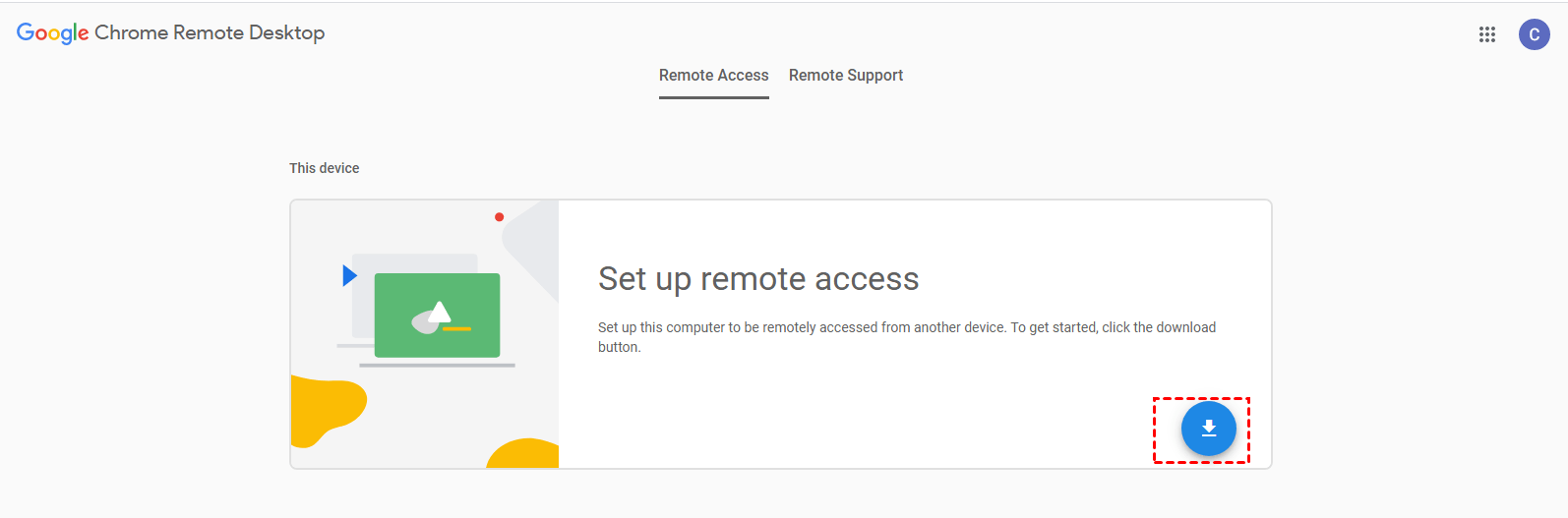
開啟 Google Chrome 瀏覽器並前往 Chrome 遠端桌面網站,然後進入Chrome 遠端桌面存取介面。接著,點擊下載圖示,然後點擊「新增至 Chrome」以安裝 Chrome 遠端桌面擴充功能。
步驟 2:啟用電腦的遠端連線
安裝完成後,前往 chrome://apps/,找到 Chrome 遠端桌面並點擊以啟動它。系統會要求您使用 Gmail 帳號授權此電腦。接著,按一下「我的電腦」下方的「開始使用」。按一下「啟用遠端連線」,下載 Chrome 遠端桌面主機安裝程式並執行該應用程式。最後,系統會要求您輸入一組安全六位數「PIN」,以存取 PC 並啟用遠端存取。

步驟 3:從 Android 裝置存取電腦
在 PC 上設定好 Chrome 遠端桌面後,現在您可以從 Google Play 下載應用程式並執行它。在您的 Android 裝置上,登入您在電腦上使用的相同 Google 帳戶後,您可以在 Chrome 遠端桌面中看到電腦名稱。點擊該電腦並輸入遠端電腦的 PIN,然後您就可以使用 Chrome 遠端桌面從 Android 裝置連線至您的 PC。
注意事項:
若要停用遠端連線,請前往 Chrome Remote Desktop 擴充功能,然後按一下 “停用遠端連線”.
若要從清單中移除電腦,請選取並長按要移除的電腦,然後點選 “刪除” 和 “確定”.
Android 版 Chrome Remote Desktop 的免費替代方案
如果 Chrome Remote Desktop Android 停止運作或操作流程對您來說有點困難,您可以使用這款 Chrome Remote Desktop 的免費替代方案,從 Android 存取 PC, AnyViewer. 它使用端對端 ECC 加密 來保護遠端工作階段並提供從 Android 連線的靈活方式 (透過帳戶,遠端請求, 或安全代碼). 現在,請看看如何用它從 Android 裝置控制無人看管的電腦.
步驟 1. 在電腦上 下載 Windows 版 AnyViewer.
步驟 2. 在 Android 裝置上 下載 Android 版 AnyViewer.
步驟 3. 註冊 AnyViewr 帳戶並在兩台裝置上登入.

步驟 4. 在 Android 裝置上,前往 "裝置" 並點選您需要控制的電腦.
步驟 5. 點選 "一鍵控制," 然後您就可以從 Android 手機或平板電腦連線到遠端電腦.

總結
現在,您知道如何在 Android 裝置上使用 Chrome Remote Desktop 來控制遠端 PC. 如果您遇到 Chrome Remote Desktop 無法運作或想尋求更簡單的方案來從 Android 遠端存取 PC, 建議您使用 AnyViewer.



 新增為偏好來源