

Azure 虛擬機器 RDP 無法運作?4 個簡易修復方法
若您受困於 Azure 虛擬機器 RDP 無法運作,本指南提供四項快速修復方案:檢查 NSG 規則、驗證 VM 健康狀態、重設組態設定及重新部署。我們同時介紹 AnyViewer——一種相較傳統 RDP 更簡便、防火牆相容性更佳的替代工具。

來自 Tyler 更新於 2026年02月28日


連線至 Azure 虛擬機器 (VM) 是許多 IT 專業人員的日常工作。然而,遇到「Azure 虛擬機器 RDP 無法運作」錯誤是常見的困擾。這些連線問題通常源自三個方面:網路封鎖、VM 狀態/設定,或客戶端故障。
如果您目前無法存取您的執行個體,請遵循此優先順序檢查清單來恢復連線。
如何修復 Azure 虛擬機器 RDP 無法運作:逐步指南
以下是四種疑難排解方法中,每種方法的詳細逐步說明,用於修復 Azure 虛擬機器 RDP 無法運作的問題。
方法 1:檢查並設定網路安全性群組 (NSG) 規則
這是最常見的修復方法。您需要確保 Azure 的「外部」防火牆允許 RDP 流量通過。
步驟 1. 登入 Azure 入口網站。
步驟 2. 在頂部搜尋列中搜尋「虛擬機器」,然後選取有問題的 VM。
步驟 3. 在左側功能表中,於 設定 區段下,點擊 網路。
步驟 4. 點擊「新增輸入連接埠規則」按鈕。
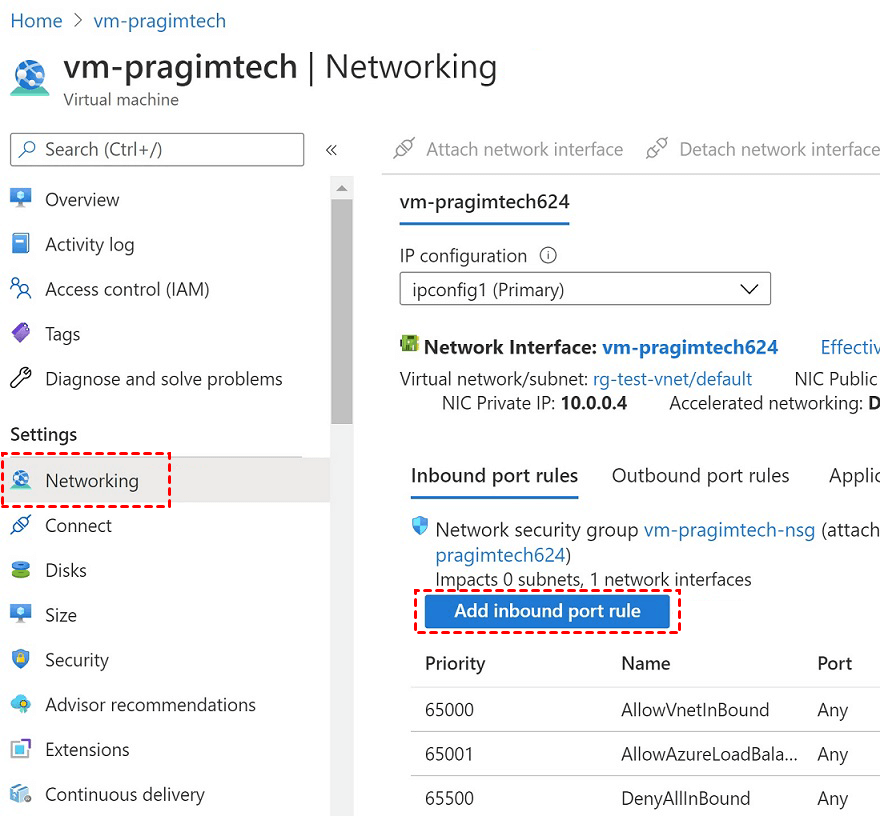
步驟 5. 尋找允許 連接埠 3389 的規則。
- 如果規則不存在:點擊「新增輸入連接埠規則」。將服務設為 RDP,通訊協定設為 TCP,連接埠設為 3389,動作設為允許。給予一個較低的優先順序編號(例如 100)。
- 如果規則已存在:檢查優先順序。確保沒有「拒絕」規則的編號比您的「允許」規則小。
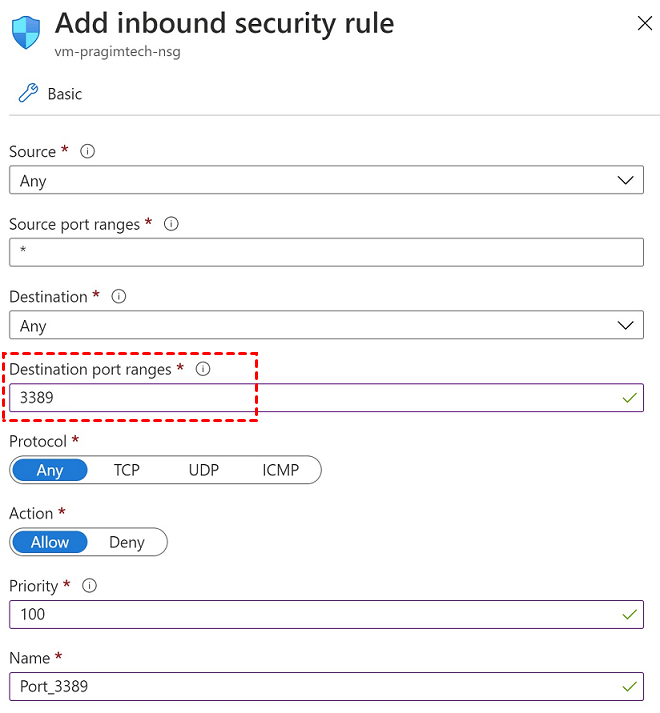
步驟 6. 驗證:從您的本機電腦,開啟 PowerShell 並執行:
- Test-NetConnection -ComputerName -Port 3389
方法 2:透過開機診斷驗證 VM 健康狀態
如果網路已開放但仍無法連線,VM 內的 Windows 作業系統可能已凍結或正在更新。
步驟 1. 保持在 Azure 入口網站的虛擬機器刀鋒視窗中。
步驟 2. 向下捲動左側功能表至「說明」區段,然後點擊 開機診斷。
步驟 3. 點擊 螢幕擷取畫面 標籤。
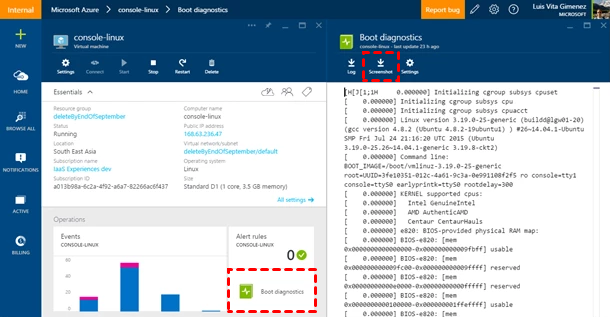
步驟 4. 分析影像:
- Windows 登入畫面:虛擬機器正在執行;問題可能出在網路或憑證。
- 黑畫面 / 藍畫面:作業系統已當機。請點擊虛擬機器概觀頁面頂部的「重新啟動」。
- 「正在套用更新」:請等待程序完成;遠端桌面協定在更新期間會被停用。
方法 3:使用「重設設定」工具
此工具是一個「神奇按鈕」,可修復虛擬機器內的遠端桌面協定服務及 Windows 防火牆設定,無需您登入。
步驟 1. 在虛擬機器左側選單中,捲動至「說明」並選擇 重設密碼。
步驟 2. 在「模式」下拉式選單中,選擇 僅重設設定。
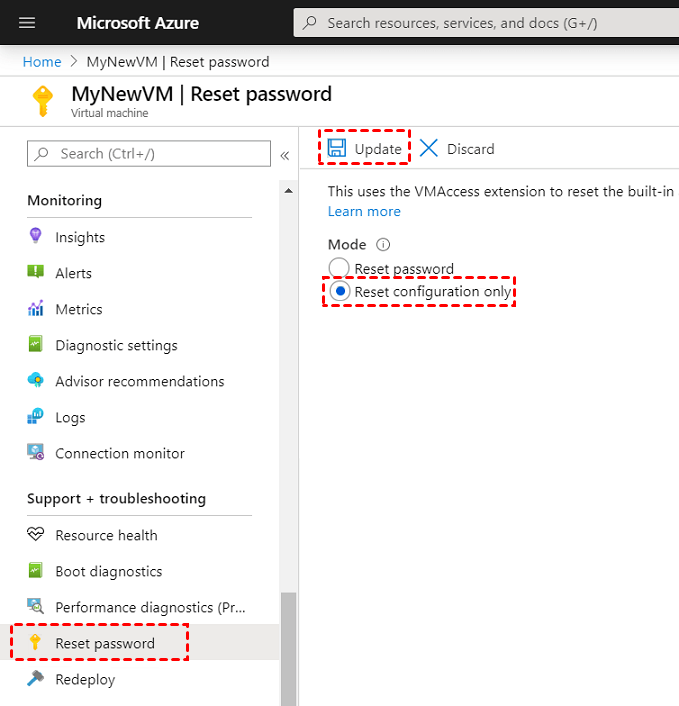
注意:這不會變更您的使用者名稱或密碼;它僅重設遠端桌面協定擴充功能。
步驟 3. 點擊底部的 更新 按鈕。
步驟 4. 等待 2–3 分鐘,讓 Azure 通知虛擬機器重新啟動其遠端桌面服務,然後再次嘗試連線。
方法 4:重新部署虛擬機器(「最後手段」)
如果託管您虛擬機器的底層硬體出現問題,「重新部署」會將您的虛擬機器移至健康的實體伺服器。
步驟 1. 在虛擬機器左側選單中,捲動至「說明」並選擇 重新部署 重新套用。
步驟 2. 點擊 重新部署 按鈕。
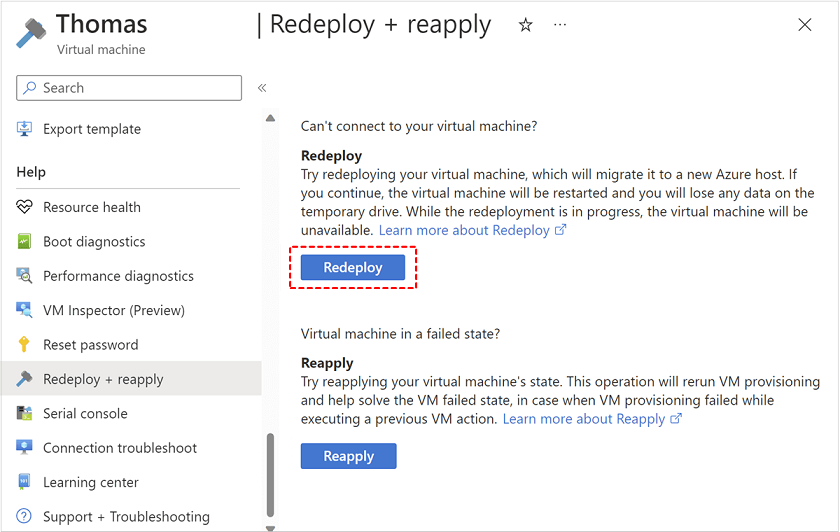
警告:虛擬機器將會關閉並移動。任何儲存在暫存磁碟機 (D:) 上的資料都將被刪除。C: 磁碟機及資料磁碟上的資料將保持安全。
步驟 3. 一旦狀態變回「執行中」,請嘗試使用(可能已變更的)IP 位址進行遠端桌面協定連線。
厭倦了遠端桌面協定問題?試試 AnyViewer 作為更好的替代方案
雖然 Azure 遠端桌面協定是標準工具,但它對網路設定和防火牆規則異常敏感。如果您想要一種更穩定、更易於使用的方式來存取您的 Azure 虛擬機器,AnyViewer 是一個絕佳的替代方案。
為何選擇 AnyViewer 用於 Azure?
AnyViewer 是一款專業遠端桌面軟體,專為無縫連線而設計。與需要複雜遠端桌面連接埠轉送及 NSG 設定的標準 RDP 不同,AnyViewer 採用專屬連線協定,能輕鬆穿越 NAT 與嚴格防火牆。
- 簡易設定:無需手動開啟連接埠 3389 或管理複雜 VPN。
- 高效能:針對低延遲連線優化,即使在較慢網路上也能提供流暢體驗。
- 安全性:具備端對端 256 位元 ECC 加密,確保您的 Azure 資料保持私密。
- 功能豐富:內建檔案傳輸、多螢幕支援及文字聊天功能。
在 Azure 上設定 AnyViewer 的步驟:
步驟 1. 安裝:預先在您的 Azure 虛擬機器及本機電腦上下載並安裝 AnyViewer。
步驟 2. 註冊:建立免費帳戶並在兩台裝置上登入。

步驟 3. 啟動無人值守存取:從本機電腦在裝置清單中找到 Azure 虛擬機器,點擊一鍵控制。

由於 AnyViewer 採用能自動穿越防火牆的優化桌面協定,您將不再需要煩惱連接埠 3389 或 NSG 規則。
結論
解決「Azure 虛擬機器 RDP 無法運作」問題,通常歸結於精準判斷障礙是發生在網路層級(NSG 規則)、作業系統層級(更新凍結)還是 Azure 平台層級(主機硬體)。遵循我們的四步驟檢查清單,您能在數分鐘內修復大多數連線錯誤。對於厭倦持續配置困擾的使用者,AnyViewer 提供了可靠的「一鍵式」連線方案,即使在標準 RDP 失效時仍能正常運作。
常見問題
如何在 Azure 虛擬機器中啟用 RDP?
如何疑難排解 Azure 中的 RDP 問題?
1. 網路:使用「IP 流量驗證」或「NSG 診斷」確保連接埠 3389 已開啟。
2. 狀態:檢查「開機診斷」以確認虛擬機器是否卡在 Windows 更新或藍色畫面。
3. 服務:使用 Azure 入口網站中的「重設密碼/組態」工具來重新啟動 RDP 擴充功能。
4. 硬體:使用「重新部署」按鈕將虛擬機器移至不同的主機。



 新增為偏好來源