

如何為遠端裝置添加虛擬顯示器
需要更多螢幕空間?本指南將示範如何透過軟體驅動程式遠端添加虛擬顯示器,無需硬體虛擬插頭。

來自 Tyler 更新於 2026年03月17日


在混合辦公與遠端 IT 管理的現代時代,單一實體螢幕的限制可能成為生產力的主要瓶頸。無論您是需額外螢幕空間進行除錯的軟體開發者、跨應用程式多工作業的平面設計師,還是管理無頭伺服器的 IT 專業人員,為遠端裝置添加虛擬顯示器的能力都將帶來革命性改變。
本指南將探討虛擬顯示器為何至關重要、其背後的技術原理,並詳細解析擴展遠端工作空間的五大頂級軟體解決方案。

五大虛擬顯示器添加軟體解決方案
雖然遠端桌面工具眾多,但僅有少數提供模擬第二或第三螢幕所需的專用驅動程式。以下是最適合此任務的頂尖工具。
1. AnyViewer:簡易虛擬多螢幕設定
AnyViewer 憑藉其快速連線速度與簡潔直觀的介面,已迅速成為個人與企業信賴的遠端桌面軟體。其突出功能之一是虛擬螢幕功能,允許用戶無需複雜設定或額外硬體即可模擬多個顯示器。
核心功能
- 無需額外硬體:無需使用實體虛擬插頭或轉接器即可生成多個虛擬顯示器。
- 獨立工作空間:在各虛擬螢幕上開啟並執行不同應用程式,使多工作業更有效率。
- 分離式螢幕視窗:將多個遠端螢幕顯示於獨立視窗中,並可透過拖曳分頁輕鬆重新排列。
- 流暢效能:優化的幀率確保虛擬顯示器運作順暢,提供媲美實體顯示器的即時反應體驗。
如何在 AnyViewer 建立虛擬螢幕
步驟 1. 開啟 AnyViewer 並連線至目標電腦,以啟動遠端控制工作階段。

步驟 2. 連線後,請在遠端工作階段視窗頂部的工具列上找到並點擊螢幕標籤。
步驟 3. 從下拉選項中,選擇虛擬螢幕。
步驟 4. 選擇您要新增多少個虛擬監視器,例如兩個或三個顯示器。

步驟 5. 虛擬螢幕將立即建立完成。您可以使用工具列在它們之間切換,或將應用程式視窗拖曳跨越無形的邊界,將其放置到另一個虛擬顯示器上。

2. TeamViewer:企業級虛擬顯示器支援
TeamViewer 被廣泛認為是遠端連線的領先解決方案,特別是在專業和企業環境中。其虛擬監視器功能對於 Windows 到 Windows 的遠端工作階段尤其有用,使其成為負責管理伺服器、無人值守系統或自助服務設備的 IT 團隊的有效選擇。
主要功能
- 流暢整合: 虛擬顯示器直接整合到標準的「檢視」選單中,與任何已連接的實體監視器並列顯示。
- 多監視器網格模式: 所有顯示器(包括實體和虛擬)都可以在網格佈局中同時檢視,清晰呈現每個螢幕的概況。
- 針對無人值守存取最佳化: 與 TeamViewer Host 無縫協作,讓管理員能夠以可靠的 24/7 連線管理無頭系統。
如何在 TeamViewer 中建立虛擬螢幕
步驟 1. 與已啟用「輕鬆存取」的目標裝置開始遠端控制工作階段。
步驟 2. 在遠端工作階段視窗中,開啟工具列並選擇檢視選單。
步驟 3. 點擊管理虛擬監視器,然後選擇新增虛擬監視器。
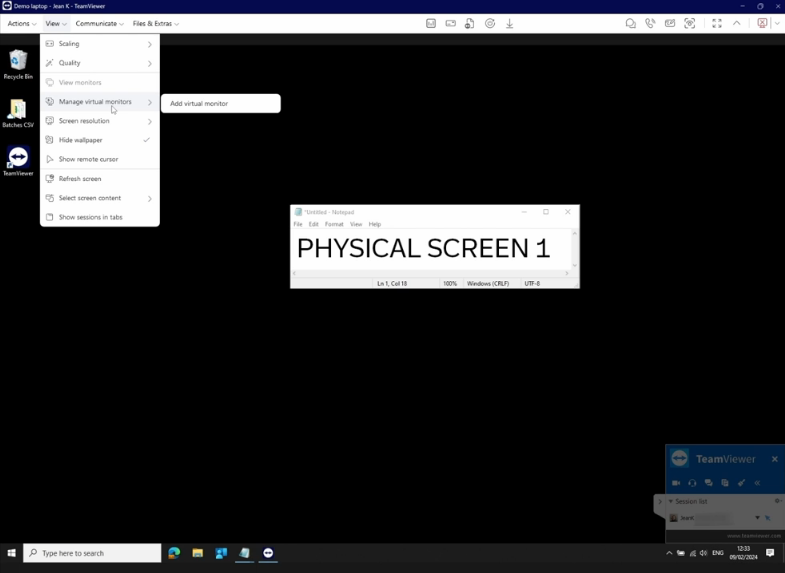
步驟 4. 如果是首次使用此功能,系統可能會要求您安裝 TeamViewer 虛擬顯示器驅動程式。請在提示時完成安裝。
步驟 5. 虛擬監視器建立後,使用工具列中的監視器切換按鈕,在實體顯示器與新新增的虛擬螢幕之間移動。

3. Zoho Assist:可靠的遠端疑難排解工具
Zoho Assist 主要設計用於遠端支援和無人值守遠端存取情境。其虛擬監視器功能對於經常連接到蓋上螢幕運作的伺服器或筆記型電腦的技術人員尤其有價值——在這些情況下,遠端工作階段可能會顯示空白或黑畫面。
主要功能
- 自動驅動程式配置: ZAVirtualDisplayDriver 會自動安裝並配置,以確保遠端工作階段期間螢幕能正確渲染。
- 黑畫面解決方案: 有助於解決筆記型電腦在蓋上螢幕後停止發送顯示訊號的情況。
- 針對無頭系統最佳化: 非常適合管理沒有連接監視器的伺服器和工業電腦。
如何在 Zoho Assist 中建立虛擬螢幕
步驟 1. 首先連接到已配置為無人值守存取的遠端裝置(Windows 10 或更高版本)。
步驟 2. 在遠端工作階段介面中,開啟頂部的工作階段標籤,或存取右側的監視器面板。
步驟 3. 點擊新增虛擬監視器。
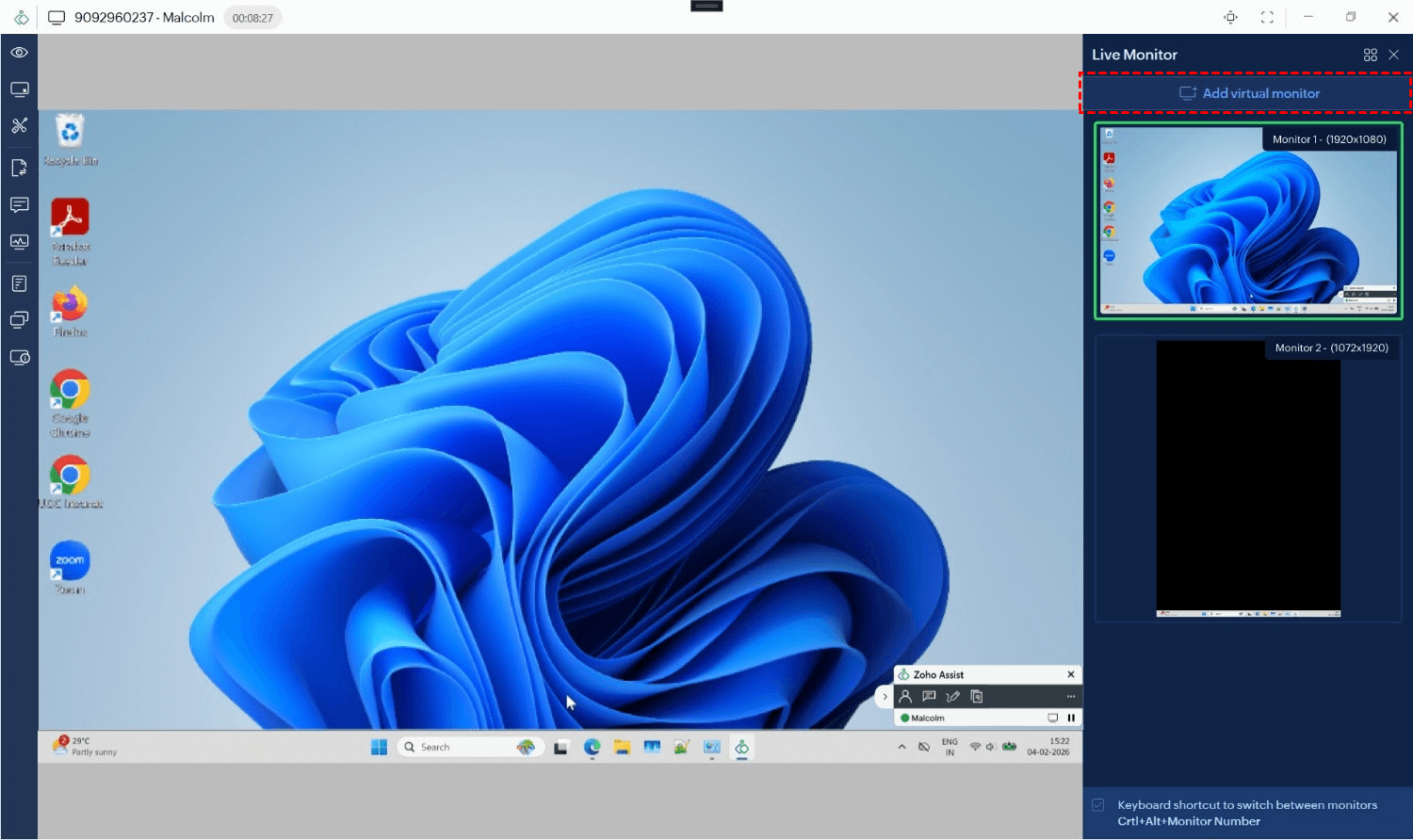
步驟 4. 遠端電腦上將出現提示,要求安裝顯示驅動程式。此安裝也可預先核准以進行靜默部署。
步驟 5. 驅動程式安裝並啟用後,新的虛擬監視器將出現在您的顯示器配置中。您可以切換到它,或將應用程式視窗移動到此額外的工作空間。

4. Splashtop:高效能多監視器支援
Splashtop 以其低延遲串流而廣受認可,使其成為創意專業人士的首選。對於需要在遠端裝置上新增虛擬螢幕的使用者,Splashtop 提供了一個基於驅動程式的精密解決方案,讓使用者可以遠端連接到電腦並使用多個監視器,即使遠端電腦只有一個。
主要功能:
- 多對多監視器對應:將多個遠端監視器一對一映射至多個本地監視器。
- 虛擬顯示驅動程式:使用者可注入虛擬顯示驅動程式,即時建立額外螢幕。
- 4K 串流:支援高解析度虛擬顯示器,適用於細緻作業。
在 Splashtop 中建立虛擬螢幕的步驟:
步驟 1. 在遠端電腦上,開啟 Splashtop Streamer 代理程式並導覽至進階標籤。
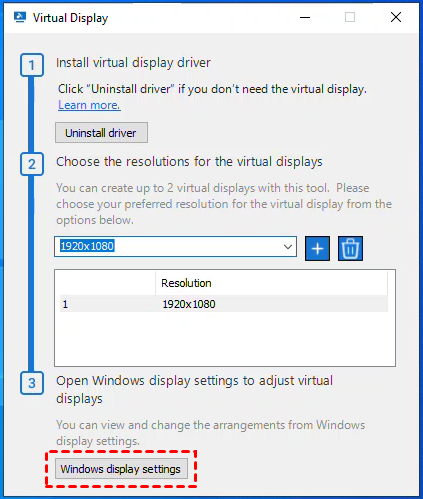
步驟 2. 向下捲動至虛擬顯示器區段,點擊設定虛擬顯示器設定。
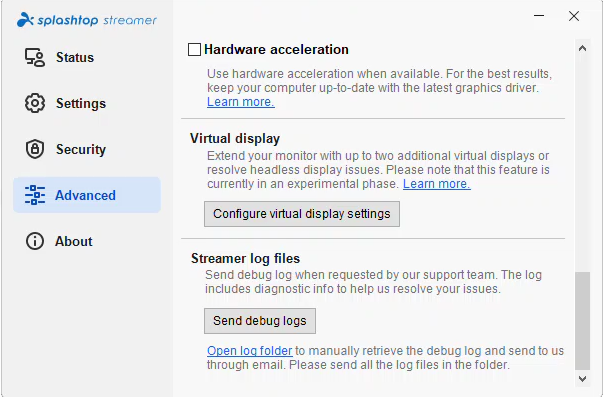
步驟 3. 在出現的設定視窗中,點擊安裝驅動程式。此操作可能需要管理員權限。
步驟 4. 驅動程式啟用後,從清單中選擇虛擬顯示器所需的解析度,然後點擊新增。
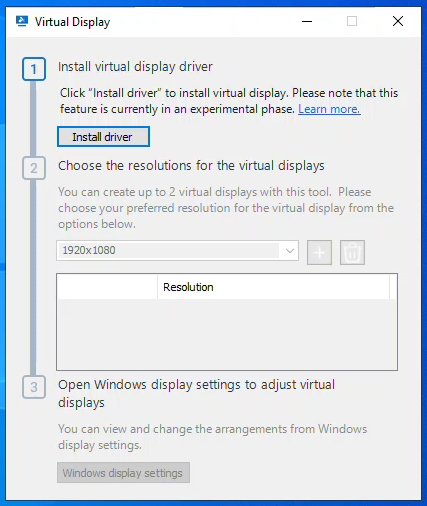
步驟 5. 若需調整這些螢幕的排列位置,請在同一視窗內點擊Windows 顯示設定,以拖曳方式安排監視器配置。
5. RealVNC:彈性虛擬桌面解決方案
RealVNC(特指 VNC Connect)採用不同的技術途徑,通常利用作業系統底層建立虛擬桌面的能力。雖然設定上比 AnyViewer 更具技術性,但為 Linux 與 Windows 進階使用者提供了無與倫比的彈性。
主要功能:
- 虛擬模式:建立僅存在於系統記憶體中的虛擬桌面,獨立於實體控制台。
- 自訂解析度:為虛擬螢幕定義精確的像素尺寸。
- 跨平台支援:對 Linux 發行版新增虛擬螢幕提供強大支援。
在 RealVNC 中建立虛擬螢幕的步驟:
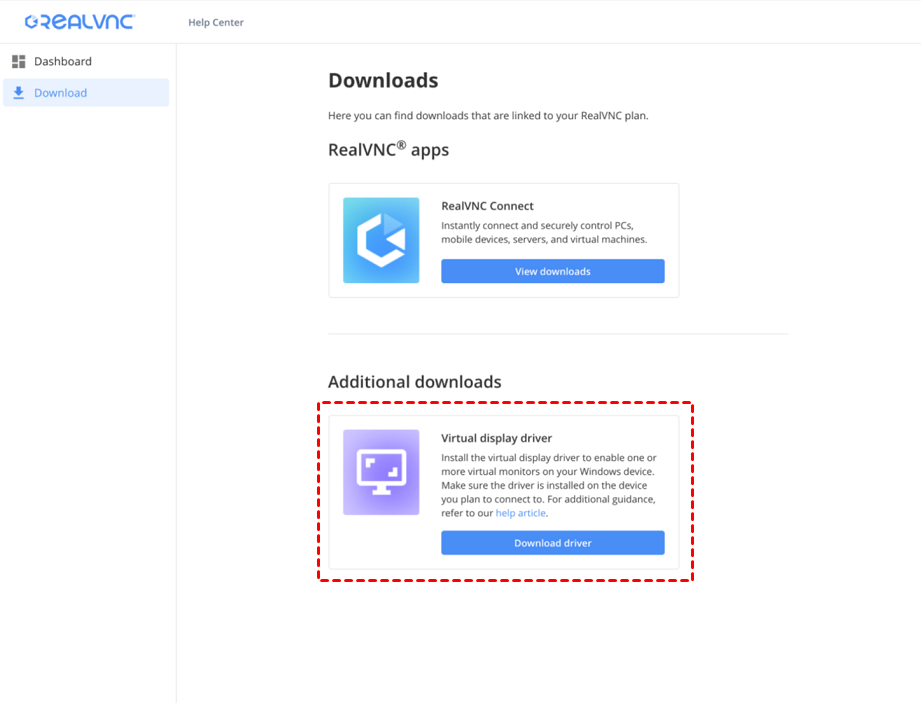
步驟 1. 登入 RealVNC Connect 入口網站,導覽至下載區段,找到虛擬顯示驅動程式。
步驟 2. 將 MSI 安裝程式傳輸並在您要新增虛擬顯示器的遠端電腦上執行。
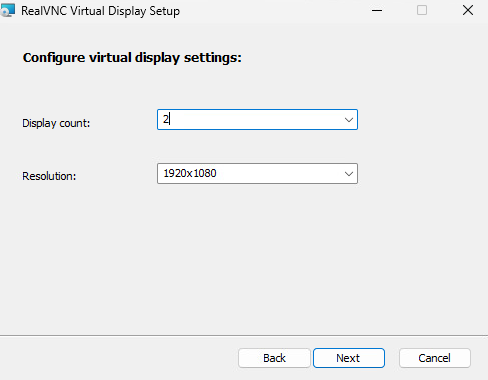
步驟 3. 在安裝過程中,系統將提示您選擇:
- 顯示器數量:最多可選擇 3 個虛擬監視器。
- 解析度:選擇您偏好的解析度(例如 1920x1080 或 2560x1440)。
步驟 4. 對於多台裝置,請使用端點管理解決方案來部署 MSI,並指定參數,例如 COUNT=2 RESOLUTION=1920x1080。
步驟 5. 安裝完成後,啟動您的遠端工作階段。新的虛擬顯示器將完全像實體監視器一樣運作。您可以透過右鍵點擊遠端桌面並選擇 Windows 顯示設定來管理它們的排列方式。
為何要在遠端裝置上新增虛擬監視器?
當您連線到遠端 PC 時,通常會受到該機器連接的硬體限制。如果遠端電腦只有一個監視器,或者更糟的是完全沒有監視器(「無頭」系統),您的遠端工作階段將會顯得侷促,甚至無法顯示桌面。
透過在遠端裝置上新增虛擬螢幕,您可以獲得以下幾項好處:
- 提升生產力:並排執行多個應用程式,無需不斷最小化視窗。
- 無頭系統管理:存取未連接實體監視器的伺服器或 PC。
- 成本效益:無需實體的「虛擬 HDMI 插頭」或額外硬體。
- 無縫組織:為電子郵件、編碼和通訊工具提供專用螢幕。
結論
為遠端裝置新增虛擬監視器的能力已不再是奢侈品,而是高效遠端工作的必需品。對於需要快速擴展的使用者,像 AnyViewer 這樣的工具提供了最直接、無需硬體的途徑,而 TeamViewer 和 Zoho Assist 則提供了企業和支援環境所需的重型功能。
透過超越實體硬體的限制,您可以創建一個客製化、高生產力的工作空間,無論您身在何處都能隨身攜帶。



 新增為偏好來源