

Adım Adım Eğitim: Bilgisayarda Vysor Android Kontrolü [2026]
Bilgisayarda Vysor Android kontrolü mümkün mü? Kesinlikle. Vysor, Android cihazınıza doğrudan bilgisayarınızdan uzaktan erişim sağlayan gelişmiş bir araçtır. Bu özelliğin en iyi şekilde nasıl kullanılacağını öğrenmek için adım adım eğitimi takip edin.

Yazan Tyler / Yayın tarihi: October 14, 2026


Vysor telefonumu bilgisayarımdan kontrol edebilir miyim?
Birden fazla işin aynı anda yürütüldüğü modern dünyada, akıllı telefonunuzu bir bilgisayardan uzaktan kontrol edebilmek oldukça kullanışlıdır. Örneğin, bilgisayarınızda çalışırken aynı anda Android cihazınızdaki işleri de yürütmek istiyorsanız, bunu bilgisayarınızdan uzaktan yönetebilmek çoklu görevleri çok daha kolay hale getirebilir.
Ekran yansıtma ve kontrol için vazgeçilmez bir uygulama olan Vysor, Android cihazınızı bilgisayarınızda sergileme ve yönetme sürecini basitleştirir. Bu kullanıcı dostu araç; kusursuz dosya transferleri, etkinlik izleme, oyun oynama ve Android cihazdaki yüklü uygulamalara erişimi kolaylaştıran sağlam bir bağlantı kurar. Uzaktan erişim gereksinimlerinizi hassasiyetle karşılamak ve bilgisayarda Vysor Android kontrolünü ustalıkla kullanmak için aşağıdaki içeriği inceleyin.
Bilgisayarda Vysor Android kontrolü nasıl kullanılır
Vysor; Windows, Mac, Chrome ve Linux dahil olmak üzere çeşitli platformlarla sorunsuz bir şekilde bütünleşir. Başlamak için Windows, Mac veya Linux için ilgili sürümü indirin. Alternatif olarak, Google Chrome tarayıcısında Vysor'u bir Chrome uzantısı olarak kullanın. Bu kılavuzda, Windows için bilgisayarda Vysor Android kontrolünü ustalıkla kullanma adımlarında size rehberlik edeceğiz.
Adım 1. Ayarlar bölümüne giderek Android cihazınızdaki işlemleri başlatın. "Telefon hakkında" seçeneğini seçin ve "Derleme numarası" üzerine yedi kez dokunarak "Geliştirici Seçenekleri" menüsünü açın.

Adım 2. Geliştirici Seçenekleri içinde, "USB Hata Ayıklama" anahtarını açın.

Adım 3. Android cihazınızda Google Play Store'a gidin, "Vysor" araması yapın ve uygulamayı yükleyin.
Adım 4. Resmi Vysor web sitesine gidin, bilgisayar için Vysor Android kontrolünü indirin ve kurulumu tamamlayın.
Adım 5. Bilgisayarınızda Vysor'u başlatın ve Google hesabınızı kullanarak oturum açın.

Adım 6. Bir USB kablosu kullanarak Android cihazınız ile bilgisayarınız arasında bir bağlantı kurun. Android cihazınızda Vysor uygulamasını başlatın.
Adım 7. Android cihazınızı ekranda görüntüleyin; "Görüntüle." seçeneğine tıklayın

Adım 8. Bilgisayarınızın faresini ve klavyesini kullanarak Android cihazınızla sorunsuz etkileşim kurmanızı sağlayan yansıtılmış ekranı bilgisayarınızda deneyimleyin.

Android'i PC'den kontrol etmek için Vysor alternatifleri var mı?
Kesinlikle! Keşfetmeye değer, dikkat çeken bir Vysor alternatifi var: AnyViewer. Bu ücretsiz ve kullanıcı dostu uzak masaüstü aracı, Android telefonunuzu PC'nizden uzaktan kontrol etme konusunda mükemmeldir. Sezgisel arayüzü, Windows PC'ler ve Android cihazlar arasındaki bağlantıları basitleştirir. Optimize edilmiş bağlantı algoritmasıyla AnyViewer, verimli bir etkileşim için gecikmeyi en aza indirerek hızlı ve kusursuz bir uzaktan kontrol deneyimi sağlar.
Ayrıca AnyViewer, yalnızca bir Android uzaktan kontrol aracından ibaret değildir; PC, iOS ve Android cihazlar arasında kesintisiz bağlantı sağlayan kapsamlı bir uzaktan erişim ve kontrol çözümüdür:
- AnyViewer; PC'den PC'ye, iOS'tan PC'ye, Android'den PC'ye ve hatta Android'den Android'e uzaktan kontrolü kolaylaştırır.
- AnyViewer, PC'den iOS'a ve iOS'tan iOS'a ekran yansıtmayı destekler.
- AnyViewer, PC'ler arasında sorunsuz dosya transferleri gerçekleştirmeyi sağlar.
Adım 1. AnyViewer'ı bilgisayarınıza indirip kurun.
Adım 2. AnyViewer'ı açın ve hesabınızla oturum açın.

Adım 3. Uygulama mağazasından Android cihazınıza AnyViewer'ı yükleyin ve oturum açın.

Adım 4. Bilgisayarınızda "Cihaz" bölümüne gidin, Android cihazınızı seçin ve "Uzaktan Kumanda" seçeneğine tıklayın.

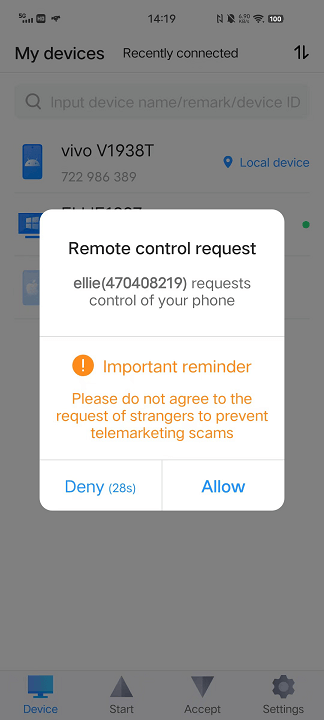
Adım 5. Android telefonunuzda uzaktan kumanda isteğine izin verin.
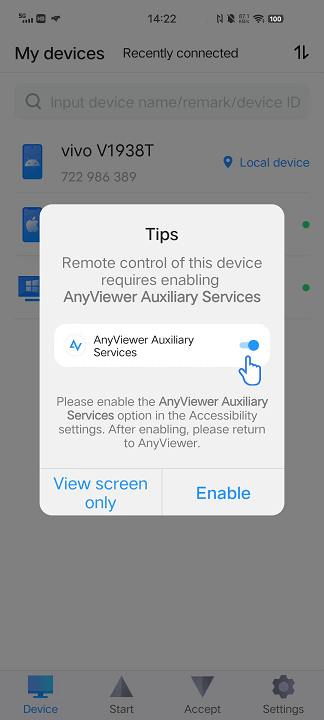
Adım 6. Android'inizin Erişilebilirlik ayarlarından AnyViewer Yardımcı Hizmetini etkinleştirin.
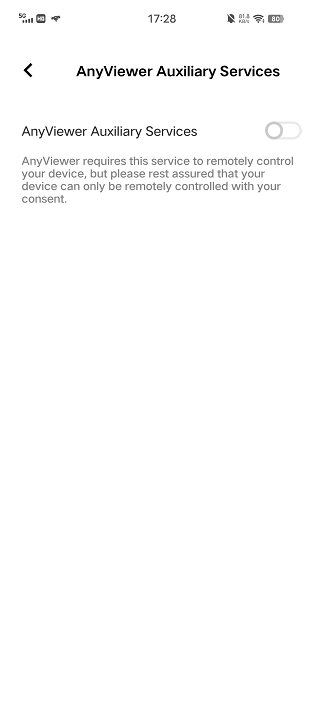
Yüklü Hizmetler içinde AnyViewer'ı bulun ve AnyViewer Yardımcı Hizmeti'ni açın. Adım 7.
Adım 8. Artık PC'nizden Android cihazınızın tam kontrolüne sahipsiniz.
- ★İpuçları:
- Android uzaktan kumandasında gelişmiş özellikler için bir profesyonel veya kurumsal plana yükseltmeyi düşünün. Bu, hesabınıza daha fazla cihaz atamanıza, uzaktan kumanda yeteneklerinizi genişletmenize ve daha yüksek görüntü kalitesinin keyfini çıkarmanıza olanak tanır.
Sonuç
Sonuç olarak, PC'de Vysor Android kontrolünde uzmanlaşmak kolaylığın kapılarını aralar. Çeşitli platformlarla sorunsuz bir şekilde entegre olan Vysor, Windows kullanıcıları için adım adım rehberlikle uzaktan erişimi basitleştirir. Bununla birlikte, AnyViewer gibi alternatifleri keşfetmek, cihazlar arası kontrol ve çok yönlü özellikler sunarak olasılıkları genişletir.
İster Vysor ister AnyViewer tercih edilsin, Android cihazları bir bilgisayardan yönetme yeteneği üretkenliği artırır ve görevleri kolaylıkla optimize eder. PC'niz ile Android cihazınız arasında verimli etkileşim sağlayan bu kullanıcı dostu araçlarla uzaktan kontrol deneyiminizi bir üst seviyeye taşıyın.

