

Bilgisayardan iPhone'a Dosya Aktarmanın En İyi 6 Yolu [Adım Adım Kılavuz]
Bu yazıda, bilgisayardan iPhone'a altı basit yöntemle nasıl dosya aktarılacağını ele alacağız. Bu işi yapmanız için size adım adım bir rehber sunuyoruz. Talimatları öğrenmek için lütfen okumaya devam edin!

Yazan Tyler / Yayın tarihi: September 16, 2026


Bilgisayardan iPhone'a nasıl dosya aktarabilirim?
Merhaba. Bilgisayardan iPhone'a nasıl dosya aktarabilirim? Değerli tavsiyenizi rica ediyorum. Şimdiden teşekkürler.”
- Bir kullanıcının sorusu
Bilgisayardan iPhone'a dosya nasıl aktarılır [6 yöntem]
Bilgisayarınızdan iPhone'unuza dosya aktarmak mı istiyorsunuz? Bilgisayardan bilgisayara dosya aktarımı veya bilgisayardan telefona dosya aktarımı, uzaktan çalışan birçok kullanıcı için yaygın bir endişe haline gelmiştir. Harika olan şu ki, PC'den iPhone'a dosya aktarımı gerçekleştirmek için çok sayıda yöntem kullanabilirsiniz. Bu yazı aşağıdaki talimatları sunacaktır.
Yöntem 1. iTunes Dosya Paylaşımı'nı kullanarak dosya aktarma
iTunes Dosya Paylaşımı özelliği, bilgisayarınız ile iPhone/iPad'iniz arasında dosya aktarmanıza olanak tanır. Keynote, Pages ve Numbers dosyalarını PC'den iPhone'a aktarmak oldukça uygundur.
Adım 1. iTunes'un en son sürümünü bilgisayarınıza indirip kurun.
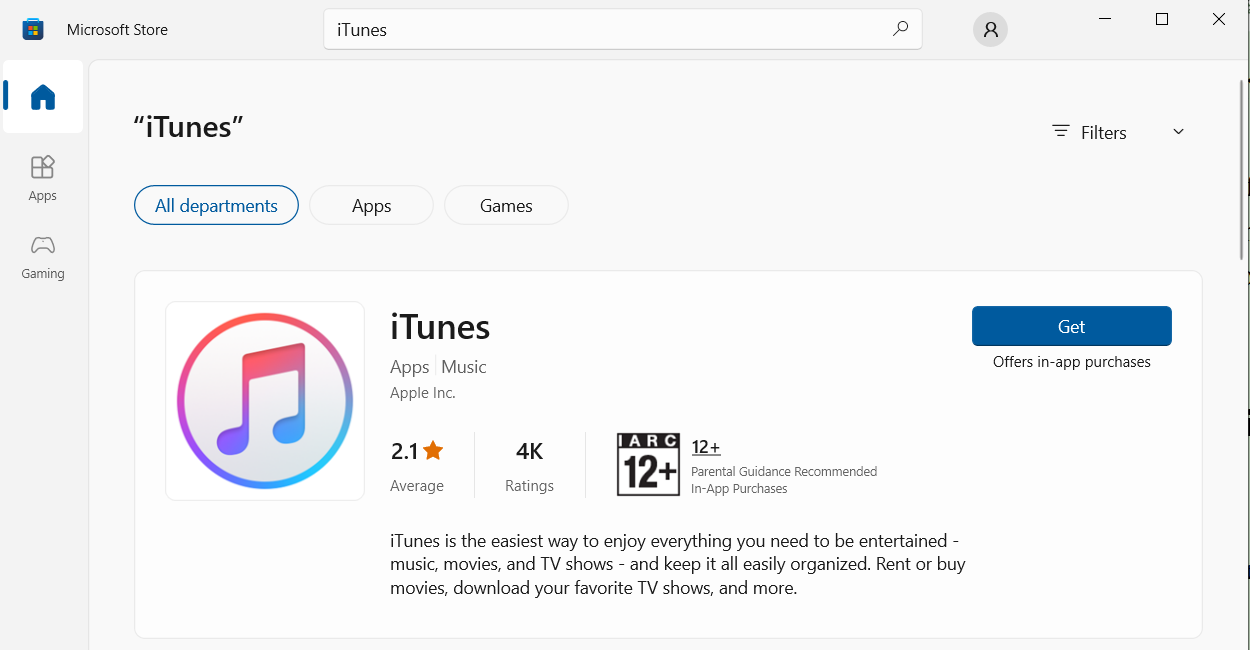
Adım 2. iPhone'unuzu Windows bilgisayarınıza bağlayın ve iTunes'u başlatın.
Adım 3. Aygıt sekmesine tıklayın ve soldaki Dosya Paylaşımı seçeneğine tıklayın. Dosyanızı depolayan uygulamaya tıklayın ve Ekle seçeneğine tıklayın.
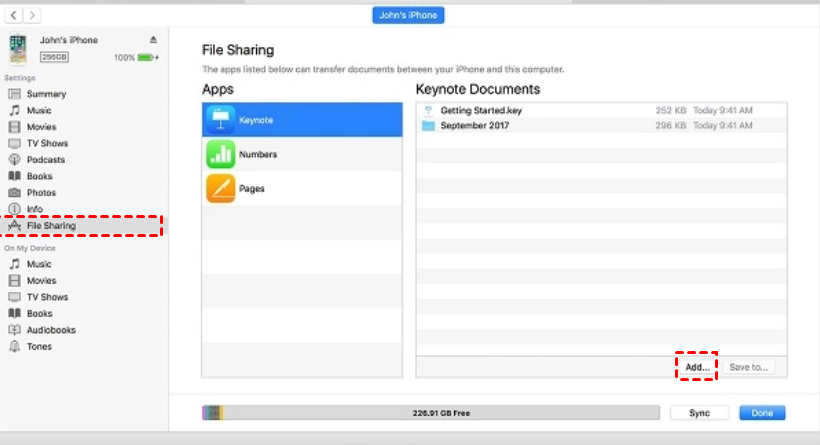
Adım 4. Paylaşmak istediğiniz dosyaları seçin ve Ekle öğesine tıklayın. Ardından dosyaları kontrol etmek için iPhone'unuzdaki uygulamayı açabilirsiniz.
Yöntem 2. iTunes Eşzamanlama'yı kullanarak dosya aktarma
iPhone'unuz iOS 5 veya sonraki bir sürümünü çalıştırıyorsa ve bilgisayarınızla aynı Wi-Fi ağ bağlantısına sahipse, iPhone'unuzu bilgisayarınıza bağlamadan dosya aktarmak için iTunes Eşzamanlama özelliğini kolayca kullanabilirsiniz.
Adım 1. Bilgisayarınızı ve iPhone'unuzu aynı Wi-Fi ağına bağlayın.
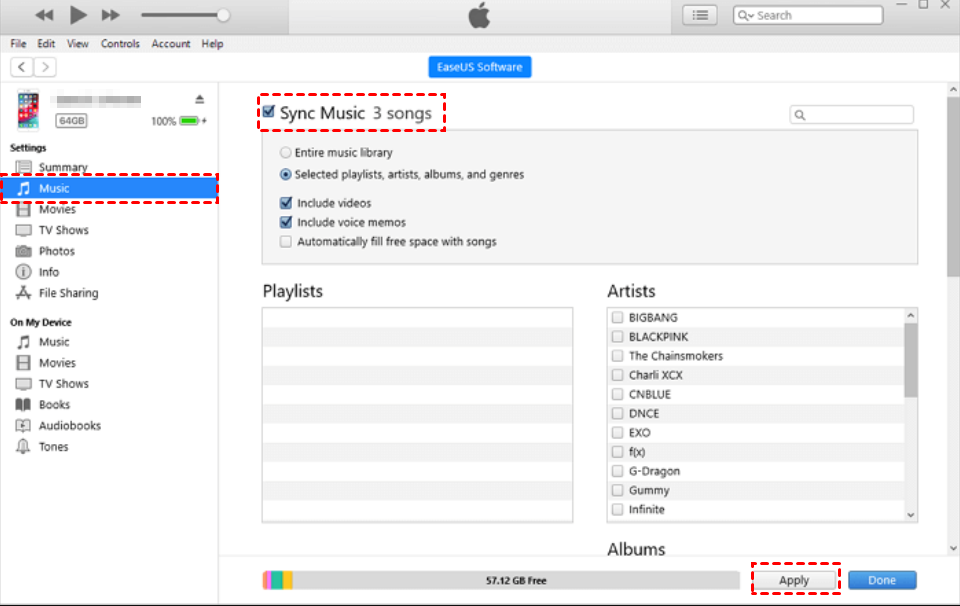
Adım 2. Aygıt sekmesine tıklayın ve eşzamanlamak istediğiniz içerik türünü (Müzik, Fotoğraflar veya diğerleri) seçin. Eşzamanla seçeneğini işaretleyin ve eşzamanlamak istediğiniz öğeleri seçin. Bundan sonra, Uygula öğesine tıklayın ve iPhone'unuzu kontrol edin.
Yöntem 3. iCloud Drive ile dosya aktarımı
iCloud Drive, belgeler için bir paylaşım servisidir. iCloud Drive'ı etkinleştirerek PC'den iPhone'a dosya aktarabilirsiniz. Belge gibi dosyaları takas etmek istiyorsanız iCloud Drive idealdir.
Adım 1. Windows için iCloud'u indirin, kurun ve başlatın. iPhone'unuzda kullandığınız Apple Kimliğinizle oturum açın.
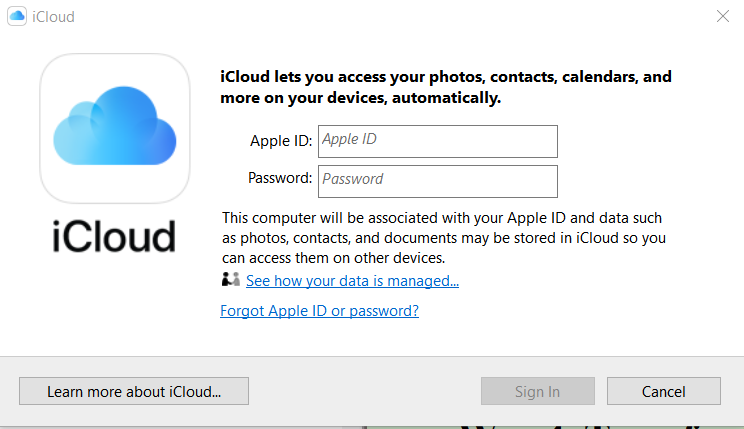
Adım 2. Özelliği etkinleştirmek için iCloud Drive öğesini seçin.
Adım 3. Dosya Gezgini öğesini açın ve sol taraftaki iCloud Drive klasörünü açın. Aktarmak istediğiniz dosyaları bu klasöre taşıyın.
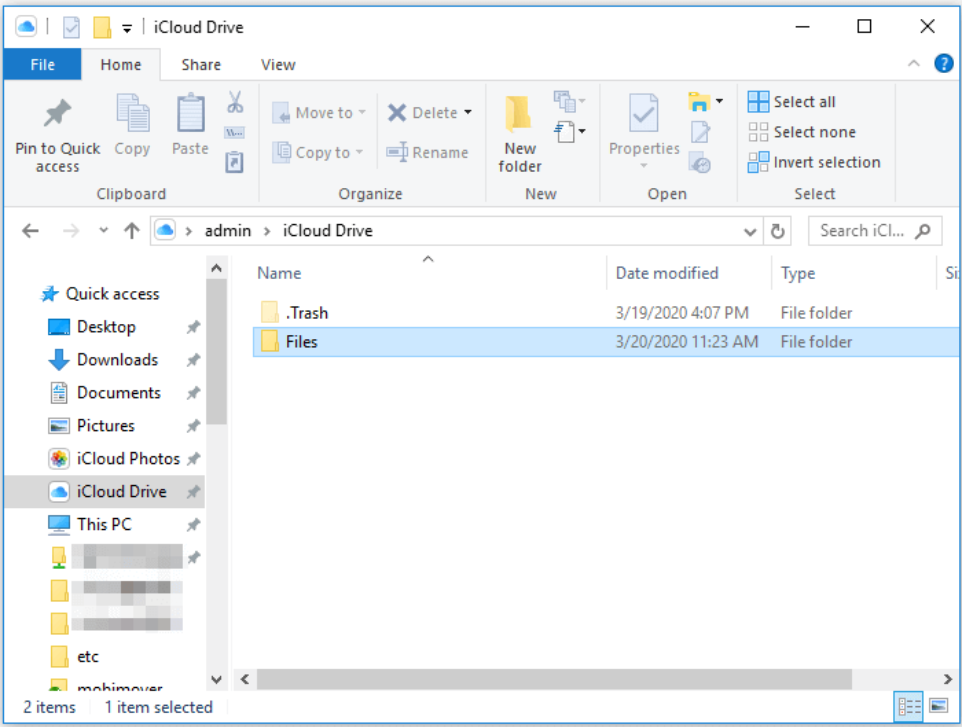
Adım 4. iPhone'unuzda. Ayarlar > adınız > iCloud > iCloud Drive öğesini açın
.
Adım 5. Dosyalar uygulamasını açın ve Göz At > iCloud Drive seçeneğine tıklayın. Artık PC'nizdeki dosyaları iPhone'unuzda görebilirsiniz.
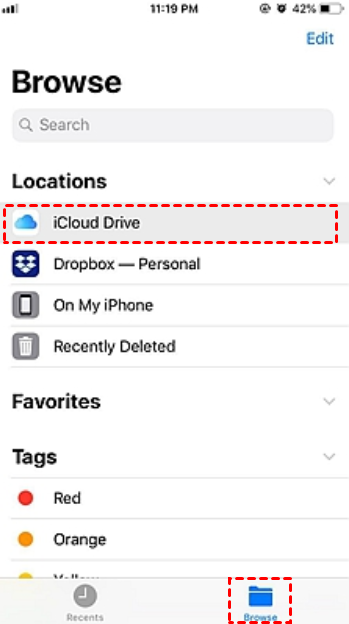
Yöntem 4. Google Drive ile dosya aktarımı
Google Drive gibi faydalı olabilecek başka bulut servisleri de vardır. Ücretsiz denemeler veya ücretsiz depolama alanı sunar ve ücretsiz sürümün sınırları genellikle kabul edilebilirdir. Bu nedenle, PC'den iPhone'a dosya aktarımı için başka bir akıllı seçenek olabilir.
Adım 1. PC'nizde Google Drive resmi sitesine gidin ve Google hesabınızla oturum açın.
Adım 2. İhtiyacınıza göre +Yeni düğmesine tıklayarak Dosya yükleme veya Klasör yükleme işlemi gerçekleştirin.
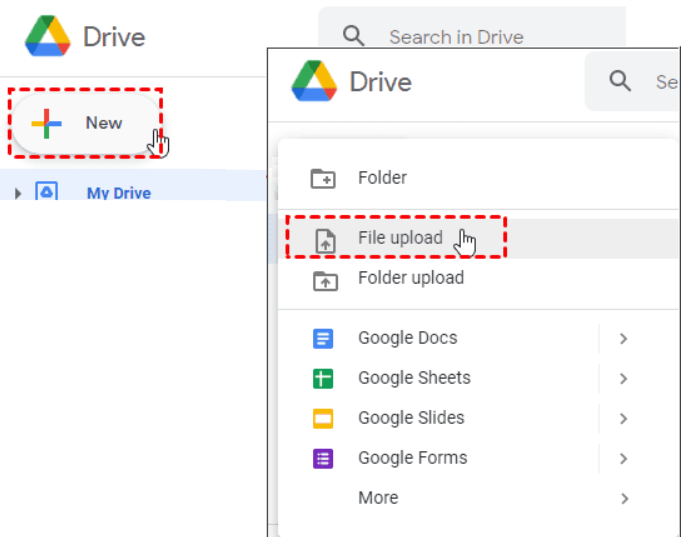
Adım 3. Google Drive uygulamasını iPhone'unuza yükleyin ve başlatın. PC'nizdeki ile aynı Google hesabıyla oturum açın.
Adım 4. Dosyayı bulun ve üç nokta simgesine tıklayın.
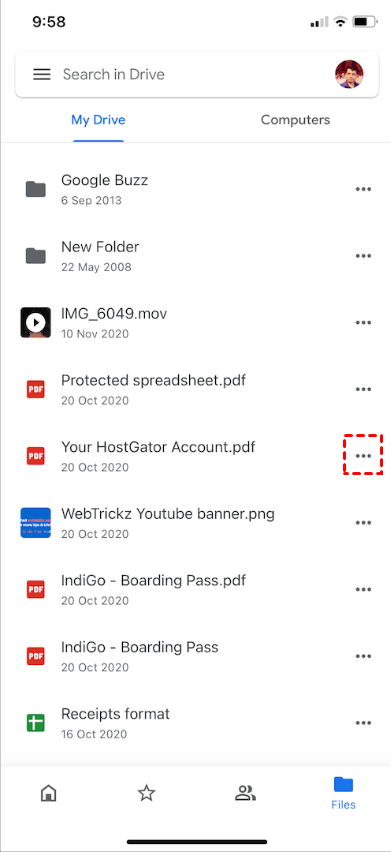
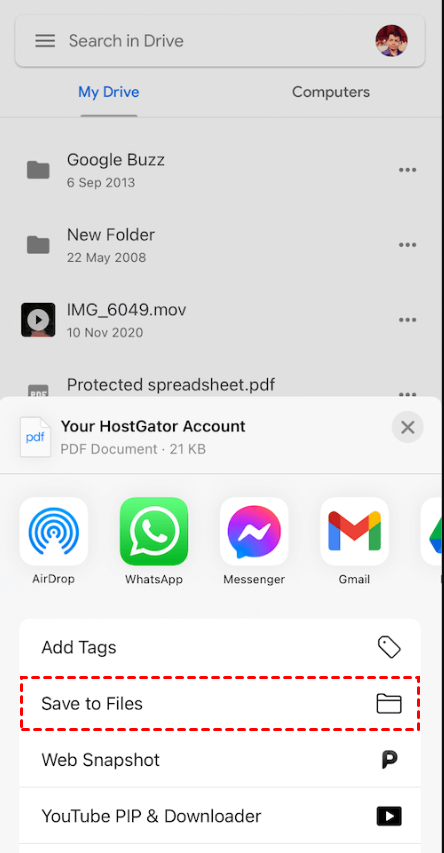
Adım 5. Şurada Aç > Dosyalara Kaydet öğesine dokunun ve dosyaları iPhone'unuza kaydetmek için ekrandaki adımları izleyin.
Yöntem 5. USB kablosuyla dosya aktarımı
Aşağıda verilen adımları takip ederek etkili bir USB kablosu aracılığıyla PC'den iPhone'a dosya aktarabilirsiniz.
Adım 1. iPhone'unuzu ve bilgisayarınızı bir USB kablosuyla bağlayın. Bağlantıyı doğrulamak için telefonunuzda İzin Ver öğesine dokunun.

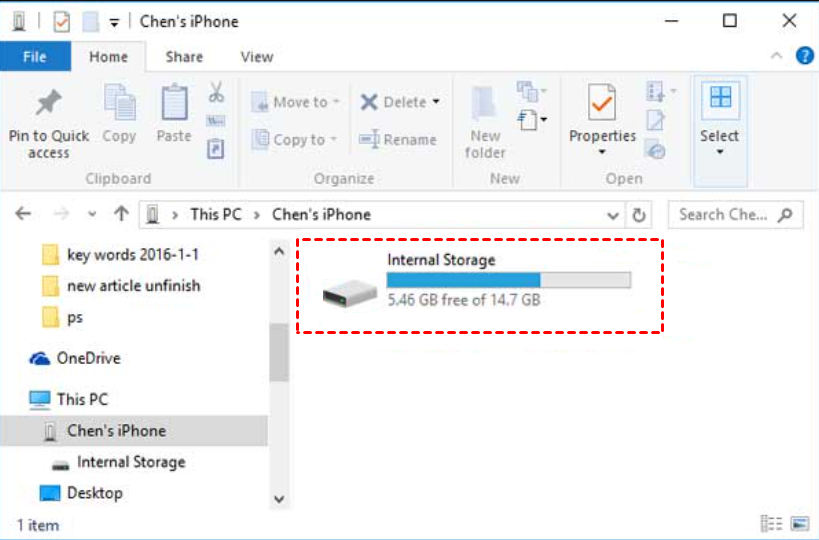
Adım 2. Dosya Gezgini uygulamasını açın. iPhone'unuza tıklayın ve Dahili Depolama alanını açın. Dosyaları buraya taşıyabilirsiniz.
Yöntem 6. E-posta yoluyla dosya aktarımı
Şimdi, PC'den iPhone'a E-posta yoluyla nasıl dosya aktarılacağını ele alacağız. Kendinize bir e-posta göndererek bunu kolayca gerçekleştirebilirsiniz. Ancak bilmeniz gereken bazı dezavantajlar vardır: dosya boyutu sınırları, zayıf ağ gecikmesi veya diğer sorunlar.
Adım 1. Sık kullandığınız bir e-posta platformunda oturum açın. Bir e-posta oluşturun ve aktarmak istediğiniz dosyaları ek olarak ekleyin.
Adım 2. E-postayı kendi hesabınıza gönderin.
Adım 3. iPhone'unuzda e-postayı açın ve eki indirin.
Ekip ipucu: iOS ve Android'den PC dosyalarına nasıl erişilir
Bazen iş bilgisayarınızı yönetmeniz ve evde ya da seyahatte dosyaları görüntülemeniz gerekebilir. Böyle durumlarda uzaktan erişim aracı şarttır. Burada Mobil için AnyViewer uygulamasını kullanmanızı öneririz. Windows PC'yi uzaktan kontrol etmek ve iOS/Android cihazlardan dosyalara erişmek için uygun bir yol sunar.
iOS/Android cihazlarda Windows dosyalarına nasıl uzaktan erişebileceğiniz aşağıda açıklanmıştır. Örnek olarak bir iPhone ele alacağız, benzer adımları diğer mobil cihazlarda da uygulayabilirsiniz.
Adım 1. Windows bilgisayarınıza Windows için AnyViewer uygulamasını indirin.
Adım 2. Bilgisayarınızda AnyViewer'ı başlatın. Yeni bir hesap kaydetmek ve oturum açmak için Kaydol seçeneğine tıklayın.

Adım 3. Cihazınıza mobil için AnyViewer'ı indirin ve bilgisayarınızda kullandığınız hesapla oturum açın.

Adım 4. Cihaz sekmesine gidin, bağlanmak istediğiniz bilgisayarı seçin ve Tek tıkla kontrol öğesine tıklayın.

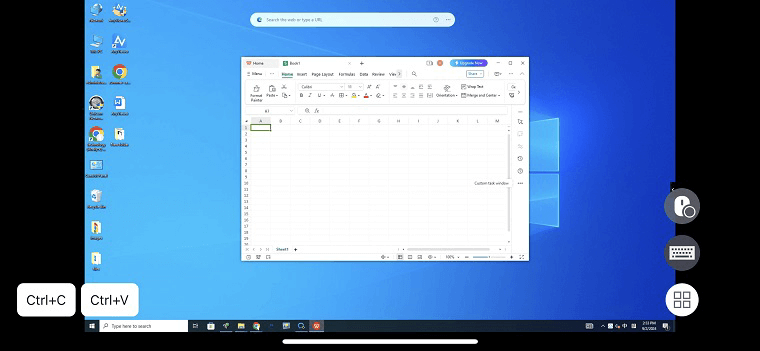
Adım 5. Ardından Windows bilgisayarınızı kontrol edebilir ve dosyalarınıza sanki başındaymışsınız gibi erişebilirsiniz.
İpuçları: Windows için AnyViewer, bilgisayardan bilgisayara doğrudan dosya aktarımına izin verir. Uzaktan kontrole gerek kalmadan bilgisayarlar arasında tek tıkla dosya aktarımı gerçekleştirebilirsiniz.

- Ücretsiz bir hesap tek seferde 100 dosya aktarabilir. Sınırsız sayıda büyük dosyayı daha yüksek hızda aktarmak için Professional veya Enterprise hesabına yükseltmenizi öneririz.
Sonuç
PC'den iPhone'a dosya aktarımının nasıl yapılacağına dair eksiksiz talimatlar bunlardır. Ayrıca AnyViewer aracılığıyla Windows dosyalarına uzaktan nasıl erişileceğinden de bahsettik. Umarım bu kılavuz sizin için faydalı olur!

