

TeamViewer Klavye Çalışmıyor Sorununu Çözmek İçin Test Edilmiş 6 Çözüm
Bu yazı temel olarak TeamViewer klavye çalışmıyor sorununun çözümü için test edilmiş altı çözümü tanıtmaktadır. Bu sorunla karşılaştıysanız, sorunu çözmek için bu yazıda bahsedilen çözümleri deneyin.

Yazan Tyler / Yayın tarihi: September 16, 2026


TeamViewer klavye girişi çalışmıyor
Dizüstü bilgisayarımdan masaüstü bilgisayarıma bağlanmaya çalışırken bir sorunla karşılaşıyorum. Uzaktan bağlantı eskiden mükemmel bir şekilde çalışıyordu, ancak son günlerde hiçbir şey yazamıyorum. Garip bir şekilde, ne fiziksel klavye ne de Sanal Klavye gönderilen tuşları algılamıyor. Buna rağmen fare hareketlerinin işlevsel ve duyarlı olmaya devam ettiğini görüyorum."
- StackExchange'den bir soru

TeamViewer klavye çalışmıyor sorunu nasıl giderilir [6 çözüm]
TeamViewer klavyenin beklendiği gibi çalışmamasıyla ilgili bir sorunla karşılaşırsanız endişelenmeyin, durumu düzeltmek için inceleyebileceğiniz altı potansiyel çözüm bulunmaktadır. İlk dört çözümün TeamViewer fare arızaları için de geçerli olduğunu belirtmek gerekir. Gelin TeamViewer klavye ve fare çalışmıyor sorununun nasıl giderileceğine bakalım.
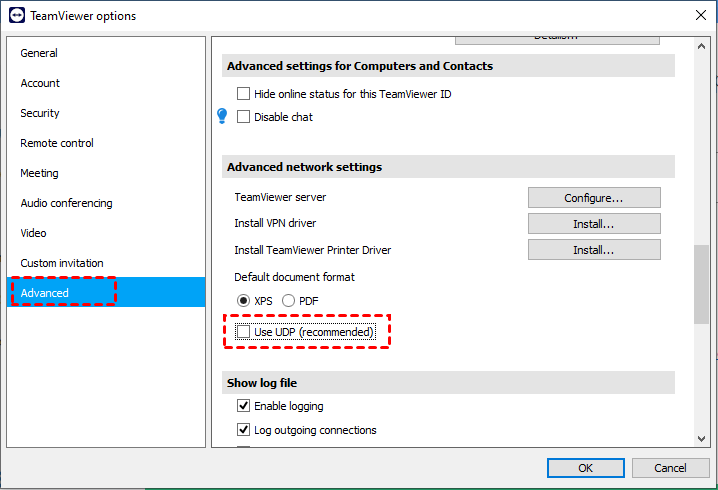
Çözüm 1. UDP'yi devre dışı bırakın
Adım 1. TeamViewer'ın sağ üst köşesinde bulunan Seçenekler düğmesine tıklayın.

Adım 2. Gelişmiş ağ ayarları altında Gelişmiş bölümüne gidin ve UDP kullan seçeneğini arayın.
Adım 3. Devre dışı bırakmak için UDP kullan seçeneğindeki işareti kaldırın.
Çözüm 2. Uzaktan girişi etkinleştirin
TeamViewer uzaktan kumanda oturumu sırasında, Uzaktan girişi devre dışı bırak seçeneğinin işaretli olmadığından emin olun. Bunun için:
Adım 1. Uzaktan oturumda menü çubuğundaki Eylemler menüsüne gidin.
Adım 2. Uzaktan girişi devre dışı bırak kutusunun işaretli olmadığını doğrulayın.

Çözüm 3. Tam erişimin veridiğini kontrol edin
Adım 1. TeamViewer'ın sağ üst köşesinden Seçenekler bölümüne erişin.
Adım 2. Gelişmiş bölümünde, bu bilgisayara bağlantı ayarlarını kontrol edin ve Tam Erişim seçeneğini belirleyin.
Adım 3. Ayrıca, Bir iş ortağı Windows oturum açma ekranına bağlanırken tam erişim denetimi seçeneğinin etkinleştirildiğinden emin olun.

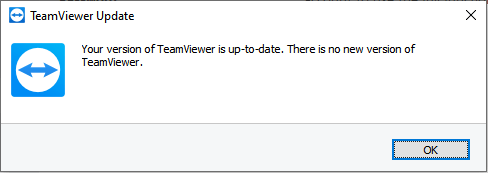
Çözüm 4. TeamViewer'ı Güncelleştir
Adım 1. Menü simgesine tıklayın ve Yeni sürümü kontrol et seçeneğini seçin.

Adım 2. TeamViewer'ınızın güncel olup olmadığını onaylayın ve güncellemeler mevcutsa yüklemeye devam edin.
Çözüm 5. Windows Gezgini işlemini yeniden başlatın
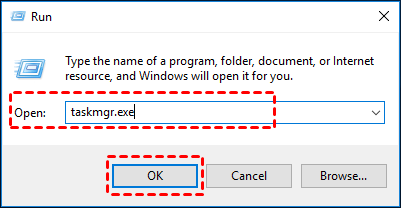
Adım 1. Uzak bilgisayarda Win + R tuşlarına basın ve Çalıştır iletişim kutusuna "taskmgr.exe" yazın, ardından Enter tuşuna basın.
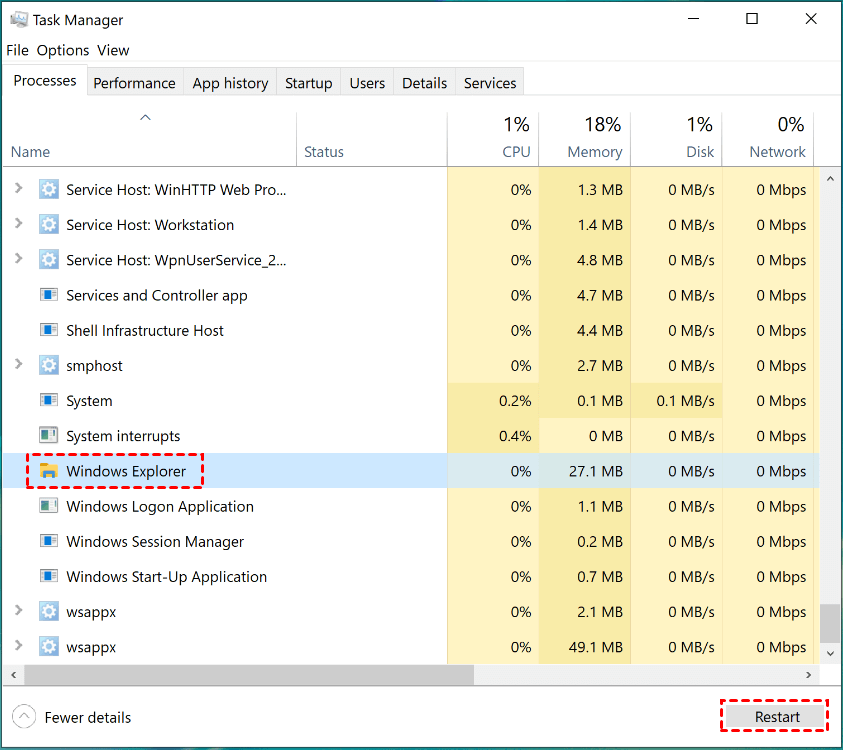
Adım 2. Görev Yöneticisi'nde Windows Gezgini'ni bulun ve tıklayın.
Adım 3. Windows Gezgini işlemini yenilemek için sağ alt köşedeki Yeniden Başlat seçeneğine tıklayın.
Çözüm 6. Her iki tarafta klavye sürücülerini yeniden yükleyin
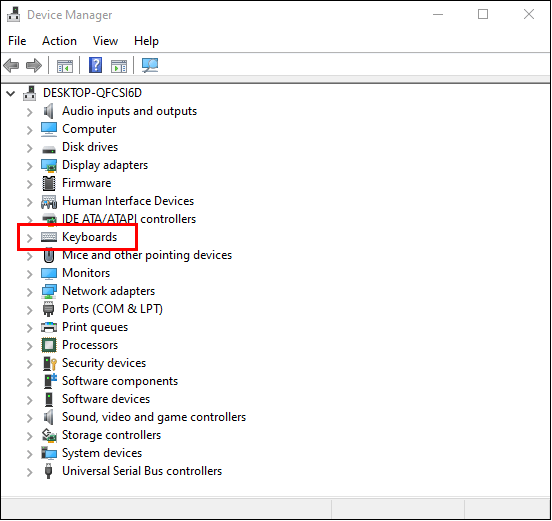
Adım 1. Başlat'a sağ tıklayın ve Aygıt Yöneticisi'ni seçin.

Adım 2. Aygıt Yöneticisi penceresinde Klavyeler bölümünü genişletin ve listeden klavyenizi seçin.
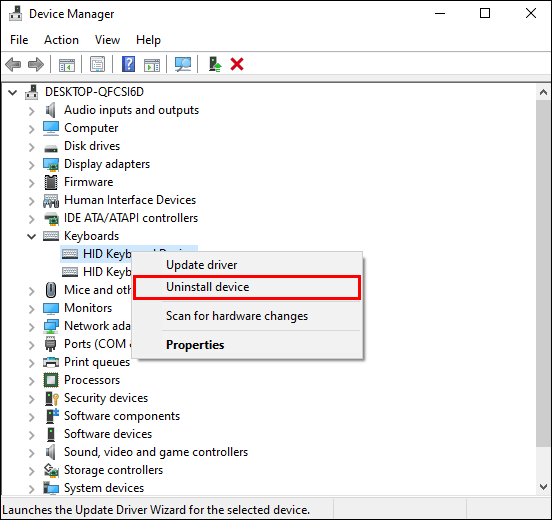
Adım 3. Menü çubuğundan Cihazı Kaldır seçeneğini seçin.
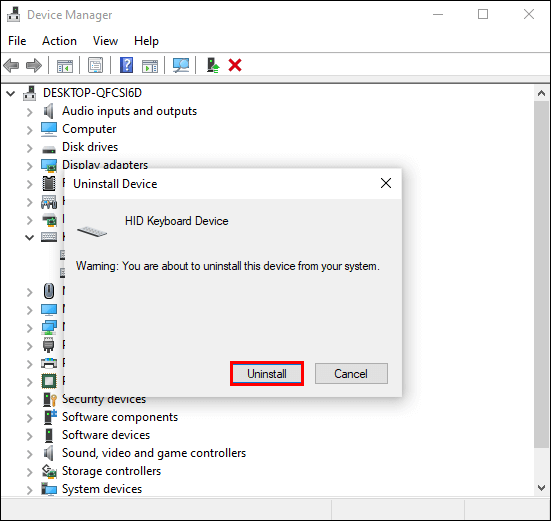
Adım 4. Ekranınızda beliren onay mesajında Kaldır seçeneğine tıklayarak kaldırma işlemini onaylayın.
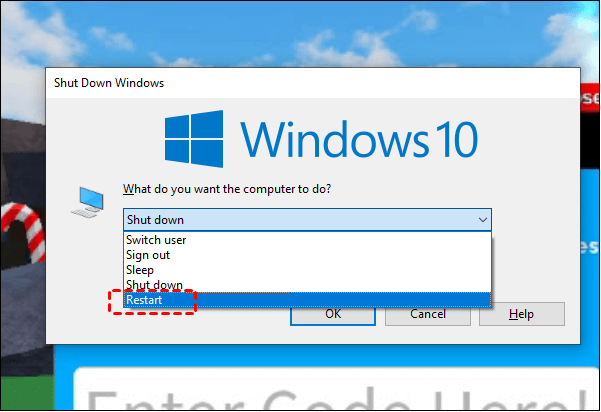
Adım 5. Sürücüyü kaldırdıktan sonra bilgisayarınızı yeniden başlatın.
AnyViewer: Klavyesi sorunsuz çalışan en iyi TeamViewer alternatifi
TeamViewer klavye ve fare çalışmıyor sorununu hâlâ çözemediyseniz, bir TeamViewer alternatifi bulmanız akıllıca olacaktır. TeamViewer için güvenilir bir alternatif arayanlar için AnyViewer, uzak oturumlar sırasında kesintisiz klavye işlevselliği sağlayarak mükemmel bir seçim olarak öne çıkar. Tıpkı TeamViewer gibi AnyViewer da olağanüstü bir kullanıcı deneyimi sunan ücretsiz bir uzak masaüstü aracıdır. AnyViewer aracılığıyla uzak bir bilgisayara bağlanırken, klavye ve fare etkileşimlerinin hiçbir sorunla karşılaşmadan kusursuz bir şekilde çalışacağından emin olabilirsiniz. Bu, kullanıcılara sorunsuz ve keyifli bir uzak bağlantı deneyimi sunar.
En güzel kısmı ise AnyViewer'ın hem kişisel hem de ticari kullanım için tamamen ücretsiz olmasıdır. Kullanıcılar gözetimsiz uzaktan erişim, verimli dosya aktarımı, çoklu oturum bağlantıları ve daha fazlası dahil olmak üzere çeşitli özelliklerden hiçbir ücret ödemeden yararlanabilirler. Uzak masaüstü çözümünüz olarak AnyViewer'ı benimsemek, tam işlevli bir klavye ile sorunsuz ve pratik bir deneyim garanti ederek onu TeamViewer'a mükemmel bir alternatif haline getirir.
Adım 1. AnyViewer'ı Yükleyin ve Başlatın
Bağlanmak istediğiniz her iki bilgisayara da AnyViewer'ı yükleyerek işleme başlayın. Giriş sayfasına erişin ve Kaydol seçeneğine tıklayın. Zaten bir hesabınız varsa, doğrudan giriş yapabilirsiniz.

Adım 2. AnyViewer Hesabınızı Oluşturun
Gerekli kayıt bilgilerini girin ve AnyViewer hesabınızı oluşturmak için Kaydol düğmesine tıklayın.

Adım 3. Başarılı Giriş Onayı
Başarılı bir girişin ardından AnyViewer erişiminiz onaylanacaktır. Cihazınız otomatik olarak hesabınızla ilişkilendirilecektir.

Adım 4. Bağlantı Kurun
Her iki bilgisayarda da aynı AnyViewer hesabıyla oturum açın. Cihazlar bölümünde, uzaktan erişmek istediğiniz bilgisayarı seçin. Bağlantıyı zahmetsizce başlatmak için Tek tıkla kontrol seçeneğine tıklamanız yeterlidir.

- ★İpuçları: Hesabınızı bir Professional veya Enterprise plana yükseltmenin ek ayrıcalıklar ve avantajlar sunduğunu lütfen unutmayın:
- Artırılmış Cihaz Ataması: Gözetimsiz uzaktan erişim için aynı hesaba daha fazla cihaz atama yeteneği kazanırsınız.
- Eş Zamanlı Uzaktan Oturumlar: Aynı anda birden fazla bağlantıyı yöneterek eş zamanlı olarak birden fazla uzaktan oturum başlatın.
- Daha Hızlı Dosya Aktarım Hızı: Uzaktan oturumlar sırasında daha hızlı ve daha verimli değişim için hızlandırılmış dosya aktarımlarını deneyimleyin.
- Gizlilik Modu: Özel ve güvenli bir bağlantı için uzak ekranı karartmanıza ve fare ile klavye erişimini engellemenize olanak tanıyan gizlilik modunda başka bir bilgisayara bağlanın.
- ...
Özetle
Sonuç olarak, "TeamViewer klavye çalışmıyor" sorununu çözmek, verimli uzaktan erişim sağlamak için çok önemlidir. AnyViewer gibi alternatif çözümleri değerlendirerek kullanıcılar, tamamen işlevsel klavye ve fare etkileşimleriyle kesintisiz ve sorunsuz bir uzaktan bağlantı deneyiminin tadını çıkarabilirler. AnyViewer gibi güvenilir araçları benimsemek üretkenliği artırabilir ve uzaktan işlemleri kolaylaştırabilir; bu da onu güçlü bir TeamViewer alternatifi arayanlar için değerli bir seçim haline getirir.

