

TeamViewer Kimliği IP Adresi: Nedenleri ve Çözümü
TeamViewer Kimliğim neden oluşturulan kimlik yerine IP adresi? Bu yazıda temel olarak bunun nedeni açıklanmakta ve TeamViewer'ın tekrar geçerli "Kimliğiniz" bilgisini göstermesini sağlayacak bir yöntem sunulmaktadır. İlgileniyorsanız okumaya devam edin!

Yazan Tyler / Yayın tarihi: September 16, 2026


TeamViewer, oluşturulan ID'niz yerine IP adresini gösteriyor
Şöyle bir sorun yaşıyorum. Bilgisayarım Windows 8.1 çalıştırıyor. Kurulum işlemi sırasında yeni bir ağ bağdaştırıcısı oluşturan VirtualBox'ı yükledim. Bunun sonrasında TeamViewer düzgün çalışmıyor. TeamViewer tarafından oluşturulan ID yerine, 'ID'niz' sütununda ağ bağdaştırıcısının iki IP adresini görüyorum. TeamViewer'ın tekrar meşru bir 'ID'niz' göstermesi için neyi değiştirmem gerekiyor?"
- Stack Overflow'dan bir soru
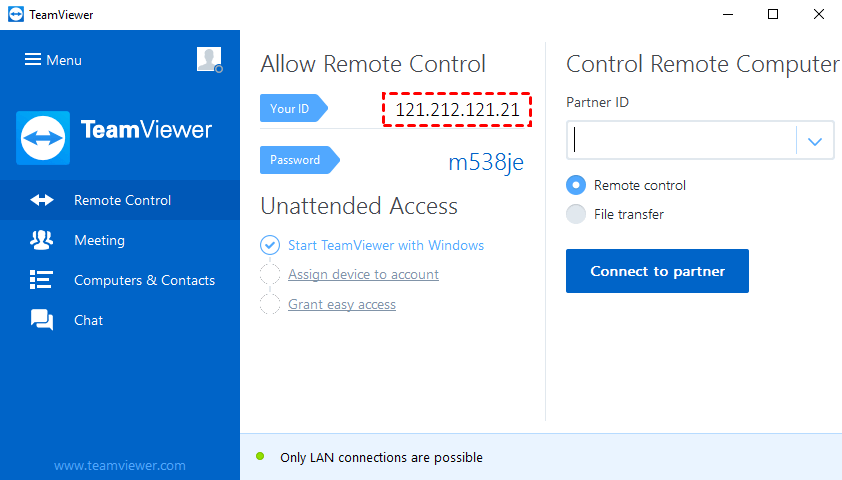
TeamViewer, kişisel kullanım için ücretsiz bir uzak masaüstü aracıdır. Ancak bazen kullanıcılar TeamViewer kullanırken can sıkıcı sorunlarla karşılaşabilir, örneğin TeamViewer'ın ID yerine IP adresi göstermesi gibi. Bu neden olur ve nasıl tekrar ID'ye dönüştürülür? Okumaya devam edin.
TeamViewer ID'si neden IP adresi gösteriyor?
“TeamViewer ID'si bir IP adresidir” sorunu, TeamViewer'ın yerel ağda (LAN) kullanılmasından kaynaklanır. Bilgisayarınız yalnızca gelen LAN bağlantılarına izin verecek şekilde yapılandırıldığında, TeamViewer internet bağlantısını kesecek ve bu da TeamViewer ID'sini kullanarak bağlantı başlatmayı veya almayı imkansız hale getirecektir; ayrıca Bilgisayarlar ve Kişiler listesi de kullanılamayacaktır. Sonuç olarak, TeamViewer “ID'niz” bölümünün altında bilgisayarınızın dahili IP adresini gösterecektir. LAN üzerinden size bağlanmak için kullanıcı, bu IP adresini kendi TeamViewer yazılımındaki İş Ortağı ID'si kutusuna girebilir.
TeamViewer ID'sinin IP adresi olması sorunu nasıl düzeltilir
TeamViewer ID'sinin IP adresi göstermesini düzeltmek için ağ ayarlarını değiştirmek gerekir.
Adım 1. TeamViewer'da Seçenekler öğesini açın.

Adım 2. Genel kategorisinde, Ağ ayarları öğesini bulun ve Gelen LAN bağlantıları altında Kabul et seçeneğini belirleyin.
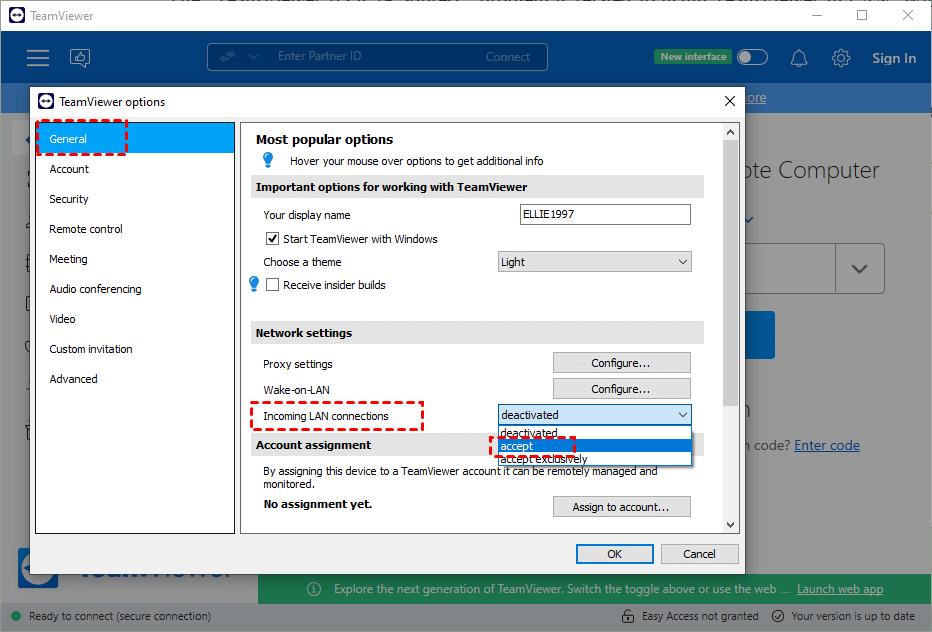
Adım 3. Ardından “ID'niz” alanı otomatik olarak oluşturulan ID'yi tekrar gösterecektir.
AnyViewer: Uzak cihazlara ID olmadan bağlanın [En iyi TeamViewer alternatifi]
AnyViewer, ücretsiz bir uzaktan erişim ve uzaktan destek yazılımıdır. ID veya IP adresine ihtiyaç duymadan cihazlara uzaktan erişmenizi sağlar. Basit ön yapılandırma adımlarıyla, gözetimsiz bir bilgisayara tek tıklamayla bağlanabilirsiniz.
Ayrıca AnyViewer, en iyi TeamViewer alternatifidir. Kullanıcıların onu hangi amaçla kullandığına bakılmaksızın tamamen ücretsiz hizmetler sunar.
Adım 1. AnyViewer'ı her iki bilgisayara da indirin, yükleyin ve başlatın. Kontrol eden bilgisayarda Giriş yap seçeneğine gidin ve ardından Kaydol düğmesine tıklayın. (Resmi web sitesinde zaten kayıt olduysanız, doğrudan giriş yapabilirsiniz.)

Adım 2. Kayıt bilgilerini doldurun.

Adım 3. Ardından AnyViewer'a başarıyla giriş yaptığınızı görebilirsiniz. Cihazınız, giriş yaptığınız hesaba otomatik olarak atanacaktır.

Adım 4. Her iki cihazda da aynı AnyViewer hesabına giriş yapın, ardından gözetimsiz uzaktan erişim sağlamak için Tek tıkla kontrol seçeneğine tıklayabilirsiniz.

Adım 5. Başarıyla bağlandıktan sonra uzak masaüstünü göreceksiniz.
- Notlar:✎...
- Hesabınızı Professional veya Enterprise planına da yükseltebilirsiniz. Profesyonel veya kurumsal bir plan size neler kazandırır:
- Gözetimsiz uzaktan erişim için aynı hesaba daha fazla cihaz atanabilir.
- Gizliliği korumak için gizlilik modunda bağlanın; bu, Denetleyicinin uzaktan PC ekranını karartabileceği ve uzaktan klavye ve fare tıklamasını devre dışı bırakabileceği anlamına gelir.
- Daha hızlı dosya aktarım hızı. Ücretsiz bir hesap için aktarım hızı 500 KB/s'dir ve ücretli bir hesap için 10 MB/s'ye kadardır.
Sonuç
Bu gönderi temel olarak TeamViewer ID'sinin neden IP adresi olduğunu ve TeamViewer'ın geçerli "Kimliğinizi" nasıl yeniden görüntüleyeceğini yanıtlar. Ayrıca, bir kimlik veya IP adresi olmadan uzak bir cihaza bağlanmanıza izin verebilecek bir TeamViewer alternatifi de sunar. Uygun yapılandırma ile AnyViewer üzerinden tek tıkla uzaktan bağlantı sağlayabilirsiniz. Hemen deneyin.

