

Splashtop Kopyala Yapıştır Çalışmıyor Sorununu Çözmenin Test Edilmiş 3 Yolu
Splashtop, pano aracılığıyla metin kopyalama/yapıştırmayı destekler. Ancak bazen kullanıcılar, yerel bilgisayardan uzak bilgisayara veya tam tersi yönde Splashtop kopyalama yapıştırma işlemlerinin çalışmadığı durumlarla karşılaşabilir. Endişelenmeyin. Bu gönderi, sorunu çözmenize yardımcı olacak test edilmiş üç yolu tanıtır.

Yazan Tyler / Yayın tarihi: September 16, 2026


Kopyala ve yapıştır çalışmıyor - Splashtop
Herkese merhaba! Windows 10 ortamındaki birkaç bilgisayarda bir sorun yaşıyorum. Bir Splashtop oturumundan metin kopyalayabiliyoruz, ancak bu metni yerel oturuma/dizüstü bilgisayara yapıştırmak çalışmıyor. İşin garip yanı, diğer yönde çalışıyor - yerel oturumdan/dizüstü bilgisayardan kopyalayıp Splashtop'a yapıştırma işlemi gerçekleşiyor. Daha önce böyle bir sorun yaşayan var mı? Yardımlarınız için teşekkürler!”
- Spiceworks'ten bir soru

Splashtop kopyala yapıştır çalışmıyor sorunu nasıl giderilir
Splashtop'taki pano özelliği, metin kopyalama ve yapıştırma işlevine olanak tanır. Ancak, kullanıcıların yerel bilgisayar ile uzak bilgisayar arasında Splashtop kopyala yapıştır özelliğinin çalışmadığı durumlarla karşılaşabileceği durumlar vardır. Bu sorun kesintili olabilir ve rastgele ortaya çıkıp kaybolabilir.
Yöntem 1. Her iki tarafı da yeniden başlatma
Etkili yaklaşımlardan biri, hem kaynak hem de hedef cihazlarda yeniden başlatma işlemi başlatmaktır. Bunu yaparak, panoda aksaklıklar yaşanabileceğinden veya Splashtop'un pano işlevine müdahale eden harici bir program olabileceğinden, vakaların çoğunda sorunu çözebilirsiniz. Hem yerel hem de uzak bilgisayarlarda yeniden başlatma tamamlandıktan sonra, tekrar bağlantı kurmayı deneyin ve sorunun devam edip etmediğini değerlendirin.
Yöntem 2. Splashtop uygulamasını yeniden yükleme
Uzak bilgisayarda Splashtop kopyala ve yapıştır özelliğinin çalışmadığı ve diğer klavye ile ilgili hatalarla karşılaşırsanız, temizleme betiğimizi kullanmayı ve Splashtop Business Uygulamasını yeniden yüklemeyi içeren potansiyel bir çözüm vardır.
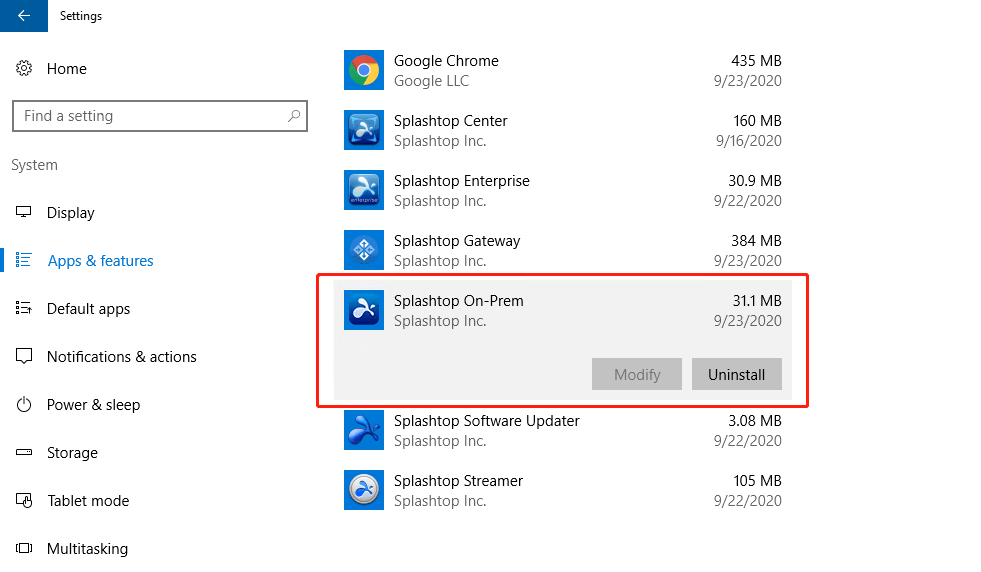
Adım 1. Windows Denetim Masası > Ayarlar > Uygulamalar ve özellikler bölümüne gidin. Kaldırmak istediğiniz ilgili Splashtop uygulamasını bulun. Bulduktan sonra uygulamayı seçin ve Kaldır seçeneğini belirleyin. Windows Hesabınızın kaldırma işlemini gerçekleştirmek için gerekli izinlere sahip olduğundan emin olun.
Adım 2. Splashtop'un resmi web sitesine gidin ve uygulamanın en son sürümünü indirin.
Adım 3. İndirme tamamlandığında, sisteminizdeki kurulum dosyasını bulun.
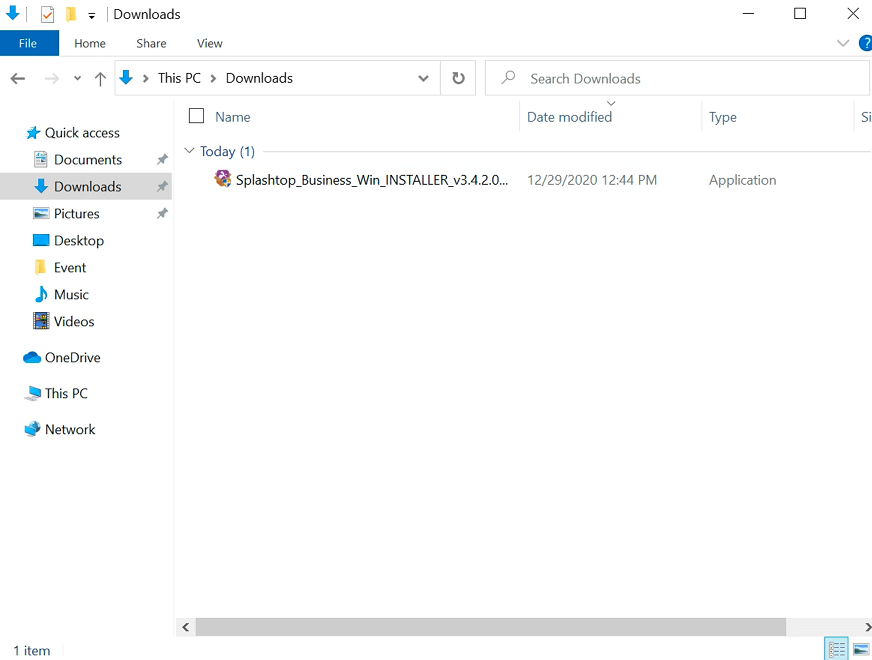
Adım 4. Kurulum sürecini başlatmak için kurulum dosyasına çift tıklayın. Bir Kullanıcı Hesabı Denetimi (UAC) istemi görünürse, "Evet" öğesine tıklayarak izin verin. UAC istemi bir parola sorarsa, Windows kullanıcı adınızı ve paranolânızı girin.
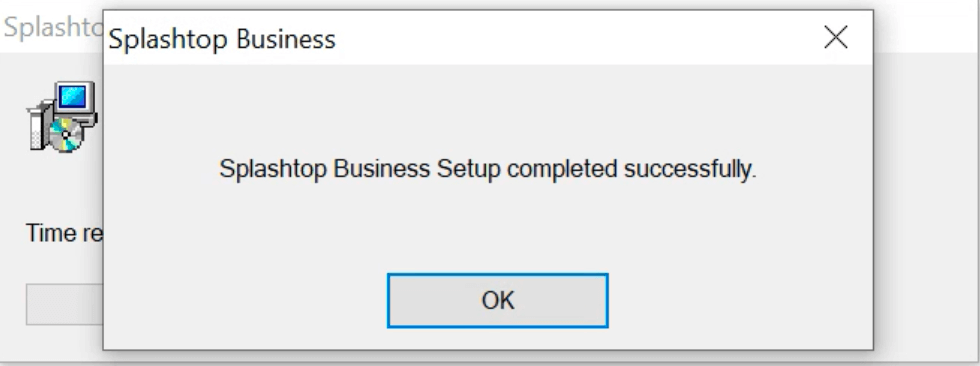
Adım 5. Kurulumun devam etmesine izin verin. Tamamlandığında, başarılı kurulumu onaylayan bir istem alacaksınız.
Yöntem 3. Kayıt Defteri anahtarı ekleme
Uzak bilgisayara bağlanmak için kullanılan bilgisayardaki kopyala-yapıştır işleviyle ilgili sorunu gidermek için lütfen şu adımları izleyin:
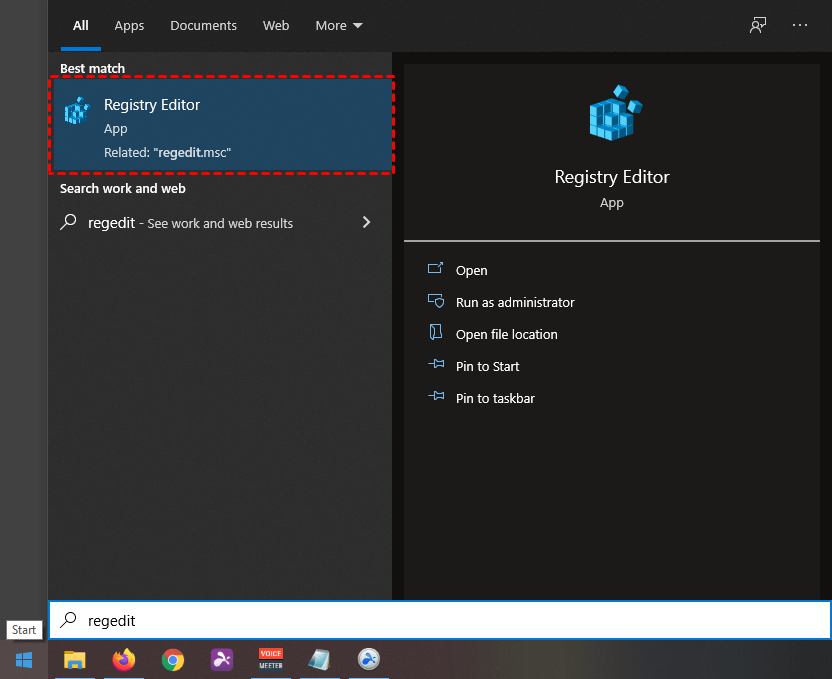
Adım 1. Windows başlat menüsünde "regedit" araması yaparak Kayıt Defteri Düzenleyicisi'ni başlatın.
Adım 2. Yerel bilgisayar mimarinize göre uygun Kayıt Defteri değerini bulun:
- 32 bit yerel bilgisayarlar için:
Splashtop Business (32 bit): HKEY_LOCAL_MACHINE\SOFTWARE\Splashtop Inc.\Splashtop Remote Client for STB
- 64 bit yerel bilgisayarlar için:
Splashtop Business (64 bit): HKEY_LOCAL_MACHINE\SOFTWARE\WOW6432Node\Splashtop Inc.\Splashtop Remote Client for STB
Adım 3. Düzen > Yeni > DWORD (32 bit) Değeri bölümüne gidin. Yeni DWORD girdisi için aşağıdaki değerleri ayarlayın:
- Kayıt Defteri anahtarı adı: EnableSyncClipboard
- Kayıt Defteri türü: REG_DWORD
- Kayıt Defteri değeri: 0
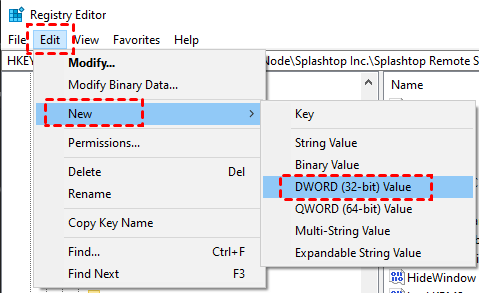
Adım 4. Anahtarı oluşturduktan sonra Splashtop Business uygulamasını yeniden başlatın ve kopyala ve yapıştır işlevini tekrar kullanmayı deneyin.
İpucu: En iyi ücretsiz Splashtop kopyala ve yapıştır alternatifi
Splashtop'un kopyala ve yapıştır işlevselliğiyle ilgili sorunu hâlâ çözemiyorsanız, AnyViewer gibi bir Splashtop alternatifi uzaktan erişim yazılımını değerlendirmeniz önerilir. AnyViewer, kapsamlı uzaktan erişim, uzaktan kontrol ve uzaktan destek özellikleri sağladığı için şiddetle tavsiye edilen bir ücretsiz uzaktan erişim yazılımıdır. Yerel ve uzak bilgisayarlar arasında kesintisiz metin kopyalama ve yapıştırma sağlayan pano senkronizasyonunu destekler.
İşte AnyViewer'ın Splashtop'a en iyi alternatif olarak görülmesinin bazı nedenleri:
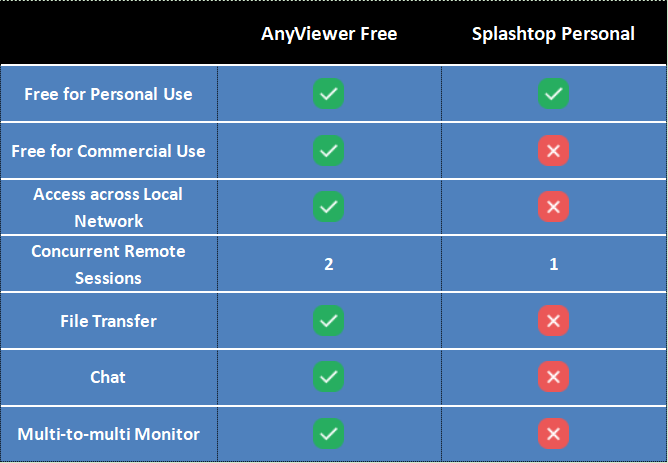
- Cömert ücretsiz sürüm: AnyViewer, kişisel veya ticari amaçlarla kullanılabilen cömert bir ücretsiz sürüm sunar. Bu ücretsiz sürüm, Splashtop'un ücretsiz sürümünde bulunmayan dosya aktarımı, sohbet işlevselliği ve çoklu monitör kurulumları için destek gibi bir dizi etkileyici özellik içerir.

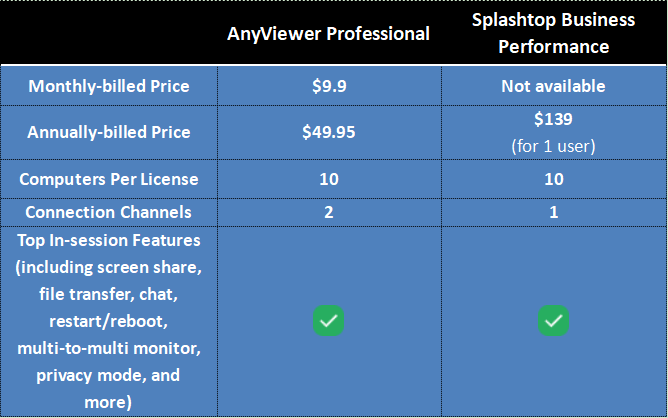
- Uygun fiyat: AnyViewer maliyet etkindir ve temel uzaktan masaüstü işlevselliklerinden ödün vermeden bütçesi kısıtlı kullanıcılara hitap eden bir fiyatlandırma yapısı sunar. AnyViewer'ı seçerek, gerekli özelliklerden yararlanmaya devam ederken maliyetlerden tasarruf edebilirsiniz. Karşılaştırma için, Splashtop Business Access'e kıyasla AnyViewer Professional performansını ele alalım:
Adım 1. Uzaktan erişim aracını iki cihaza kurun ve çalıştırın. Bir AnyViewer hesabı için kaydolun ve iki bilgisayarda oturum açın. Oturum açıldıktan sonra cihaz hesaba atanacaktır.
Adım 2. Yerel bilgisayarda "Cihaz" bölümüne gidin ve uzak bilgisayarı bulun. Üzerine tıklayın ve gözetimsiz bir bilgisayara tek tıkla erişmek için "Tek tıkla kontrol" seçeneğini seçin.
Adım 3. Ardından bilgisayara ücretsiz olarak uzaktan bağlanabilir ve uzak bilgisayarın ekranını sanki önünde oturuyormuş gibi görebilirsiniz.
Elbette, arkadaşlarınıza veya aile üyelerinize uzaktan destek vermeniz gerekirse, bu araç ayrıca bir kontrol isteği göndererek arkadaşlarınızın bilgisayarlarına tek seferlik erişmenize olanak tanır.
Sonuç
Özetle, bu yazıda Windows 10 ve 11'de Splashtop kopyala yapıştır çalışmıyor sorununu çözmek için test edilmiş üç çözüm sunulmaktadır. Sorunu çözemediğinizi fark ederseniz, üstün bir alternatif olarak AnyViewer'ı keşfetmeniz şiddetle tavsiye edilir. AnyViewer; yerel ve uzak bilgisayarlar arasında kesintisiz metin aktarımı için pano eşitlemesi dahil olmak üzere etkileyici özelliklere sahip cömert bir ücretsiz sürüm sunar. Ek olarak AnyViewer, temel uzak masaüstü işlevselliğinden ödün vermeden uygun fiyat sunar. AnyViewer'ı seçerek kapsamlı uzaktan erişim, kontrol ve destek özelliklerinin keyfini çıkarırken maliyetlerden tasarruf edebilirsiniz.

