

Mobil Cihazlar İçin En İyi 8 Uzaktan Destek [2026]
Bu yazı, mobil cihazlar için uzaktan destek sağlamaya yönelik en iyi sekiz aracı tanıtmaktadır. Bu uygulamalar, hem kişisel yardım hem de profesyonel destek için vazgeçilmezdir. Kendiniz için en iyi seçeneği belirlemek üzere dikkatle okuyun.

Yazan Tyler / Yayın tarihi: October 14, 2026


Mobil cihazlar için uzaktan destek aracı nedir?
Bir arkadaşınız veya aile üyeniz mobil cihazında bir sorunla karşılaştığında ya da müşterilere birinci sınıf uzaktan BT desteği sunmak istediğinizde, mobil uzaktan destek uygulamaları etkili bir çözümdür.
Bu araçlar, mobil cihazlar için uzaktan destek sunarak teknisyenlerin veya destek personelinin akıllı telefonlar ve tabletler gibi mobil cihazlara uzaktan erişmesini ve bunları kontrol etmesini sağlar. Bu uygulamalar, cihazın ekranını görüntüleyebilir, dosyalarında ve ayarlarında gezinebilir ve sanki fiziksel olarak orada bulunuyormuş gibi cihazı yönetebilir.
Uzaktan mobil destek araçları; BT destek ekipleri ve müşteri hizmetleri profesyonelleri tarafından yerinde olma gereksinimi olmaksızın sorunları gidermek ve çözmek için yaygın olarak kullanılmaktadır. Ayrıca sevdiklerine mobil cihaz sorunlarında yardımcı olan bireyler arasında da giderek popülerleşmekte ve sorun çözümünü daha hızlı ve verimli hale getirmektedir.
Mobil cihazlar için en iyi 8 uzaktan destek aracının hızlı karşılaştırması [2026]
Güvenilir bir mobil uzaktan kontrol uygulaması, etkili bir uzaktan destek için esastır. Bu kılavuzda, mobil cihazları uzaktan kontrol etmek için en iyi sekiz uygulamayı inceleyerek ihtiyaçlarınıza uygun çözümü bulmanıza yardımcı oluyoruz. Mobil cihazlar için en iyi sekiz uzaktan destek aracının hızlı bir karşılaştırmasıyla başlayalım.
| Araç Adı | En Uygun Olduğu Alan | Ücretsiz Sürüm | Önemli Avantaj | Uzaktan Kumanda Yeteneği |
| AnyViewer | Kişisel ve İş (En İyi Seçim) | Evet (Kapsamlı Özellikler) | Ultra hızlı bağlantı, tek yönlü ses ve uzaktan kamera erişimi. | Android (Tam) / iOS (Görüntüleme) |
| TeamViewer | Büyük Kurumsal BT | Yalnızca ticari olmayan kullanım | Büyük ekipler için endüstri standardı güvenlik ve yüksek güvenilirlik. | Android (Tam) / iOS (Görüntüleme) |
| AirDroid Personal | Kişisel Dosya Yönetimi | Evet | Dosya aktarımı, SMS senkronizasyonu ve ekran yansıtma odaklıdır. | Yalnızca Android |
| AirDroid Support | Müşteri Hizmetleri/BT | Hayır | Müşterilere gerçek zamanlı rehberlik etmek için öğretici el hareketleri içerir. | Android (Tam) / iOS (Görüntüleme) |
| BeyondTrust | Askeri düzeyde/Büyük Kuruluşlar | Hayır | Üst düzey uyumluluk, denetim ve çoklu oturum yönetimi. | Tam Platform Desteği |
| HelpWire | Basit Teknik Destek | Evet | Hızlı sorun giderme için hafif, tarayıcı tabanlı portal. | Android (USB üzerinden) |
| Dameware | Kurumsal Ağ Yöneticisi | Hayır | Kurumsal yardım masaları için entegre biletleme sistemi. | Tam Platform Desteği |
| AweSun | Sıradan/Ev Kullanıcıları | Evet | Basit ve temiz bir arayüze sahip çapraz platform uyumluluğu. | Android (Tam) / iOS (Görüntüleme) |
Mobil cihazlar için uzaktan destek sunan 8 araç
Her bir aracı daha yakından inceleyelim ve neler sunduğuna bakalım.
Yöntem 1. AnyViewer [En iyi hepsi bir arada çözüm]
AnyViewer, uzaktan mobil destek alanında bir numaralı tercih olarak konumunu sağlamlaştırmıştır. Birçok araç profesyoneller için "çok temel" veya sıradan kullanıcılar için "çok karmaşık" kalırken, AnyViewer kusursuz bir denge kurar. Teknolojiyle arası iyi olmayan bir aile üyesine yardım etmekten küçük ve orta ölçekli işletmeler için çevik BT desteği sağlamaya kadar her şeyi ele alacak şekilde tasarlanmıştır.

AnyViewer'ı Benzersiz Kılan Nedir?
AnyViewer yalnızca ekranı yansıtmakla kalmaz; uzaktan cihaz üzerinde kapsamlı bir "sanal varlık" sağlar. Onu rekabette öne çıkaran öne çıkan özellikler şunlardır:
- Ekranın Ötesinde (Uzaktan Kamera veamp; Tek Yönlü Ses): Geleneksel uzaktan araçlar sizi işletim sistemi içinde gerçekleşenlerle sınırlar. AnyViewer, hedef telefonun kamerasına uzaktan erişmenizi ve tek yönlü ses ile dinlemenizi sağlar. Bu, bir yönlendirici kablosunun takılı olup olmadığını kontrol etmek veya harici bir cihazdaki durum ışıklarını görmek gibi donanım sorunlarını giderirken ezber bozan bir özelliktir.
- Android için Root Gerektirmeyen Tam Kontrol: Bir cihazı rootlamak garantileri geçersiz kılar ve güvenlik riskleri oluşturur. AnyViewer, Root erişimi gerektirmeden Android cihazların tam uzaktan kontrolünü sağlamak için gelişmiş Erişilebilirlik Hizmetlerini kullanır. Bu, yardım alan kişi için işleri son derece kolaylaştırır; uygulamayı kurarlar ve geri kalanını siz halledersiniz.
- ECC 256-bit Güvenlik Mimarisi: Mobil bir cihaza erişirken gizlilik çok önemlidir. AnyViewer, askeri düzeyde bir şifreleme standardı olan Eliptik Eğri Kriptografisini (ECC) kullanır. Geleneksel RSA şifrelemesiyle karşılaştırıldığında ECC, daha az hesaplama yüküyle daha yüksek güvenlik sunarak uzaktan oturumun ele geçirilemez olmasını sağlar ve telefonun aşırı ısınmasına veya donmasına neden olmaz.
- Uyarlanabilir Yüksek FPS Performansı: Gelişmiş algoritmasından yararlanan AnyViewer, ağ koşullarına (5G, 4G veya Wi-Fi) bağlı olarak görüntü kalitesini otomatik olarak ayarlar. Uzun mesafe bağlantılarda bile cihaz elinizdeymiş gibi hissedilen akıcı, yüksek kare hızına sahip bir deneyim elde edersiniz.
AnyViewer'ın Temel Özellikleri
- Çapraz Platform Desteği: Başka bir cihazdan (Windows, macOS, iOS, Android) Android'i kontrol edin veya iOS ekranlarını görüntüleyin.
- Eğitim Hareketleri: Karmaşık ayarlarda yol göstermek için kullanıcının ekranındaki görsel ipuçlarını kullanın, siz sorun giderirken öğrenmelerine yardımcı olun.
- Gizlilik Modu: Yetkisiz veri ele geçirmesini önleyen özelliklerle oturumları güvenli bir şekilde yönetin.
- Anında Dosya Aktarımı: Bilgisayar ile mobil cihaz arasında hızlı bir şekilde günlükleri gönderin, yamaları güncelleyin veya öğretici belgeler aktarın.
- Ekran Yansıtma: Daha kapsamlı bir görünüm için telefonun ekranını bilgisayarınıza yansıtın
AnyViewer ile Mobil Cihazlara Uzaktan Nasıl Destek Verilir
AnyViewer ile mobil cihazlara ücretsiz uzaktan destek sunmak için şu adımları izleyin:
Adım 1. Windows PC'nize AnyViewer'ı ve hedef Android/iOS cihazına AnyViewer mobil uygulamasını indirin.
Adım 2. Ücretsiz bir hesap oluşturun ve her iki cihazda da oturum açın.

Adım 3. Bilgisayarınızda "Cihazlar" bölümüne gidin, hedef mobil cihazı seçin ve "Uzaktan Kumanda" (Android için) veya "Ekranı Görüntüle" (iOS için) öğesine tıklayın.

Adım 4. Kullanıcı "İzin Ver" seçeneğine dokunduğunda, destek sağlamak için anında erişim elde edersiniz.

TeamViewer gibi araçlar işletmeler için harika olsa da, genellikle bireysel kullanıcılar için "aşırı karmaşık" gelebilir. AnyViewer, ağır abonelik ücretleri veya karmaşık kurulumlar olmadan profesyonel düzeyde özellikleri ücretsiz sunarak mükemmel bir denge sağlar.
Yöntem 2. TeamViewer QuickSupport
TeamViewer QuickSupport, mobil operatörler ve teknik destek ekipleri tarafından yaygın olarak benimsenen, mobil cihazlar için önde gelen bir uzaktan destek uygulamasıdır. Adının da ima ettiği gibi hızlı ve güvenli destek sağlayarak uzaktan erişim, kontrol ve görüntüleme yetenekleri sunar. Uygulama, kurumsal düzeyde güvenilirliği ve birinci sınıf güvenlik standartlarıyla tanınır.
TeamViewer QuickSupport Temel Özellikleri
- Mobil cihazınızın ekranını başka bir mobil cihazla paylaşın.
- Mobil cihazınıza bir bilgisayardan uzaktan erişin.
- Dosya aktarın, ekranları kaydedin ve anlık mesajlaşma kullanın.
- Sistem günlüklerine ve cihaz ayarların tam erişim sağlayın.
Artıları
- Oldukça güvenilir ve güvenli bir bağlantı sağlar.
- Belirli özellikler için cihazlar arası destek.
- Hızlı dosya aktarım yetenekleri.
Eksileri
- Bir mobil cihazdan diğerine uzaktan kontrol mümkün değildir.
- Sınırlı özellik seti.
TeamViewer QuickSupport Kullanım Adımları
Destek alan taraf olarak, cihazınızın kontrolünü destek ekibine vermek için şu adımları izleyin:
Adım 1. Ücretsiz TeamViewer QuickSupport uygulamasını Android veya iOS cihazınıza indirip yükleyin.
Adım 2. Benzersiz kimlik numaranızı oluşturmak için uygulamayı açın.

Adım 3. Bu kimlik numarasını, TeamViewer masaüstü uygulamasına girecek olan destek ekibiyle paylaşın.
Adım 4. Destek ekibine kontrol yetkisi vermek için uzaktan bağlantı isteğini kabul edin.

Yöntem 3. AirDroid Personal
Hedef telefondaki sorunları bilgisayarınızdan çözmek için AirDroid Personal uzaktan erişim için ideal bir uygulamadır. Telefonu doğrudan kontrol etmenize ve hedef cihazdaki bildirimleri bilgisayarınızla eşitlemenize olanak tanır. Ayrıca telefonu web tarayıcınız üzerinden uzaktan yönetebilirsiniz.
AirDroid Personal Temel Özellikleri
- Bir Android telefonu bilgisayarınızdan yönetin.
- Kamerayı kullanarak telefonun çevresini görüntüleyin ve sesleri dinleyin.
- Telefon ve bilgisayar arasında kolayca dosya aktarın.
- PC'nizden bildirimleri ve mesajları eşitleyin ve bunlara yanıt verin.
- Daha kolay sorun giderme için telefonun ekranını bilgisayarınızda görün ve kontrol edin.
Artıları
- Android telefon ile bilgisayar arasında basit bağlantı.
- Uzaktan kumanda ve ekran yahlama seçenekleri.
- Platformlar arası dosya aktarımlarını destekler.
- Telefonun kamerasına ve mikrofonuna uzaktan erişim.
- Tüm etkinlikler için özel web platformu.
- Koruma için güvenli şifreli bağlantı.
Eksileri
- Bazı özellikler yalnızca premium kullanıcılara özeldir.
AirDroid Personal Kullanım Adımları
Uzaktan kontrol için AirDroid Personal uygulamasını kullanma adımları şunlardır:
Adım 1. AirDroid Personal'ı hem hedef telefona hem de destekleyen bilgisayara yükleyin.
Adım 2. Bir AirDroid hesabı oluşturun ve her iki cihazda da aynı kimlik bilgileriyle oturum açın.
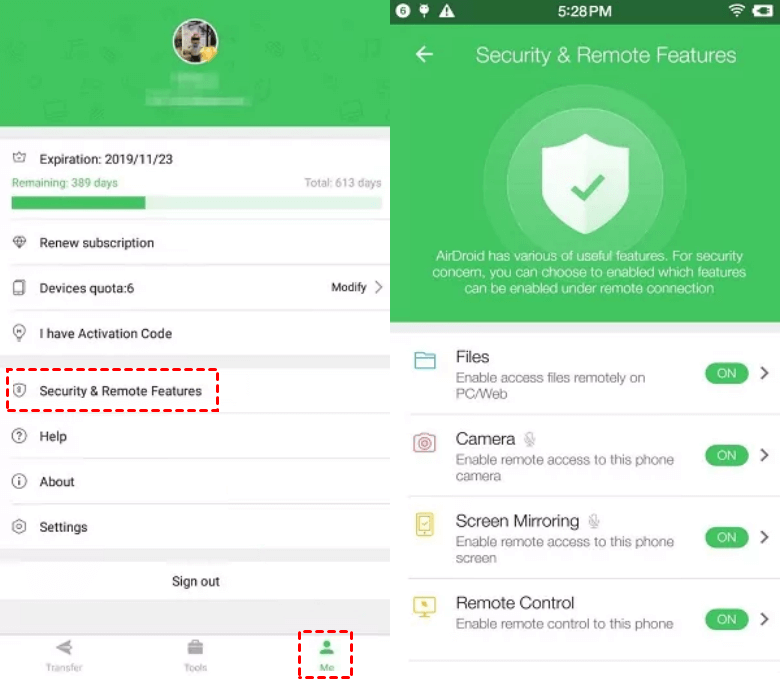
Adım 3. Hedef telefonda AirDroid uygulamasını açın, alttaki "Ben" kısmına gidin ve "Güvenlik ve Uzaktan Özellikler" seçeneğini seçin.
Adım 4. Hedef telefondaki tüm uzaktan destek özelliklerini etkinleştirin.
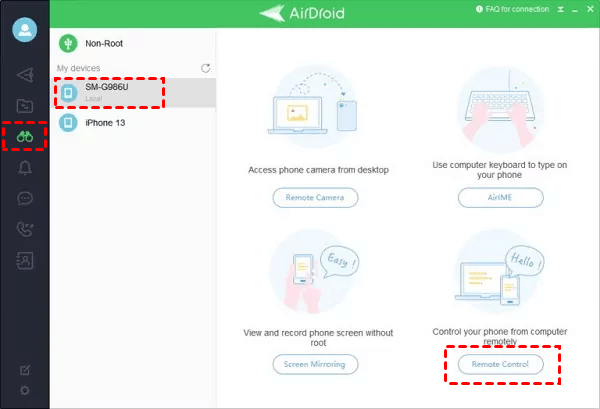
Adım 5. Bilgisayarda AirDroid'i açın, "Cihazlarım" altından hedef telefonu seçin ve başlatmak için sol panelden "Uzaktan Kumanda" seçeneğine tıklayın.
Yöntem 4. AirDroid Uzaktan Destek
AirDroid Uzaktan Destek, Android cihazlara erişmek ve destek sağlamak için kapsamlı bir çözüm sunar. En belirgin özelliği, her seferinde izin istemeden bakım yapılmasına olanak tanıyan gözetimsiz uzaktan erişimdir. Uygulama, güçlü şifreleme ile desteklenen güvenli ve kararlı bağlantısıyla bilinir. Gerçek zamanlı talimatlar için iki yönlü iletişimi destekler ve gelişmiş müşteri desteği için izin raporlarının görüntülenmesine ve saklanmasına olanak tanır.
AirDroid Uzaktan Destek'in Temel Özellikleri
- Sürekli izin gerektirmeden cihazları kontrol edin.
- Kesinti yaşamadan cihazları sorunsuz bir şekilde yönetin.
- Erişim engelleyiciler, dinamik kod ve Siyah Ekran Modu ile verileri koruyun.
- Ekran paylaşımı yoluyla sorunları canlı olarak görüntüleyin ve teşhis edin.
Artıları
- Kullanımı kolay.
- Hem Android hem de iOS'u destekler.
- Dosya paylaşımı ve ekran paylaşımı mevcuttur.
Eksileri
- Gizlilik endişeleri.
- Olası gecikme veya bağlantı sorunları.
- Tüm özellikler ücretli bir plan gerektirir.
- Tüm cihazlarda çalışmayabilir.
Uzaktan mobil destek için AirDroid Remote Support nasıl kullanılır
Uzaktan mobil destek için AirDroid Remote Support kullanma adımları şunlardır:
Adım 1. Destek sağlamak için Android veya iOS cihazınıza AirMirror'ı indirin.
Adım 2. Karşı taraftaki kişiye Android veya iOS cihazına AirDroid Remote Support indirmesini söyleyin.
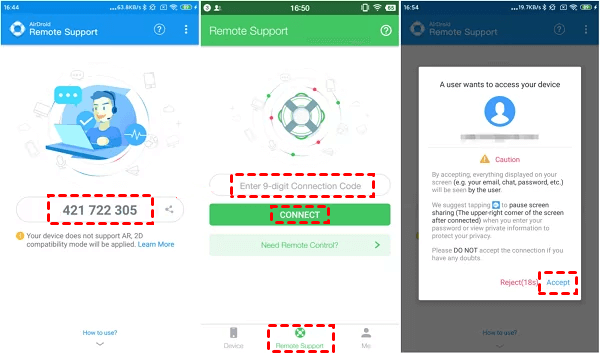
Adım 3. AirDroid Remote Support'u açmalarını ve ekranlarında görüntülenen 9 haneli bağlantı kodunu paylaşmalarını isteyin.
Adım 4. Cihazınızda AirMirror'ı açın ve 9 haneli kodu girin. Erişim isteğinizi kabul ettiklerinde bağlantı kurulacaktır.
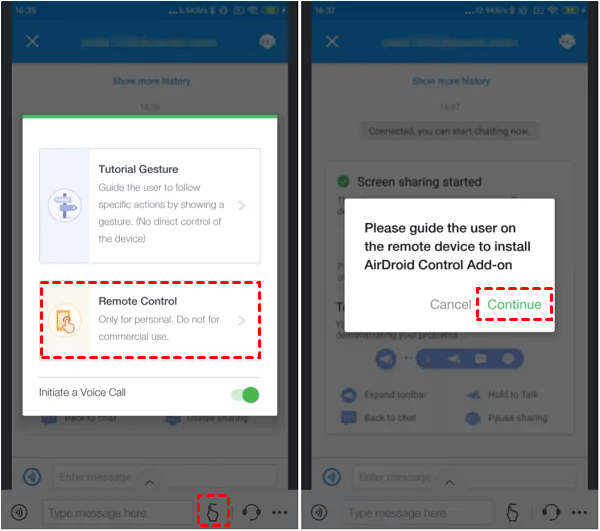
Adım 5. Ekran Paylaşımı'nı etkinleştirin ve ihtiyaçlarınıza göre Eğitim Hareketi (Tutorial Gesture) veya Uzaktan Kumanda'yı seçin.
Yöntem 5. Bomgar (BeyondTrust)
Artık BeyondTrust olarak bilinen Bomgar, üst düzey güvenli bir uzaktan destek yazılımıdır. BeyondTrust Remote Support, destek ekibi üyelerinin bilgisayarlarından mobil cihazlardaki sorunları çözmesine olanak tanır. Hem Android hem de iOS cihazlar için verimli destek sağlayarak ekran paylaşımı ve uzaktan kumanda özellikleri sunar.
Bomgar'ın Temel Özellikleri
- Android ve iOS cihazlar için ekran paylaşımı ve uzaktan kumanda
- Bilgisayarınızdaki herhangi bir işletim sisteminden sorunları çözme
- Cihazın kamerasına uzaktan erişim yoluyla canlı akış
- Destek ekibi rollerini ve izinlerini yönetme
- Denetim, markalama ve entegrasyon özellikleri içerir
Artıları
- Birden fazla kullanıcıyla aynı anda sohbet edin
- Ekip kullanımı için yüksek düzeyde ölçeklenebilir
- Askeri standartlarda güvenlik önlemleri
Dezavantajlar
- Yavaş internet hızlarında etkisiz
Uzaktan mobil destek için BeyondTrust kullanma adımları
BeyondTrust ile başlamak için şu adımları izleyin:
Adım 1. Destek alan kişi, Play Store veya App Store'dan BeyondTrust Support uygulamasını yüklemelidir.
Adım 2. Destek ekibinin bilgisayarlarında BeyondTrust Support kurulu olmalıdır. Temsilciden site adını ve oturum anahtarını alın ve bağlanmak için bu bilgileri girin.
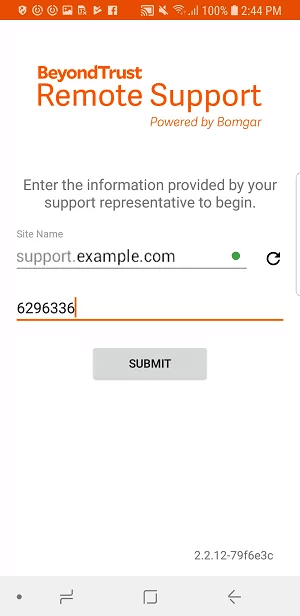
Adım 3. Bağlantı kurduktan sonra ekran paylaşımı, canlı yayın için InSight ve canlı sohbet seçeneklerini kullanın.
Yöntem 6. HelpWire
HelpWire, hem mobil cihazlar hem de bilgisayarlar için özel olarak tasarlanmış bir uzaktan destek yazılımıdır. Destek ekibi, destek alan kişinin ister mobil ister bilgisayar olsun cihazındaki sorunları kendi bilgisayarlarından çözebilir.
Yazılım, uzaktan kumanda ve sorun çözümü için benzersiz bir tescilli portal sanallaştırma sistemine sahiptir. Birden fazla destek talebini aynı anda yönetmek için profesyonel bir yaklaşım sunar.
HelpWire'ın Temel Özellikleri
- Destek ekibinin bilgisayarında fiziksel olarak bulunuyormuş gibi mobil cihazlara uzaktan erişim.
- Kurulduktan sonra kararlı ve istikrarlı bağlantı.
- Destek alan kişinin bilgisayarına bağlı tüm cihazlar için destek.
- Fotoğraf, video, ses ve metin mesajı gönderme seçenekleriyle canlı sohbet.
Avantajlar
- Gelişmiş bağlantı noktası sanallaştırma teknolojisi kararlı bir bağlantı sağlar.
- Gelişmiş şifreleme ile güvenlidir.
- Kapsamlı uzaktan destek için çoklu platform desteği.
Dezavantajlar
- Kullanıcılar bağlantı kurmada zorluklar bildiriyor.
Uzaktan mobil destek için HelpWire kullanma adımları
HelpWire ile başlamak için şu adımları izleyin:
Adım 1. Destek alan kişi HelpWire'ı bilgisayarına indirmeli ve bir USB kablosu aracılığıyla mobil cihazını bağlamalıdır.
Adım 2. HelpWire'ı başlatın, HelpWire hesabında oturum açın ve destek ekibinin bir oturum başlatmasını bekleyin.
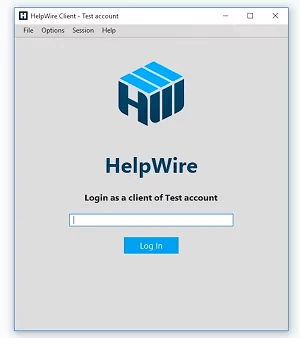
Adım 3. Oturum başladığında, gerekirse canlı sohbet yoluyla sorunu açıklayın.
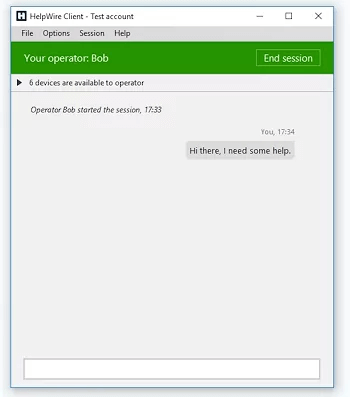
Adım 4. Destek ekibi, sorunu çözmek için mobil cihaza uzaktan erişecek ve ardından oturumu sonlandıracaktır.
Yöntem 7. Solarwinds Dameware
Solarwinds Dameware, birden fazla platformu destekleyen, oldukça beğenilen bir uzaktan destek paketidir. Mobil cihazlardan uzaktan yardım sağlamanıza ve masaüstlerinden veya diğer mobil cihazlardan destek alan kişinin cihazına erişmenize olanak tanır.
Dameware'in Temel Özellikleri
- Herhangi bir cihazdan uzaktan erişim için platformlar arası destek.
- İki faktörlü kimlik doğrulamaya sahip gelişmiş şifreleme.
- Hızlı bağlantı kurma ve HD görünürlük.
- Ekran görüntüsü alma ve oturumları kaydetme yeteneği.
- Destek ekibi performansını izlemek için raporlama motoru.
- Canlı görüntülü arama ve mesajlaşma seçenekleri.
Artıları
- Gelişmiş hizmet için birden çok dili destekler.
- Daha iyi tanılama için eksiksiz cihaz bilgisi sağlar.
- Kurumsal düzeyde destek için bir destek talebi (ticketing) sistemi içerir.
Eksileri
- Kullanıcı arayüzünde gezinmek zor olabilir.
- Sık çökme raporları bulunuyor.
Uzaktan mobil destek için Dameware kullanma adımları
Dameware ile başlamak için aşağıdaki adımları izleyin:
Adım 1. Bir Dameware Remote Everywhere hesabı oluşturun ve uygulamayı cihazınıza indirin.
Adım 2. Dameware Remote Everywhere'i açın ve hesabınıza giriş yapın.
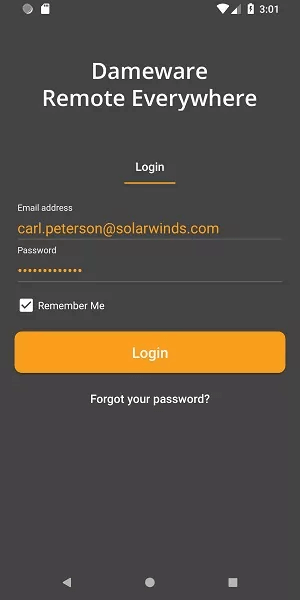
Adım 3. Bir PIN veya destek bağlantısı oluşturmak için New Sessions > One-Session Applet kısmına gidin. Bunu destek alan kişiyle paylaşın.
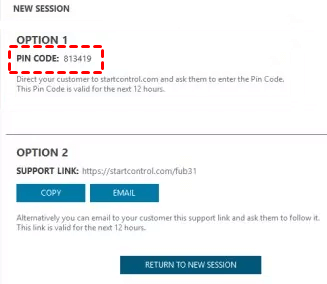
Adım 4. Destek alan kişi, bir destek oturumu talep etmek için PIN'i veya bağlantıyı kullanacaktır. Oturumu başlatmak için Teknik Konsol'dan veya Yönetici Alanı'ndan isteği kabul edin.
Yöntem 8. AweSun Mobil Cihazlar Desteği
AweSun Mobil Cihazlar Desteği, her zaman ve her yerde mobil cihazların ekranını yansıtmanıza ve bunlara uzaktan erişmenize olanak tanır. Çapraz platform uyumluluğu sunarak, diğer Android veya iOS cihazların yanı sıra Windows PC'lerden de bir Android telefona erişmenizi sağlar. Popülaritesi, sorunsuz bağlantı kurulumundan ve geniş platform desteğinden kaynaklanmaktadır.
AweSun Mobil Cihazlar Desteğinin Temel Özellikleri
- Uzaktan mobil ve masaüstü erişimi için hepsi bir arada uygulama.
- Ekran paylaşımı ve uzaktan erişim özellikleri.
- Cihazlar arasında dosya aktarımı.
- Güvenli iletişim için şifreli bağlantı.
Artıları
- Çapraz platform desteğiyle ücretsiz kurulum.
- Hem kendi cihazınıza hem de desteklenen kişinin cihazına basit bağlantı.
- Uygulamaları uzaktan kaldırma ve cihaz bilgilerine erişme yeteneği.
Eksileri
- Yavaş ve gecikmeli bağlantı bildirimleri.
- Telefonun kamerasına uzaktan erişim yok.
Uzaktan mobil destek için AweSun kullanma adımları
Mobil cihazlara uzaktan destek vermek için AweSun'ı kullanma adımlarını takip edin:
Adım 1. AweSun'ı destek alan kişinin Android telefonuna yükleyin.
Adım 2. İşletim sisteminize bağlı olarak AweSun'ı kendi cihazınıza yükleyin.
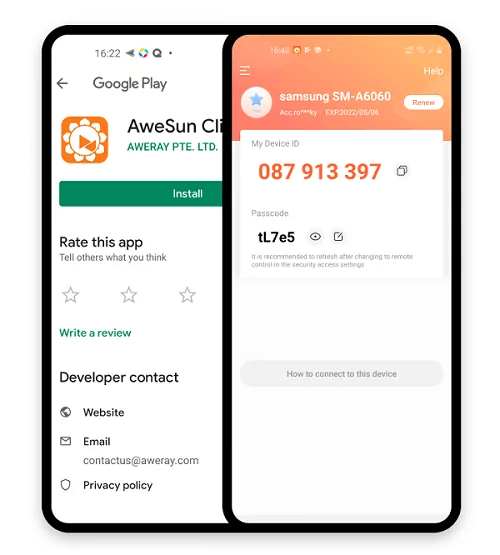
Adım 3. Bir AweSun hesabı oluşturun ve her iki cihazda da oturum açın. Uzaktan kontrol için hedef cihazı Cihaz Listenize ekleyin.

Adım 4. Alternatif olarak, destek verilen kişinin cihazına anında erişim sağlamak için Cihaz Kimliği'ni ve parolayı kullanın.
Sonuç
Sonuç olarak, mobil cihazlar için uzaktan destek sunan araçlar, sorunların uzaktan verimli bir şekilde çözülmesinde çok önemli bir rol oynar. Bu uygulamalar; uzaktan erişim, kontrol ve izleme özellikleri sağlayarak hem destek profesyonellerinin hem de bireylerin sorun gidermesini ve sorunları çözmesini sağlar.
Mevcut çeşitli araçlar arasında AnyViewer, kullanıcı dostu arayüzü ve çapraz platform uyumluluğu ile güçlü gizlilik koruması dahil kapsamlı özellikleri sayesinde öne çıkmaktadır. Kullanıcılar, özel ihtiyaçlarına göre doğru aracı seçerek destek verimliliklerini artırabilir ve ister kişisel yardım ister müşteri hizmetleri olsun, zamanında çözümler sağlayabilir.

