

2026 Yılının En İyi 6 Uzaktan BT Destek Yazılımı [Artıları ve Eksileri]
En iyi uzaktan BT destek yazılımını arıyorsanız, doğru yere geldiğiniz için başka yere bakmanıza gerek yok. Bu makale, 6 uzaktan BT destek yazılımının karşılaştırmasını sunarak endişelerinizi gideriyor. İhtiyaçlarınıza en uygun seçeneği keşfetmek ve seçmek için okumaya devam edin.

Yazan Tyler / Yayın tarihi: September 16, 2026


En iyi uzaktan yardım yazılımı nedir?
En iyi uzaktan yardım yazılımı nedir? Özellikle BT desteğine ihtiyaç duyan işletmeler başta olmak üzere birçok kullanıcı bu sorunun yanıtını arıyor. Geçtiğimiz birkaç yıl içinde uzaktan BT desteği, BT Hizmet Yönetimi'nin (ITSM) çok önemli bir bileşeni haline geldi. Çeşitli sektörlerde uzaktan çalışmanın büyük ölçüde artmasıyla birlikte, farklı konumlardan ve farklı konumlara destek talebi zorunlu hale geldi.

Bu gereksinim, özellikle personel ve tesis açısından büyüme yaşayan kurumlarda belirgindir. Bu senaryoda bir uzaktan destek çözümü, özellikle uzaktan çalışanları veya farklı konumlara ve saat dilimlerine yayılmış ekipleri denetlerken kuruluşların çalışan verimliliğini artırması ve iş sürekliliğini garanti etmesi açısından önemli bir rol oynar. Peki en iyi uzaktan BT destek yazılımı hangisidir? Ardından bu makale, uzaktan BT destek yazılımı karşılaştırması yoluyla sizin için en iyi uzaktan BT yazılımını bulacaktır.
En iyi 6 uzaktan BT destek yazılımı
BT uzaktan destek yazılımı nedir? İki tür uzaktan BT desteği vardır: gözetimli uzaktan destek ve gözetimsiz uzaktan destek.
Uzaktan BT destek yazılımı, hem gözetimli hem de gözetimsiz uzaktan destek sağlamanız açısından kritik önem taşır; çünkü temsilcinin nerede bulunduğundan bağımsız olarak kullanıcıların bilgisayarlarına erişmenize ve bunları kontrol etmenize olanak tanır, zamandan tasarruf sağlar ve gerçek zamanlı destek ile sorun gidermeyi kolaylaştırır. Sonraki bölümde uzaktan BT destek yazılımı karşılaştırmasını göreceksiniz. Uzaktan BT desteğine uygun 6 yazılım burada, gelin bir göz atalım.
Seçenek 1. AnyViewer
Müşterileri için BT uzaktan destek hizmetlerine ihtiyaç duyan işletmeler, ideal seçenek olarak AnyViewer'ı değerlendirmelidir. BT desteği ve yönetimi için güvenli ve hızlı, ücretsiz bir uzaktan destek yazılımıdır. AnyViewer; uzmanlardan ve yöneticilerden acemilere kadar her kesimden BT profesyoneline hitap ederek verimliliklerini artırmalarını ve hedeflerine kolayca ulaşmalarını sağlar.
Yalnızca hem kişisel kullanım hem de ticari kullanım için ücretsiz bir sürüm sunmakla kalmaz, aynı zamanda gelişmiş uzaktan destek ihtiyaçları olan işletmeler için bir kurumsal plan da sunar.
Artıları:
- Zahmetsiz Grup Yönetimi: AnyViewer, dağıtım kodları aracılığıyla cihazların farklı ekiplere eklenmesi sürecini basitleştirerek çok sayıda cihazın yönetilmesini kolaylaştırır.
- Yüksek Güvenlik: AnyViewer, uçtan uca şifreleme sağlamak için güçlü 256 bit Eliptik Eğri Kriptografisi (ECC) algoritmasını kullanarak güvenliğe öncelik verir. Veriler ve uzaktan bağlantılar için güvenliği artıran iki faktörlü kimlik doğrulama da uygulanmaktadır.
- Gelişmiş Performans: AnyViewer; düşük gecikme süresi ve 60 FPS'ye varan etkileyici kare hızı ile hızlı ve kesintisiz uzaktan erişim sağlar.
- Kullanıcı Dostu Arayüz: AnyViewer, eğitim süresini en aza indiren ve çalışanlarınızın hızlı bir şekilde adapte olmasını kolaylaştıran sezgisel bir tasarıma sahiptir.
- MSI ile Toplu Dağıtım: AnyViewer, bir MSI paketi aracılığıyla zahmetsiz toplu dağıtımı destekleyerek büyük ölçekli uygulamayı kolaylaştırır.
- İstisnai ve Kapsamlı Özellikler: Kapsamlı bir yazılım olan AnyViewer, kullanıcılara çok sayıda olağanüstü ve kapsamlı özellik sunar. Bunlar arasında tek tıklamayla kontrol, gerçek zamanlı uzaktan ses senkronizasyonu, metinli sohbet, iPhone ekran yansıtma, çoklu monitör değiştirme ve uzaktan kontrol deneyiminizi geliştirmek için titizlikle hazırlanmış diğer çeşitli yetenekler yer alır.
- Uygun Fiyatlı Seçenekler: AnyViewer, ücretsiz bir sürüme sahip küçük işletmelere hitap eder ve yılda 199,00 ABD Doları karşılığında rekabetçi bir Kurumsal plan sunarak piyasadaki maliyet etkin çözümleri sağlar.
Eksileri:
- Sınırlı Uyumluluk: AnyViewer şu anda yalnızca Windows, Android ve iOS platformlarıyla sınırlıdır.
AnyViewer, en iyi BT uzaktan destek yazılımı olacaktır. Uzaktan BT destek hizmetleri için AnyViewer'ı kullanmak üzere lütfen aşağıdaki ayrıntılı adımları izleyin:
Uzak bilgisayarda:
Adım 1. AnyViewer'ı uzak bilgisayarınıza indirip kurduktan ve başlattıktan sonra "Oturum aç" bölümüne gidin ve AnyViewer hesabınızı oluşturmak için "Kaydol" seçeneğine tıklayın.

Adım 2. Başarılı bir oturum açma işleminin ardından cihazınız otomatik olarak AnyViewer hesabınıza bağlanacaktır.

Yerel bilgisayarda:
Adım 1. AnyViewer'ı yerel bilgisayarınıza indirin ve uzak bilgisayarla aynı hesap kimlik bilgilerini kullanarak oturum açın.
Adım 2. Bağlanmak istediğiniz uzak bilgisayarı seçip "Tek tıkla kontrol" seçeneğine tıklayarak bir uzaktan destek oturumu başlatın.

Seçenek 2. TeamViewer
TeamViewer; BT desteği, iş birliği ve uzak masaüstü kontrolü için güvenli bağlantılar ve çeşitli özellikler sunan, tanınmış bir uzaktan destek ve erişim çözümüdür. Daha büyük kuruluşlar için tasarlanan TeamViewer Tensor, TeamViewer'ın ücretsiz ve bireysel kullanıcı sürümlerinin sunduklarının ötesine geçerek ek özellikler ve yetenekler sağlar.

Artıları:
- Bulut Kolaylığı: TeamViewer Tensor, bulut aracılığıyla uzaktan bağlantıyı basitleştirerek internet bağlantısının olduğu her yerden cihaz desteği sağlar. Ayrıca TeamViewer'da self servis abonelik iptal seçeneği bulunmamaktadır.
- Ölçeklenebilirlik: Daha büyük kuruluşlarla birlikte büyüyecek şekilde tasarlanan TeamViewer Tensor, artan sayıda kullanıcıyı ve cihazı barındırır.
- Güçlü Güvenlik: TeamViewer Tensor, uzaktan oturumlar sırasında hassas verileri korumak için uçtan uca şifreleme, iki faktörlü kimlik doğrulama ve erişim kontrolleri ile güvenliğe öncelik verir.
- Çoklu Platform Desteği: Çeşitli işletim sistemleriyle uyumlu olan TeamViewer Tensor, farklı BT kurulumlarında uyarlanabilirlik sağlar.
- Merkezi Yönetim: BT yöneticileri; kullanıcı erişim kontrolü, merkezi yönetim ve raporlama ile izleme araçlarını kullanarak uzaktan destek işlemlerini optimize edebilir ve etkili bir şekilde denetleyebilir.
- Zahmetsiz Dağıtım: Ağ dağıtımını kolaylaştıran TeamViewer Tensor, BT ekipleri için uzaktan destek oturumlarının yönetimini kolaylaştırır.
Eksileri:
- Maliyet Endişeleri: TeamViewer Tensor, özellikle küçük kuruluşlar için işletme kullanımında maliyetli olabilir; çünkü ek kullanıcılar ve özelliklerle birlikte lisans ücretleri artabilir.
- Karmaşık Kurulum: Çok sayıda özelliği ve özelleştirme seçeneği nedeniyle TeamViewer Tensor, titiz bir planlama ve uzmanlık gerektiren yapılandırma açısından zorluk çıkarabilir.
- İnternet Bağımlılığı: Bulut tabanlı bir çözüm olan TeamViewer Tensor, kararlı bir internet bağlantısına bağımlıdır ve bağlantı kesintileri uzaktan destek oturumlarını kesintiye uğratabilir.
Adım 1. TeamViewer'ı hem uzak cihaza hem de kendi cihazınıza indirip yükleyin, ardından yazılımı hangi amaçla indirdiğinizi seçin (Kurumsal).
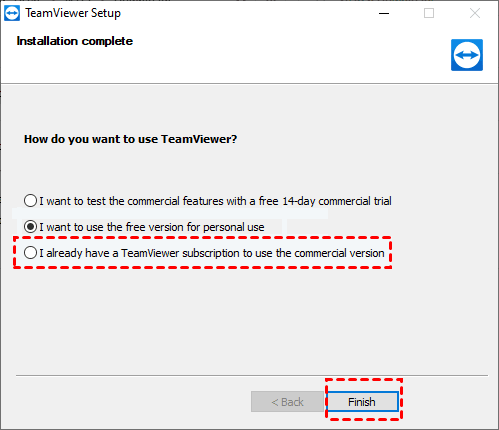
Adım 2. Hesabınıza giriş yaptıktan sonra, istemci bilgisayardaki TeamViewer Kullanıcı ana arayüzünün sol tarafına gidin ve "Uzak Masaüstü" seçeneğine tıklayın. Uzaktan erişim kurmak için "Karşı tarafın ID'si" alanına ana bilgisayar ID'sini girin ve ardından "Bağlan" düğmesine tıklayın.

Seçenek 3. RemotePC
RemotePC, bilgisayarınıza her yerden, her zaman ve herhangi bir cihazdan erişmenizi sağlar. Uzaktan dosya yönetimi, belge yazdırma ve veri aktarımı özellikleri sunar.
RemotePC; özellikle yüksek maliyetler olmadan sınırlı sayıda bilgisayara erişmek isteyen küçük işletmeler için ideal bir seçimdir. Diğer uygulamalara kıyasla çok daha ekonomik olup, benzer performans sunan bütçe dostu bir alternatif sağlar.

Artıları:
- Bilgisayarları Gruplandırma: Bilgisayar ekleyin, bunları gruplara ayırın ve en son erişilen bilgisayarları kolayca görüntüleyin.
- Güvenlik: Uzaktan erişim TLSv 1.2/AES 256 şifrelemesiyle korunur. Ek olarak, gelişmiş güvenlik için ikincil bir parola görevi gören benzersiz bir Kişisel Anahtar oluşturma seçeneği bulunur.
- Çapraz Platform Uyumluluğu: Çeşitli işletim sistemlerini destekleyerek farklı cihazlar arasında esneklik sağlar.
- Kullanıcı Yönetimi: Yeni kullanıcı hesapları oluşturun, bunları gruplara ayırın, erişim izinleri atayın ve ek yönetim görevlerini gerçekleştirin.
- Toplu Dağıtım: RemotePC uygulamasını tek bir işlemle birden fazla hedef PC ve Mac üzerine uzaktan yükleyin.
- Kurumsal Tabanlı API'ler: Kurumsal tabanlı API'ler aracılığıyla hesabınızdaki kullanıcılar ve cihazlarla ilgili eylemleri gerçekleştirin.
Eksileri:
- Maliyet: Seçilen plana bağlı olarak fiyatlandırma hususları belirli kullanıcıları etkileyebilir.
- Özellik Seti: Kapsamlı olmasına rağmen bazı gelişmiş özellikler yalnızca üst düzey planlarda erişilebilir olabilir.
- Öğrenme Eğrisi: Uzaktan destek araçlarında yeni olan kullanıcılar, platforma uyum sağlarken bir öğrenme eğrisiyle karşılaşabilir.
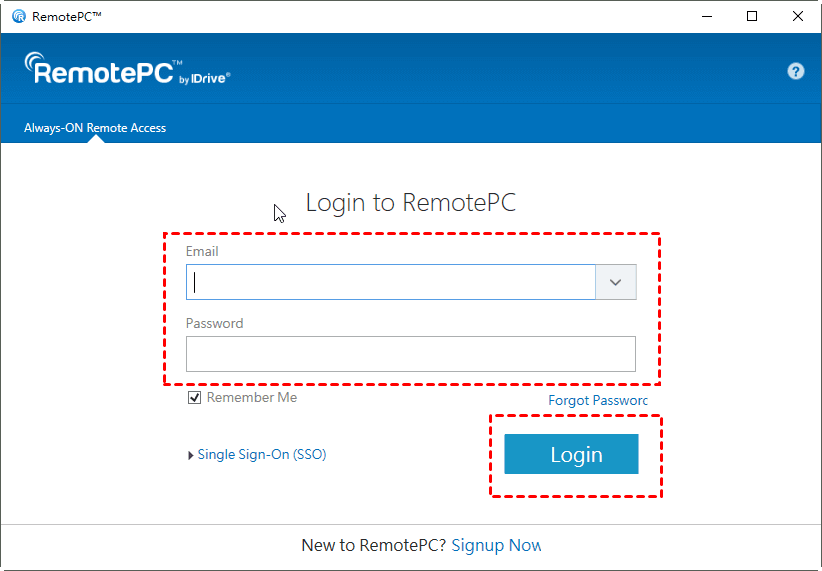
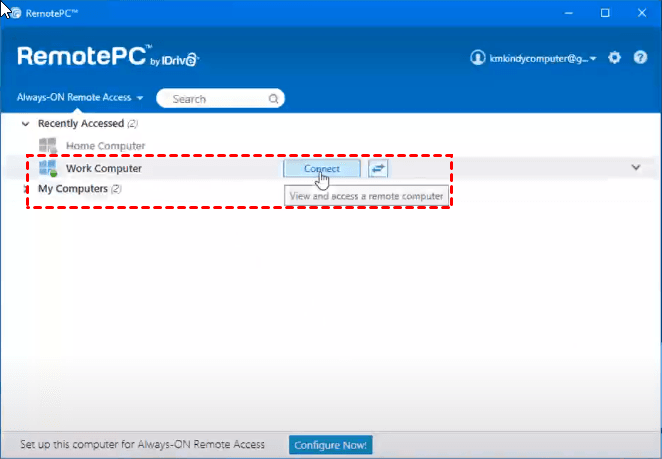
Adım 1. RemotePC'yi hem uzak hem de yerel bilgisayarlara indirip yükleyin. RemotePC başlatıldıktan sonra hesap bilgilerinizi girin ve oturum açın.
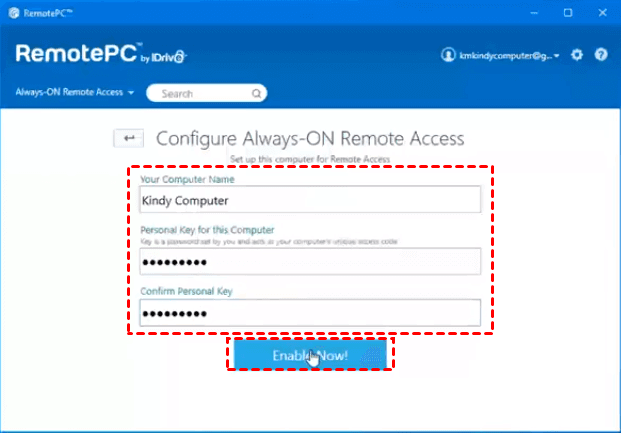
Adım 2. Uzaktan erişimi etkinleştirmek için kişisel anahtarınızı ve bilgisayar adınızı girin, ardından "Şimdi Etkinleştir" öğesine tıklayın.
Adım 3. Yerel bilgisayarınızda RemotePC'yi açın, hesabınızda oturum açın ve istenen uzak bilgisayarı bulun. Uzak bağlantı kurmak için "Bağlan" düğmesine tıklayın ve açılan pencereye uzak bilgisayarın kişisel anahtarını girin.
Seçenek 4. Splashtop
Splashtop Business Access, işletmeler ve profesyoneller için özel olarak tasarlanmış bir uzak masaüstü yazılım çözümüdür ve neredeyse her yerden bilgisayarlara ve sunuculara kesintisiz uzaktan erişim ve kontrol sağlar. Bir dizi özellik ve yetenekle Splashtop Business Access, kuruluşlar için uzaktan erişim ve yönetim verimliliğini ve güvenliğini artırmayı amaçlar.

Artıları:
- Yüksek Performans: Splashtop, 60fps hızında akıcı 4K akış sağlar, Retina 5K akışını destekler ve sürükleyici bir uzaktan erişim deneyimi için yüksek kaliteli ses sunar.
- SSO/SAML Entegrasyonu: Çeşitli kimlik sağlayıcı desteğiyle, Tekli Oturum Açma (SSO) ve Güvenlik Onayı İşaretleme Dili (SAML) kullanarak rahatça kimlik doğrulayın.
- Gelişmiş Erişim Yönetimi: Ayrıntılı izinler ve zamanlama yoluyla kullanıcı erişimi üzerinde hassas kontrol sağlayın. Kullanıcıları gruplara, rollere ve bireysel seviyelere göre yönetin.
- Geniş Cihaz Desteği: Kapsamlı uzaktan destek için Windows, Mac, Linux, Android ve hatta gözetimsiz Android cihazları kapsayan çok çeşitli cihazlarla bağlantı kurun. Çeşitli cihazlardan erişilebilirliğin keyfini çıkarın.
- Uç Nokta İzleme ve Yönetimi: Arka plan tanılamaları, uyarılar, zamanlanmış komutlar ve bir dizi ek özellik ile uç noktaları etkin bir şekilde takip edin ve yönetin.
- Hizmet Masası: Teknisyen gruplandırma, hizmet kanalı yönetimi ve şifreleme ile güçlü güvenlik içeren gelişmiş isteğe bağlı destek özelliklerini kullanın.
Eksiler:
- Gelişmiş Özellik Eksikliği: Splashtop Business Access, BT hizmet yönetimi ve desteğine ayrılmış bazı kurumsal çözümler kadar gelişmiş özellik sağlamayabilir.
- Sınırlı Entegrasyon: Entegrasyon seçenekleri, diğer uzaktan masaüstü çözümlerine kıyasla daha kısıtlı olabilir ve bu durum karmaşık BT ortamlarına sahip kuruluşlar için potansiyel bir zorluk oluşturabilir.
- Ücretsiz Sürüm Yok: Bazı rakiplerinin aksine Splashtop Business Access, kişisel veya küçük işletme kullanımı için ücretsiz bir sürümü olmayan ücretli bir hizmet olarak çalışır.
Adım 1. Splashtop'u hem uzaktaki hem de yerel bilgisayarlara indirip yükleyin ve oturum açma işlemine geçin.
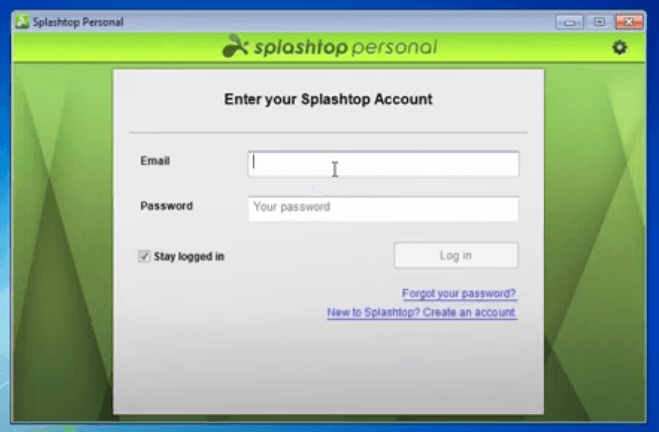
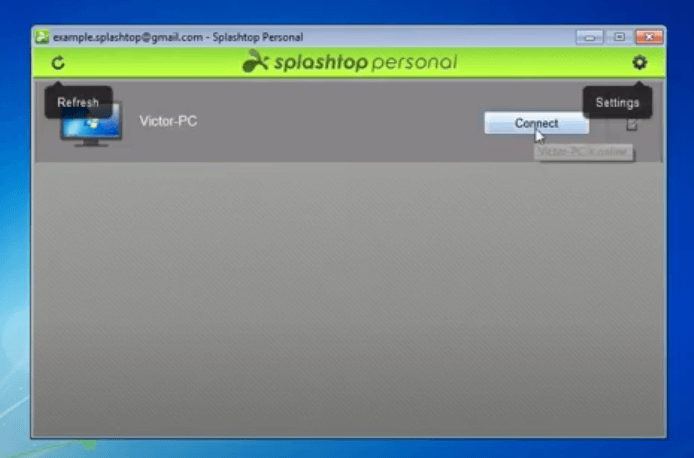
Adım 2. Başarılı bir oturum açma işleminden sonra, üzerinde Splashtop yüklü olan diğer cihazların bir listesiyle karşılaşırsınız. Uzaktaki cihazla başarılı bir bağlantı kurmak için "Bağlan" öğesine tıklamanız yeterlidir.
Seçenek 5. Zoho Assist
Zoho Assist, uzaktan destek, ekran paylaşımı ve uzaktan erişim için ücretsiz bir çözüm sunarak kullanıcıların müşterilerin uzak masaüstlerine erişmesini, ekran paylaşmasını ve gözetimsiz bilgisayarları yönetmesini sağlar. Uygun Zoho Assist müşterileri için, ek bir ücretli destek seçeneği olarak kurumsal bir destek planı da mevcuttur.

Artıları:
- Özel Markalama: Uzaktan destek deneyiminizi şirketinizin adı, logosu ve daha fazlasıyla uyumlu bir marka temsili sağlayacak şekilde özelleştirin. Markalamayı geliştirmek için kişiselleştirilmiş bir portal oluşturun.
- Kurumsal Yönetim: Teknisyenlerinizi departmanlar halinde organize ederek yönetimlerini kolaylaştırın ve verimli ekip koordinasyonunu destekleyin.
- Tek Oturum Açma (SSO): Mevcut kimlik sağlayıcınızı kullanarak güvenli kullanıcı kimlik doğrulaması sağlayın ve Tek Oturum Açma ile kurumsal politikalara uyum sağlayın.
- Çok Faktörlü Kimlik Doğrulama: Hesabınıza ekstra bir koruma katmanı ekleyerek çok faktörlü kimlik doğrulama ile güvenlik önlemlerini artırın.
- Kolay Dağıtım: Zoho Assist, sorunsuz bir dağıtım deneyimi için çeşitli ağ kurulumlarına hitap ederek çok sayıda cihaza hızlı arac dağıtımını kolaylaştırır.
- Özel Teknik Destek: Uzman mühendislerden 7/24 teknik desteğe erişerek ortaya çıkabilecek her türlü sorunun giderilmesinde hızlı yardım alın.
Eksileri:
- Lisanslama Sınırları: Belirli lisanslar, eşzamanlı oturum sayısına kısıtlamalar getirebilir ve bu durum daha büyük işletmeler için zorluklar doğurabilir.
- Öncelikli Destek için Ek Maliyet: Öncelikli teknik desteğe erişim ek ödeme gerektirebilir ve bu da genel maliyetleri etkileyebilir.
- Güvenilmeyen Ağda Uyandırma (Wake on LAN): Ağda Uyandırma işlevi güvenilir olmayabilir ve cihazların uyandırılmasında olası sorunlara yol açabilir.
- Yanlış Çevrimiçi Durumu: İstemciler yanlışlıkla çevrimdışı görünebilir, bu da çevrimiçi olduklarında bile kafa karışıklığı yaratabilir.
- Kopyala/Yapıştır Sorunları: Kopyala ve yapıştır işlevinde tutarsızlıklar ortaya çıkabilir ve bu durum bilgi transferinin sorunsuz gerçekleşmesini etkileyebilir.
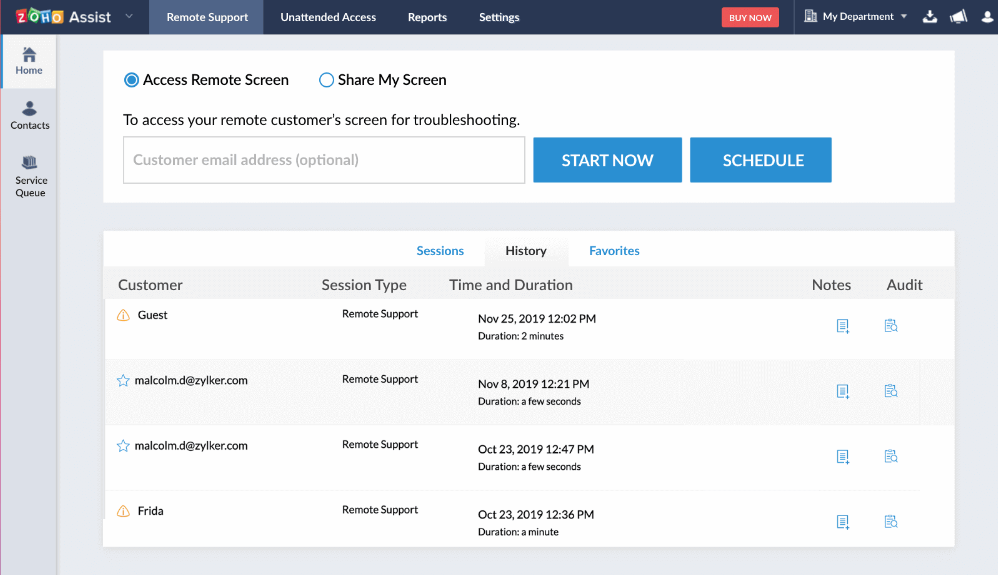
Adım 1. Uzaktan destek veya erişim sürecini başlatmak için Zoho Assist'i hem uzak hem de yerel bilgisayarlara indirin, kurun ve başlatın.
Adım 2. Zoho Assist hesabınıza giriş yaptıktan sonra, uzak bilgisayarın adresini girin ve bağlantıyı kurmak için "Şimdi Başlat" seçeneğine tıklayın.
Seçenek 6. LogMeIn
LogMeIn; bireylerin ve işletmelerin her yerden bilgisayarlara ve ağlara erişmesini ve bunları yönetmesini sağlayan uzaktan erişim ve işbirliği çözümleri sunan bir şirkettir. Şirket, uzaktan çalışmayı, BT desteğini ve işbirliğini kolaylaştırmak için tasarlanmış bir dizi ürün ve hizmet sunmaktadır.

Artıları:
- Uzaktan Erişim ve Kontrol: LogMeIn, kullanıcıların bilgisayarlarına çeşitli cihazlardan uzaktan erişmesine ve bunları kontrol etmesine olanak tanıyarak uzaktan çalışma veya destek için esneklik ve kolaylık sağlar.
- Güvenlik Önlemleri: LogMeIn; şifreleme ve çok faktörlü kimlik doğrulama gibi özelliklerle güvenliğe vurgu yaparak uzaktan erişim oturumlarının ve hassas verilerin korunmasını sağlar.
- Kullanıcı Dostu Arayüz: LogMeIn ürünleri genellikle kullanıcı dostu arayüzlere sahiptir, bu da onları farklı teknik uzmanlığa sahip geniş bir kullanıcı yelpazesi için erişilebilir kılar.
- LastPass Entegrasyonu: Popüler bir parola yönetim çözümü olan LastPass'in entegrasyonu, birden fazla parolayı yöneten kullanıcılar için ek bir güvenlik katmanı sağlar.
- İşbirliği Araçları: GoToMeeting ve GoToWebinar gibi ürünler için LogMeIn; ekran paylaşımı, sohbet ve interaktif özellikler gibi işbirliği araçları sunarak etkili iletişim ve ekip çalışmasını kolaylaştırır.
Dezavantajları:
- Maliyet: Bazı kullanıcılar LogMeIn'in fiyatlandırmasını diğer uzaktan erişim ve işbirliği çözümlerine kıyasla nispeten yüksek bulmaktadır. Maliyet, bireysel kullanıcılar veya küçük işletmeler için önemli bir faktör olabilir.
- İnternet Bağlantısına Bağımlılık: LogMeIn gibi uzaktan erişim çözümleri kararlı bir internet bağlantısına bağımlıdır. İnternet bağlantısı yavaş veya kararsızsa, bu durum uzaktan oturumların performansını etkileyebilir.
- Özellik Karmaşıklığı: LogMeIn ürünleri genellikle kullanıcı dostu olsa da bazı kullanıcılar, özellikle uzaktan erişim veya işbirliği araçlarında yeniyseniz, belirli özellikleri veya ayarları karmaşık bulabilir.
Adım 1. Uzak ve yerel bilgisayarlara LogMeIn'i indirin ve yükleyin.
Adım 2. Yerel bilgisayarınızda oturum açma sayfasına gidin ve hesabınızda oturum açın.
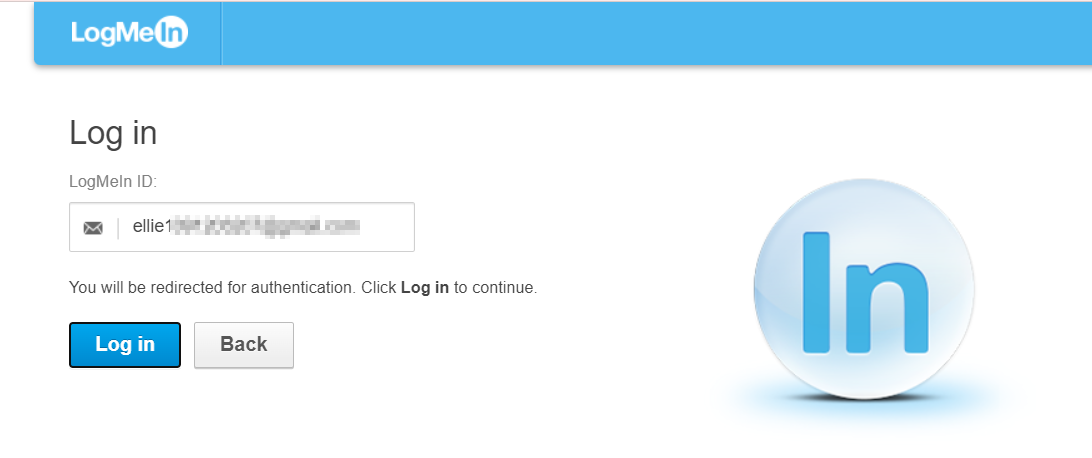
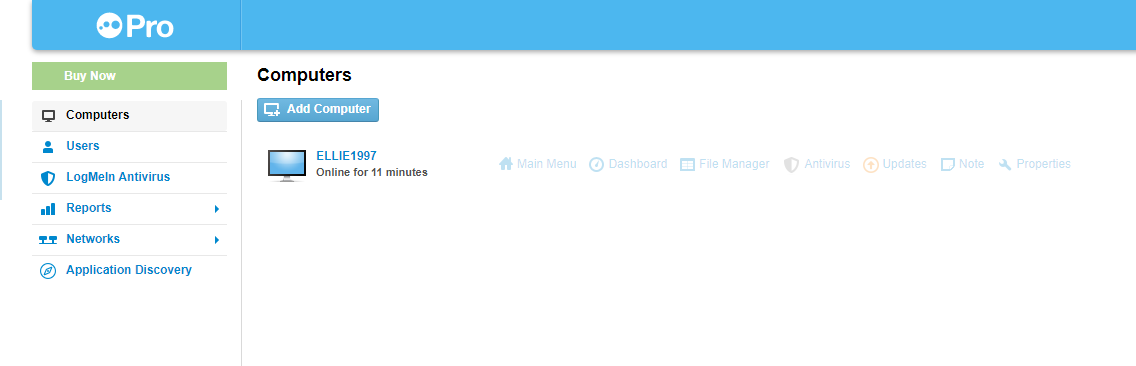
Adım 3. Ardından, "Bilgisayar ekle" seçeneğine tıklamanız gereken bir sayfaya yönlendirileceksiniz.
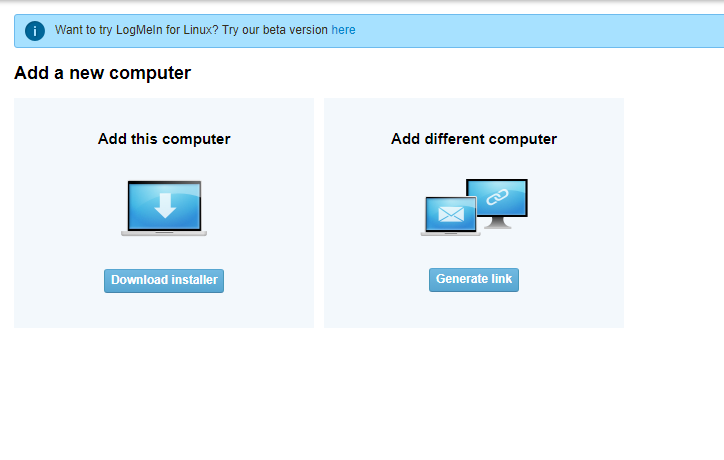
Adım 4. Uzak bilgisayarda yükleme işlemini başlatmak için "Yükleyiciyi indir" seçeneğine tıklayın.
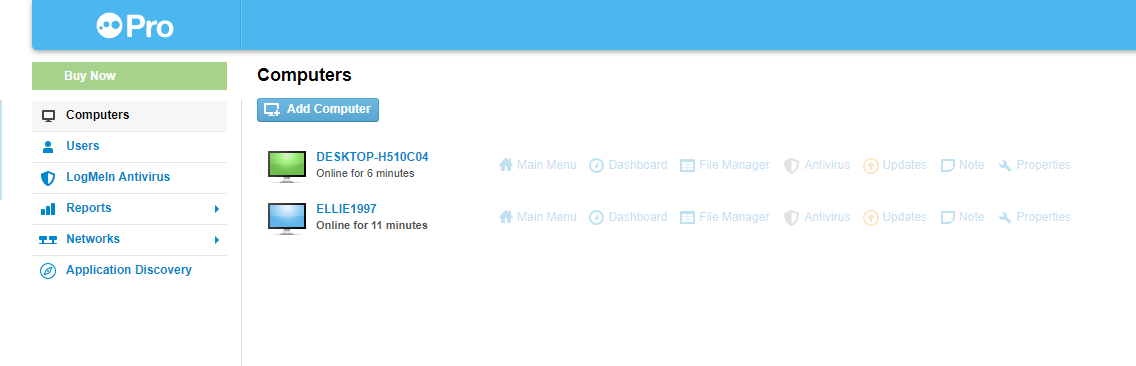
Adım 5. Ardından, iki bilgisayardan oluşan bir liste ile karşılaşacaksınız. Uzaktan erişmek istediğiniz bilgisayara tıklayın.
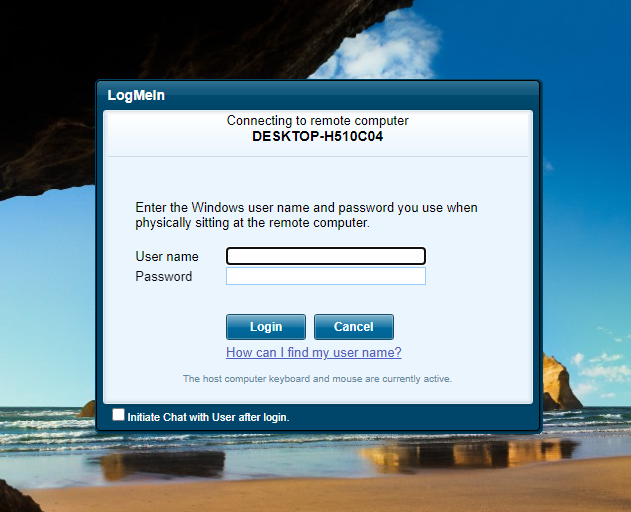
Adım 6. Uzaktan erişimi başarıyla gerçekleştirmek için kullanıcı adını ve şifreyi girin.
Sonuç
Özetle bu makale, en uygun uzaktan BT destek yazılımını seçmek için bir temel sağlar ve AnyViewer en iyi çözüm olarak öne çıkar. Güçlü güvenlik, kusursuz performans ve kullanıcı dostu bir arayüz sunar. İster bireysel bir kullanıcı, ister küçük bir işletme veya büyük bir kuruluş olun, AnyViewer verimli ve güvenli uzaktan BT desteği sağlayarak çeşitli ihtiyaçları karşılar.

