

Düzeltildi: Uzak Masaüstünde Ses Aygıtı Yüklü Değil
Uzak Masaüstü'nde "Ses aygıtı yüklü değil" hata mesajının görüntülendiği rahatsız edici bir durumla mı karşılaşıyorsunuz? Endişelenmenize gerek yok; bu yazıda, bu sorunu çözmenize yardımcı olabilecek iyice test edilmiş dört çözüm belirlenmiştir.

Yazan Tyler / Yayın tarihi: September 16, 2026


Uzak Masaüstü'nde ses aygıtı takılı değil hatasını nasıl düzeltebilirim?
Windows 7 Enterprise makinesinden bir Windows 10 sistemine bağlantı kuruyorum. Ses yönlendirmesini yapılandırmak için birden fazla kılavuzu özenle takip ettim. Oynatma işlevselliği beklendiği gibi çalışıyor, ancak kayıtta bir sorunla karşılaşıyorum. Bu durumu çözmek için herhangi bir öneriniz var mı?”
- Reddit'ten bir soru
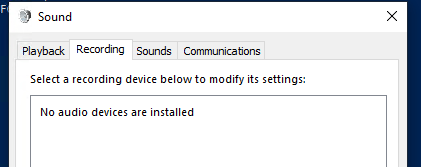
Uzak Masaüstü “Ses aygıtı takılı değil” hatası nasıl düzeltilir [4 çözüm]
Uzak Masaüstü "Ses aygıtı takılı değil" sorununu çözmek için emrinizde dört olası çözüm bulunmaktadır. Bu adımları uygulamaya koyulalım.
Çözüm 1. Windows Audio hizmetini kontrol edin
Uzak Masaüstü Kaydı "Ses aygıtı takılı değil" sorunuyla karşılaşırsanız, Windows Audio hizmetinin hem RDP sunucusunda hem de istemcide çalışır durumda olduğundan emin olmanız önemlidir.
Adım 1. Menüyü açmak için "Başlat" düğmesine sağ tıklayın ve "Windows PowerShell (Yönetici)" seçeneğini seçin.

Adım 2. Hizmetin durumunu belirlemek için aşağıdaki komutu çalıştırın:
- Get-Service Audiosrv
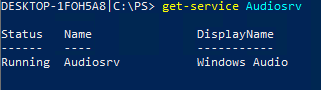
Hizmet zaten çalışıyorsa sonraki çözüme geçin. Çalışmıyorsa, hizmeti başlatma adımlarıyla devam edelim.
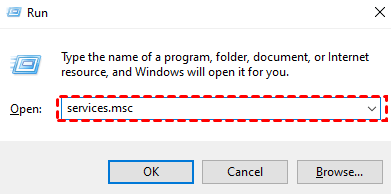
Adım 3. Aynı anda "Win+R" tuşlarına basın, Çalıştır iletişim kutusuna "services.msc" yazın ve Hizmetler paneline erişmek için "Tamam" düğmesine tıklayın.
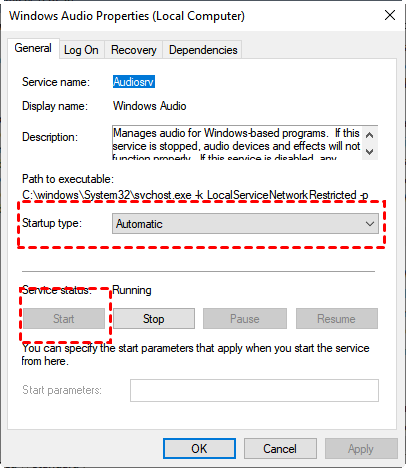
Adım 4. Hizmetler panelinde "Windows Audio" öğesini bulun, üzerine sağ tıklayın ve bir sonraki adıma geçin.
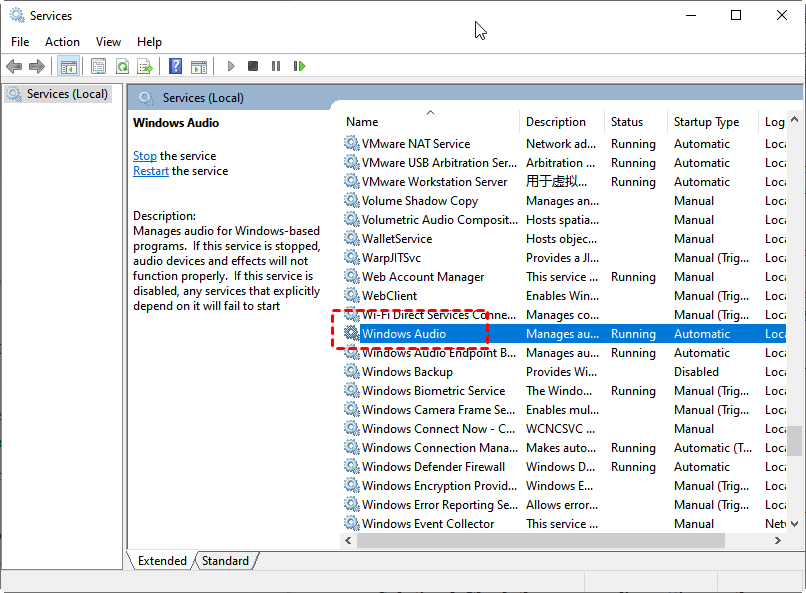
Adım 5. Genel sekmesinde, "Başlangıç türü" altında "Otomatik" seçeneğini seçin. "Hizmet durumu" için "Başlat" seçeneğini seçin ve ardınan "Tamam" düğmesine tıklayarak seçimlerinizi onaylayın.
Çözüm 2. UmRdpService hizmetini kontrol edin
Önceki çözüme ek olarak, Uzak Masaüstü Hizmetleri UserMode Bağlantı Noktası Yönlendiricisi (UmRdpService) hizmetinin çalıştığından da emin olmalısınız.
Adım 1. PowerShell'i açın ve UmRdpService hizmetinin durumunu doğrulamak için aşağıdaki komutu çalıştırın:
- Get-Service UmRdpService
Hizmet zaten çalışıyorsa sonraki çözüme geçin. Çalışmıyorsa, hizmeti başlatma adımlarıyla devam edelim.
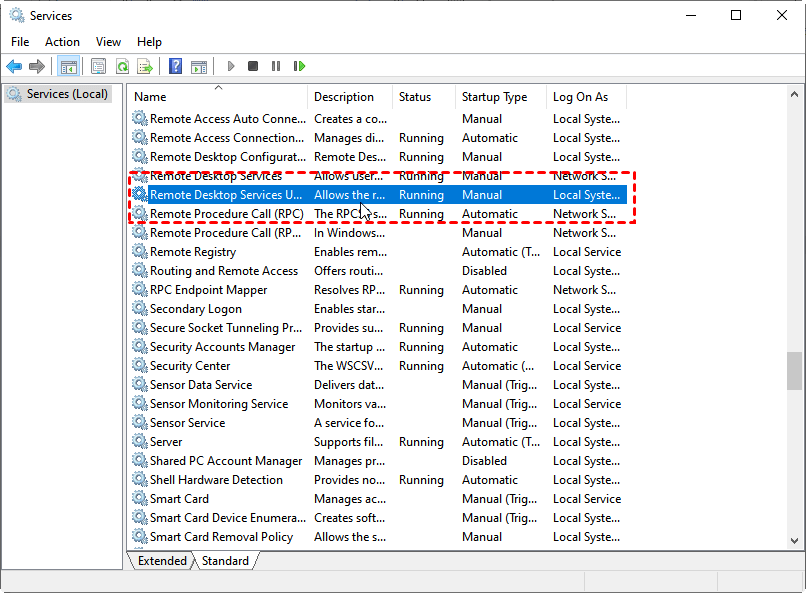
Adım 2. Hizmetler menüsüne erişin ve "Remote Desktop Services UserMode Port Redirector" öğesini bulun. Devam etmek için üzerine sağ tıklayın.
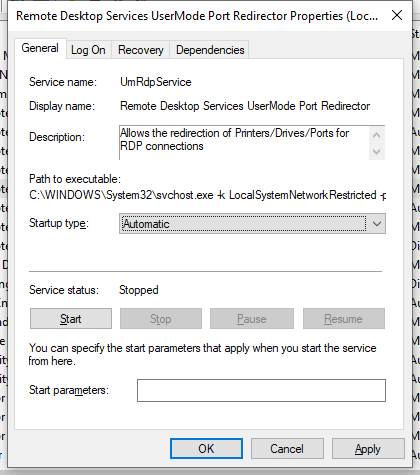
Adım 3. Genel sekmesinde, "Başlangıç türü" altında "Otomatik" seçeneğini seçin. "Hizmet durumu" için "Başlat" seçeneğini seçin ve ardından "Tamam" düğmesine tıklayarak seçimlerinizi onaylayın.
Çözüm 3. GPO ayarlarını kontrol edin
Grup İlkesi ayarlarınızın uzak ses oynatımını engellemediğinden emin olmak için şu adımları izleyebilirsiniz:
Adım 1. Uzak bilgisayarda, Çalıştır iletişim kutusunu açmak için Win + R tuşlarına basın. "gpedit.msc" yazın ve Yerel Grup İlkesi Düzenleyicisi penceresini başlatmak için Tamam düğmesine basın.

Adım 2. Şu yola gidin: Yerel Bilgisayar İlkesi > Bilgisayar Yapılandırması > Yönetim Şablonları > Windows Bileşenleri > Uzak Masaüstü Hizmetleri > Uzak Masaüstü Oturum Anahı > Aygıt ve Kaynak Yönlendirmesi.
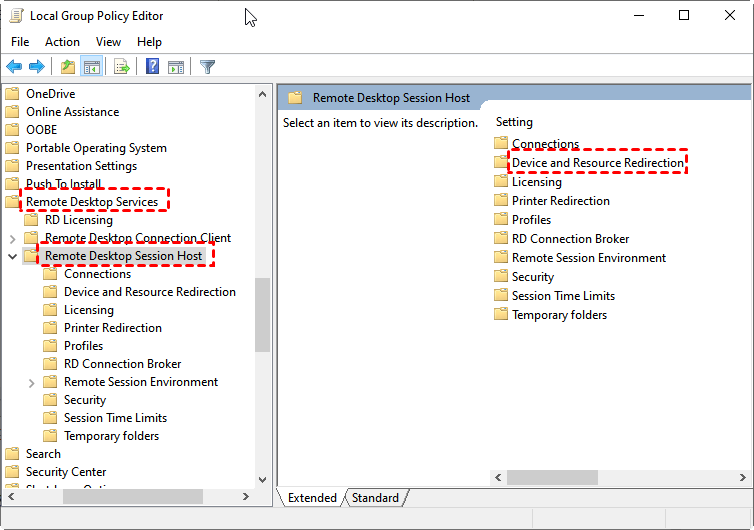
Adım 3. Aygıt ve Kaynak Yönlendirmesi bölümünde, sağ bölmede Ses ve video oynatma yönlendirmesine izin ver ve Ses kaydı yönlendirmesine izin ver öğelerini arayın.
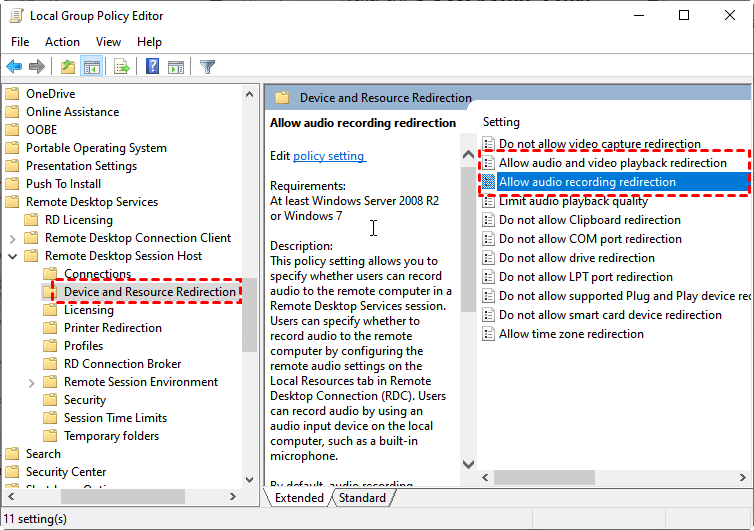
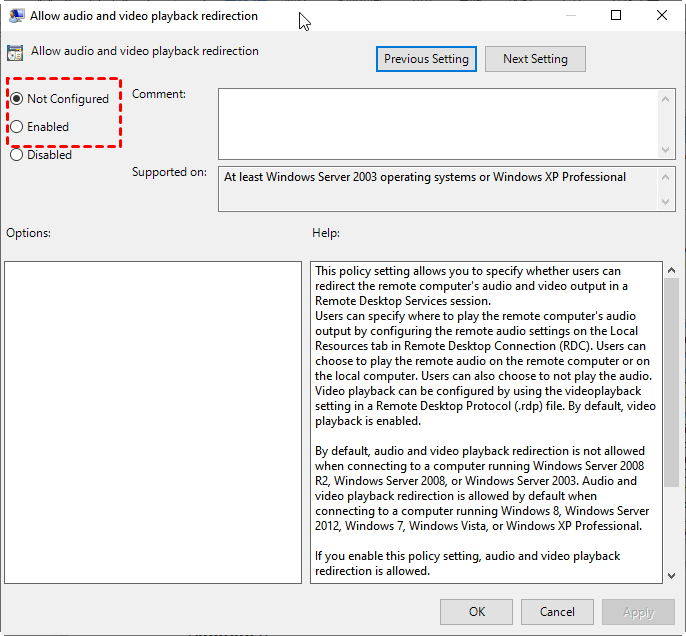
Adım 4. Bu iki ayarı ayrı ayrı seçin ve "Etkin" olarak yapılandırıldıklarından emin olun.
Çözüm 4. Program ayarlarını kontrol edin
RDP oturumlarınız için yerleşik mstsc.exe istemcisini (Uzak Masaüstü Bağlantısı) kullanıyorsanız, en iyi ses performansı için ayarlarını doğrulamanız faydalı olacaktır. İşlem adımları şunlardır:
Adım 1. Aynı anda "Windows" ve "R" tuşlarına basın. Açılan iletişim kutusuna "mstsc" yazın ve "Enter" tuşuna basın.

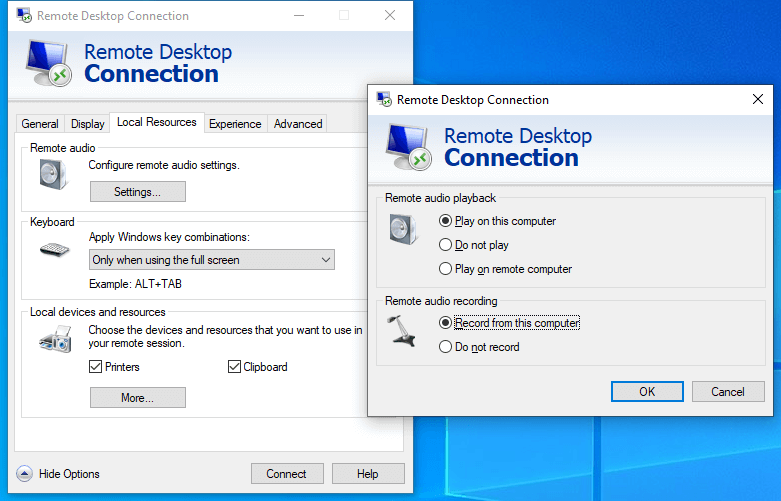
Adım 2. Uzak Masaüstü Bağlantısı penceresinde, "Seçenekleri Göster" düğmesine tıklayın.

Adım 3. "Yerel Kaynaklar" sekmesine gidin. "Uzak ses" altında, Uzak ses kaydı bölümünde ayarı "Kayıt yapma" seçeneğinden "Bu bilgisayardan kaydet" seçeneğine getirin.
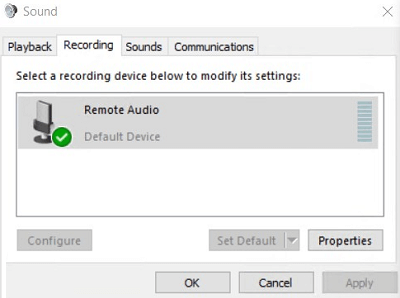
Adım 4. Şimdi Uzak Masaüstü bağlantısını kurun. Bağlantı kurulduğunda, Denetim Masası'nda "Ses" ayarlarını açın. "Kayıt" sekmesinde, Uzak Ses aygıtının ses için varsayılan kayıt aygıtı olarak seçildiğini doğrulayın. Bu ayarlamalar, Uzak Masaüstü oturumları sırasında ses deneyiminizi optimize edecektir.
Ek ipucu: Ses sorunu olmayan en iyi Uzak Masaüstü alternatifi
Uzak Masaüstü Bağlantısı "Yüklü ses aygıtı yok" sorunuyla sürekli olarak karşılaşıyorsanız, alternatif çözümleri keşfetmek faydalı olabilir. AnyViewer, bu bağlamda cazip bir seçenek olarak öne çıkmaktadır. Bu ücretsiz uzak masaüstü yazılımı yalnızca uzak ses senkronizasyonunu kolaylaştırmakla kalmaz, aynı zamanda uzaktan video düzenleme ve hatta uzaktan bilgisayar oyunu oynama gibi görevler için de imkanlar sunar.
Son derece yetenekli bir teknik ekibin desteğiyle AnyViewer; minimum gecikme ve saniyede 60 kareye varan etkileyici bir kare hızıyla karakterize edilen, sorunsuz ve güvenilir bir uzak bağlantıyı garanti eder. Uzak deneyiminizi geliştirmek için değerli bir seçenek olarak kendini gösterir. Bu yolculuğa çıkmak ve avantajlardan yararlanmak için hemen bugün başlamak üzere AnyViewer'ı indirip yüklemeniz yeterlidir. Uzak bilişim deneyiminiz bir üst seviyeye çıkmak üzere.

Adım 2. Oturum açtıktan sonra kullanıcı arayüzü ile karşılanacaksınız.

Adım 3. İstemci bilgisayarınızda "Cihaz" bölümüne gidin. Kontrol etmek istediğiniz PC'yi bulun ve "Tek tıkla kontrol." öğesine tıklayarak anında bir uzaktan bağlantı başlatın. Bu kolaylaştırılmış süreç, istediğiniz bilgisayara kolay ve verimli bir şekilde uzaktan erişim sağlar.

- ★İpuçları:
- Uzaktan erişim deneyiminizi daha da iyileştirmek için AnyViewer'ın Professional veya Enterprise planına geçmeyi düşünebilirsiniz. Bekleyebileceğiniz avantajlardan bazıları şunlardır:
- Gelişmiş cihaz kontrolü: Birden fazla gözetimsiz erişim cihazını zahmetsizce yönetin ve kontrolü kolayca elinizde tutun.
- Kesintisiz çoklu görev: Aynı anda birden fazla uzak oturumu yöneterek iş akışınızı daha verimli hale getirin.
- Hızlı dosya aktarımları: Cihazlar arasında büyük dosyaları hızla aktararak verilerinizin sorunsuz bir şekilde taşınmasını sağlayın.
- Gizlilik modu: Gelişmiş gizlilik ve güvenlik için ekranınızı karartılmış ve klavyenizi devre dışı bırakılmış tutarak uzak cihazlara erişin.
- ...
Özetle
Sonuç olarak, Uzak Masaüstü'nde "Hiçbir ses aygıtı yüklü değil" hatasıyla karşılaşıyorsanız endişelenmeyin. Dört çözüm sunduk: Windows Ses ve UmRdpService'i kontrol edin, Grup İlkesi ayarlarını inceleyin ve Uzak Masaüstü Bağlantısı istemcisini optimize edin. Sorunlar devam ederse, gelişmiş ses ve uzaktan kontrol için bir alternatif olarak AnyViewer'ı değerlendirin. Ses sorunlarına veda edin ve kusursuz bir deneyimin tadını çıkarın.

