

Windows 10'dan Windows 7'ye Uzaktan Yardım Nasıl Sunulur
Uzaktan Yardım'ı nasıl kullanacağınızı biliyor musunuz? Bu yazı, Windows 10'dan Windows 7'ye Uzaktan Yardım sunmanın ayrıntılı yolunu tanıtmaktadır.

Yazan Tyler / Yayın tarihi: June 23, 2026


Windows 10'dan Windows 7'ye Uzaktan Yardım
“Benim bilgisayarım Windows 10, anneminki Windows 7. Ona Uzaktan Yardım ile uzaktan yardım etmeye çalıştım ama nasıl yapacağımı bilmiyorum. RA'yı nasıl açacağımı bile bilmiyorum. Birisi bana yardım edebilir mi?”
Windows 10'dan Windows 7'ye Uzaktan Yardım Nasıl Sunulur
Windows 10'dan Windows 7'ye Uzaktan Yardım sunma adımları aşağıdaki üç bölüme ayrılabilir:
- Windows 7'de Uzaktan Yardım'ı Etkinleştirme
- Windows 7'de Yardımcıyı Davet Etme
- Windows 10'da Daveti Kabul Etme
Bölüm 1. Windows 7'de Uzaktan Yardım'ı Etkinleştirme
Windows 7'de Uzaktan Yardım'ı etkinleştirmek, Windows 10'dan Windows 7'ye Uzaktan Yardım sunmanın ilk adımıdır. Uzaktan Yardım bağlantısına izin verilmemesi, Windows 10'un Uzaktan Yardım için kullanılamamasının ana nedenidir.
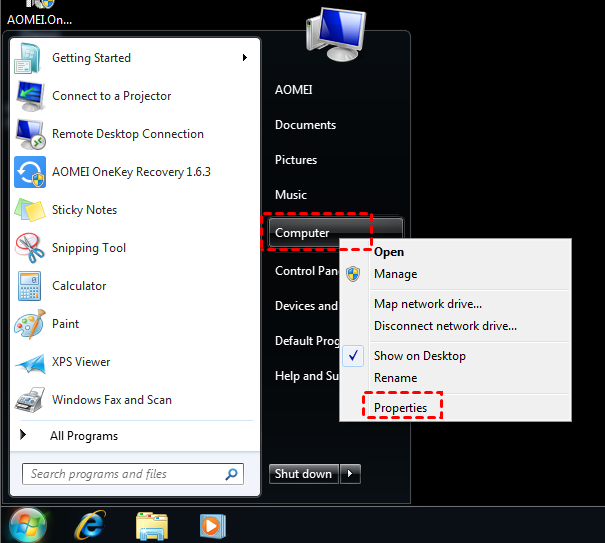
Adım 1. Başlat'a tıklayın ve ardından Bilgisayar'ı bulun. Bilgisayar'a sağ tıklayın, ardından Özellikler'e tıklayın.
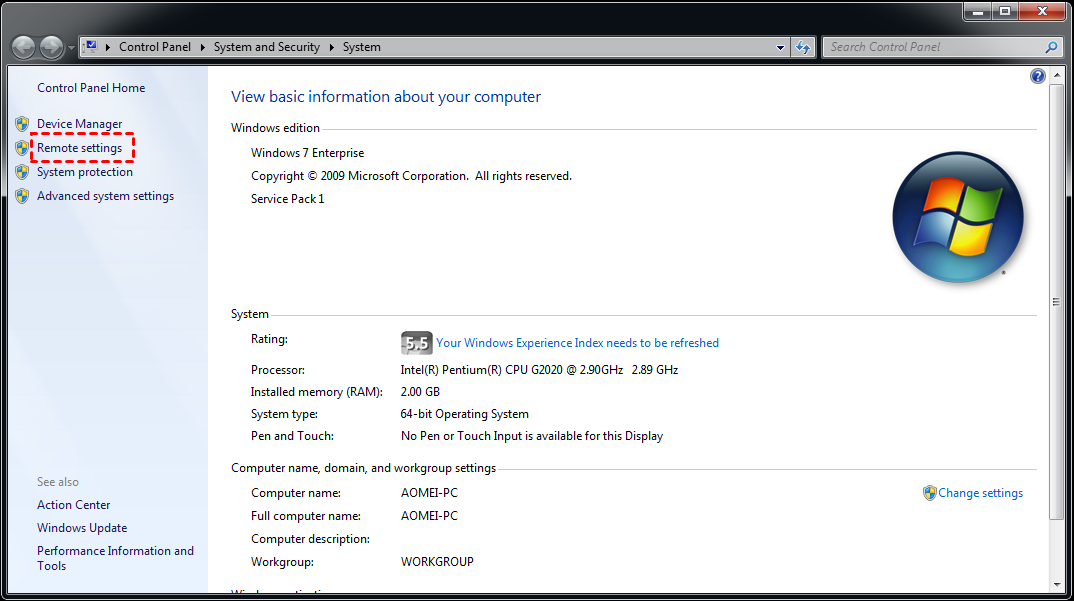
Adım 2. Uzaktan Ayarlar'ı bulun ve tıklayın.
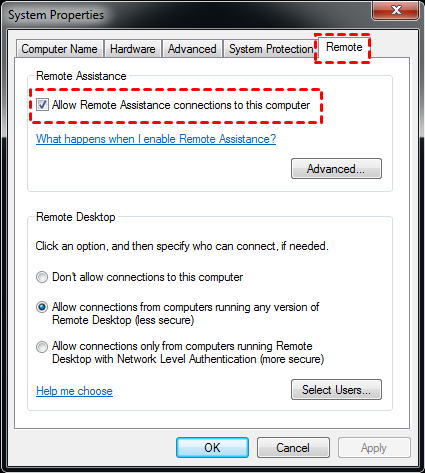
Adım 3. Uzaktan sekmesinde, Bu bilgisayara Uzaktan Yardım bağlantılarına izin ver seçeneğini işaretleyin. Ardından Uygula ve Tamam'a tıklayın.
Bölüm 2. Windows 7'de Yardımcıyı Davet Etme
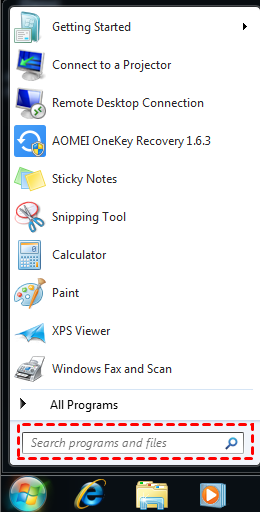
Adım 1. Windows 7'de arama kutusuna “Uzaktan Yardım” yazın ve ardından açın.
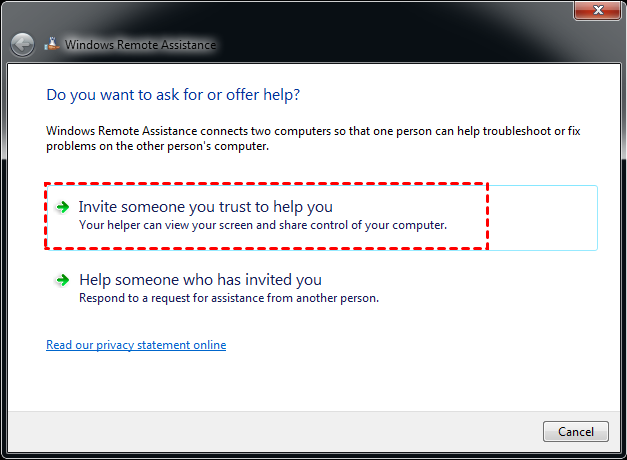
Adım 2. Güvendiğiniz birini sizi yardım etmeye davet edin seçeneğine tıklayın.
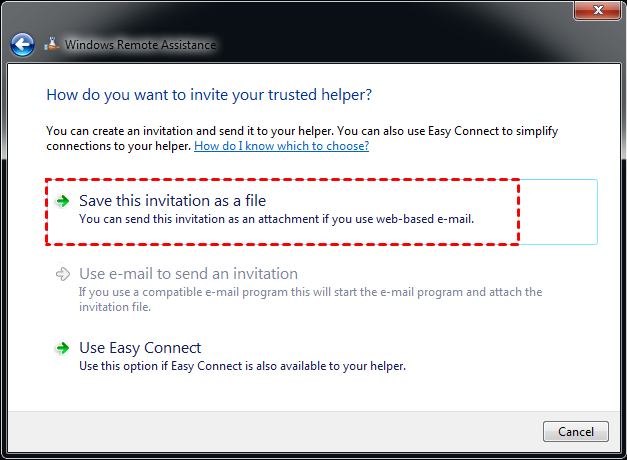
Adım 3. Bu daveti dosya olarak kaydet'e tıklayın. Daveti masaüstünüze kaydedebilirsiniz.
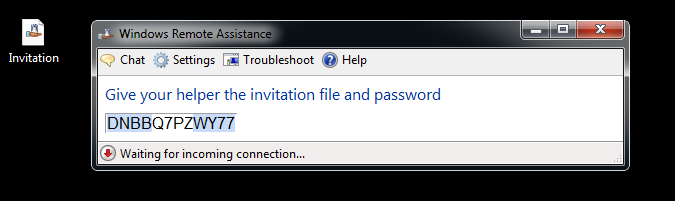
Adım 4. Davetiyeyi masaüstünüze ve parolayı pencereye Windows 10'a gönderin.
Bölüm 3. Windows 10'da davetiyeyi kabul edin
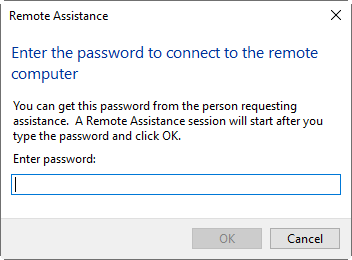
Adım 1. Windows 10'da, Uzaktan Yardım davetiyesine çift tıklayın ve ardından parolayı girmeniz istenecektir. Parolayı girdikten sonra Tamam'a tıklayın.
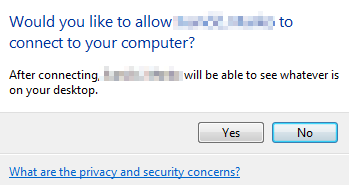
Adım 2. Windows 7'de, Windows 10'un bu bilgisayara bağlanmasına izin verilip verilmeyeceğini soran bir açılır pencere görünecektir, Evet'e tıklayın.
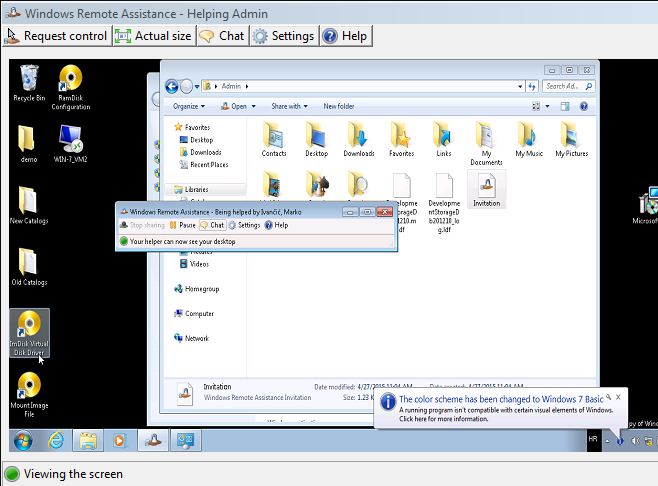
Adım 3. Ardından Windows 10'dan Windows 7'ye uzaktan yardım sağlayabilirsiniz.
AnyViewer: izinsiz uzaktan yardım sağlama
Uzaktan Yardım, uzaktaki birinden başkalarına yardım etmenize veya yardım almanıza olanak tanır. Ancak, RA aracılığıyla uzaktan yardım almak başkalarının onayını gerektirecektir. Bu, karşı tarafta kimse oturmadığında veya karşı taraftaki kişiler bunu nasıl yapacaklarını bilmediğinde bazen zahmetli olabilir. Bu noktada, izinsiz uzaktan yardım sağlamanıza olanak tanıyan bir araca ihtiyacınız vardır.
AnyViewer, tüm taleplerinizi karşılayabilen ücretsiz uzaktan yardım yazılımıdır. Bir hesapla, aynı hesaba atanmış cihazlara kolayca bağlanabilirsiniz. Bunun nasıl çalıştığını görelim.
Adım 1. İndirin, kurun ve AnyViewer'ı her iki bilgisayarda başlatın. Giriş Yap bölümüne gidin ve ardından Kaydol'a tıklayın. (Resmi web sitesinde zaten kaydolduysanız, doğrudan giriş yapabilirsiniz.)

Adım 2. Kayıt bilgilerini doldurun.

Adım 3. Ardından AnyViewer'a başarıyla giriş yaptığınızı görebilirsiniz. Cihazınız otomatik olarak giriş yaptığınız hesaba atanacaktır.

Adım 4. İki cihazda aynı AnyViewer hesabına giriş yapın, ardından Tek tıkla kontrol'e tıklayarak doğrudan bağlantı kurabilirsiniz.

- ★İpuçları:
- Ayrıca hesabınızı Profesyonel veya Kurumsal plana yükseltebilirsiniz. Ardından aşağıdaki haklara sahip olursunuz:
- Aynı hesaba daha fazla cihaz atayabilir ve ardından daha fazla bilgisayara tek tıkla bağlantı kurabilirsiniz.
- Başka bir bilgisayara gizlilik modunda bağlanabilirsiniz; bu, ekranı karartıp uzak bilgisayarın fare ve klavyesini bloke ederek gizliliğinizi koruyabileceğiniz anlamına gelir.
Adım 5. Ardından, Windows 7'ye uzaktan yardım sağlayabilirsiniz.
Sonuç
Windows 10'dan Windows 7'ye Uzaktan Yardım sağlamak çok zor değildir. Ancak Uzaktan Yardım, izinsiz uzaktan yardım yapmanıza izin vermez. Bu nedenle size üçüncü taraf bir uzaktan yardım aracı olan AnyViewer'ı öneriyoruz. Daha basit bir kurulum süreciyle hızlıca başlayabilirsiniz.

