

2026 Eğitimi: iPhone Ekranı iPad'e Nasıl Yansıtılır [6 Yol]
iPhone ekranı iPad'e nasıl yansıtılır? Endişelenmeyin, bu makale size iPhone ekranını iPad'e nasıl yansıtacağınıza dair 6 kolay yol ve adım adım bir kılavuz sunacaktır. Hangisinin sizin için ideal olduğunu keşfetmek için okumaya devam edin.

Yazan Tyler / Yayın tarihi: September 16, 2026


iPhone'umu iPad'ime yansıtabilir miyim?
Elbette, iPhone'unuzu iPad'inize yansıtabilirsiniz. Peki iPhone ekranı iPad'e nasıl yansıtılır? Günümüzde iPhone ekranını bir iPad'e yansıtmak, kolay uygulama için mevcut çok sayıda yazılım seçeneğiyle birlikte son derece basittir. Ancak yetenekler, iPhone'unuzu iPad'inize yansıtmanın ötesine geçer; ayrıca PC'yi iPhone'a yansıtabilirsiniz.
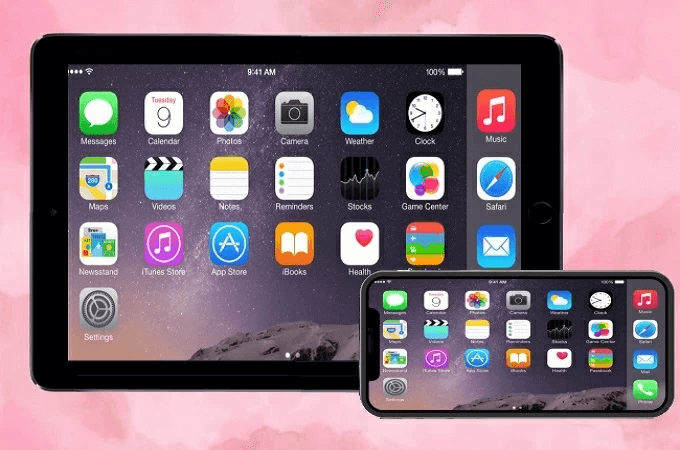
Birçok uzaktan erişim yazılımı aracı öncelikle Windows veya Android ekranlarını uzaktan görüntülemeye odaklanırken, bir iPhone ekranını iPad'e yansıtma görevini yerine getirebilecek birçok yazılım da bulunmaktadır. Endişelenmeyin, bu makale iPhone'u iPad'de ekran yansıtma sorununuzu çözmek için size 6 yol sunacaktır.
iPhone ekranı iPad'e nasıl yansıtılır [6 yol]
iPhone ekranı iPad'e nasıl yansıtılır? Şimdi cevabı açıklayalım. Bu makale bu sorunu çözmek için size 6 basit yol sunacaktır, lütfen okumaya devam edin.
Yol 1. TeamViewer
TeamViewer, köklü bir uzaktan masaüstü yazılımıdır ve iOS için TeamViewer QuickSupport uygulamasını sunar. Bu uygulama, kullanıcıların bunu iPhone'larına yüklemesine olanak tanıyarak iPad'ler ve diğer cihazlarla ekran paylaşımını kolaylaştırır. Bu uygulamanın iOS cihazlarını uzaktan kontrol etmek için tasarlanmadığını, öncelikle iPhone ekranını gerçek zamanlı olarak görüntülemeye yönelik olduğunu belirtmek önemlidir.
Adım 1. TeamViewer'ı hem iPhone'unuza hem de iPad'inize indirip yükleyin. Yüklendikten sonra iPhone'unuzda TeamViewer'ı açın; benzersiz kimliğiniz (ID) görüntülenecektir.

Adım 2. iPad'inizde TeamViewer'ı açın, ortak kimliği alanına iPhone'unuzun kimliğini girin ve "Uzaktan Kumanda" öğesine tıklayın.
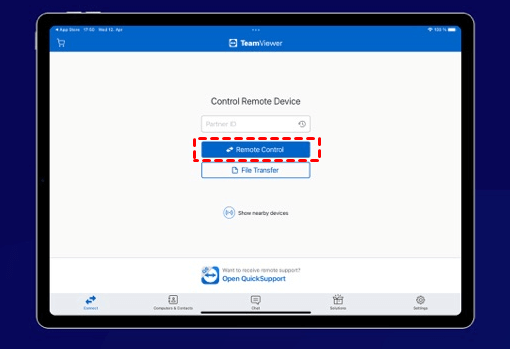
Adım 3. İ̇Phone'unuz bir bağlantı isteği gösterecektir; kabul etmek için "İzin Ver" seçeneğine dokunmanız yeterlidir. Artık iPhone'unuzun ekranını uzaktan görüntüleyebilirsiniz.

Yöntem 2. Zoom
Yaygın olarak kullanılan bir video konferans ve uzaktan kontrol platformu olan Zoom, çeşitli ihtiyaçları karşılamak için çok yönlü özellikler sunar. Bunlar arasında yüksek kaliteli sesli ve görüntülü aramalar, ekran paylaşımı ve sohbet özellikleri yer alır. Toplantı sahibi olarak, ekran paylaşım ayrıcalıklarını kendinize veya diğer katılımcılara verme yetkisine sahipsiniz.
Ancak, Zoom'un ücretsiz sürümünün toplantılarda 40 dakikalık bir süre sınırı getirdiğini unutmamak önemlidir. Daha uzun toplantılar düzenlemek için kullanıcıların ücretli bir plana abone olması gerekir.
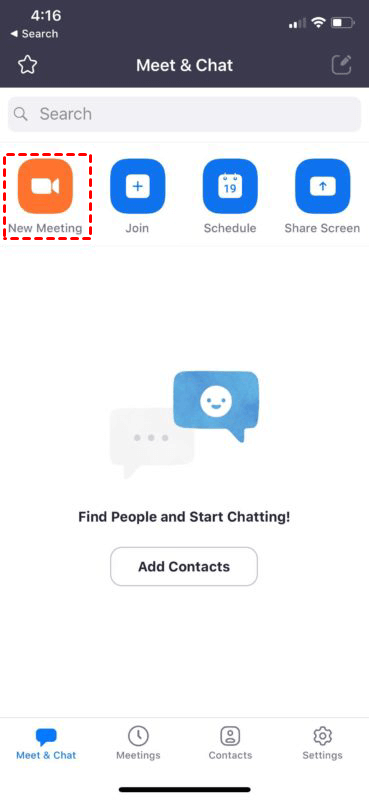
Adım 1. Başlamak için iPhone'unuzda Zoom uygulamasını açın. Zoom hesabınızda oturum açtıktan sonra ana menüye gidin ve "Yeni Toplantı" seçeneğini seçin.
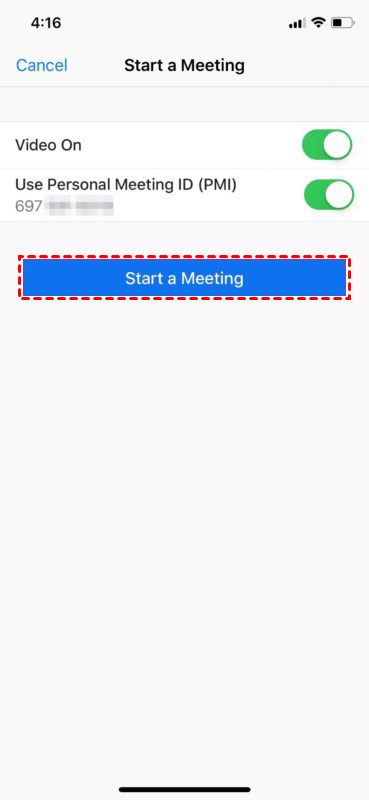
Adım 2. "Yeni Toplantı" ayarlarında, "Kişisel Toplantı Kimliğini Kullan" seçeneğinin etkinleştirildiğinden emin olun ve ardından devam etmek için "Toplantı Başlat" öğesine dokunun.
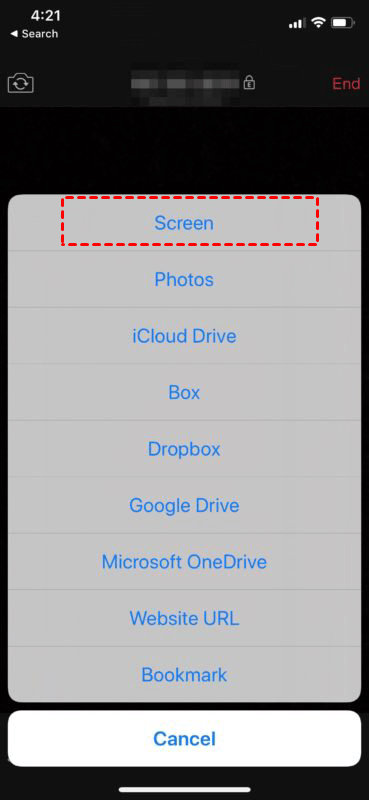
Adım 3. Bu işlem iPhone veya iPad kameranızı etkinleştirecek ve Zoom toplantısını başlatacaktır. Ekran paylaşımını başlatmak için ekranınızın alt kısmında yer alan "İçerik Paylaş" öğesine dokunmanız yeterlidir. Ardından, sağlanan ekran görüntüsünde gösterildiği gibi ana seçenek olan "Ekran" öğesine odaklanın ve üzerine dokunarak devam edin.
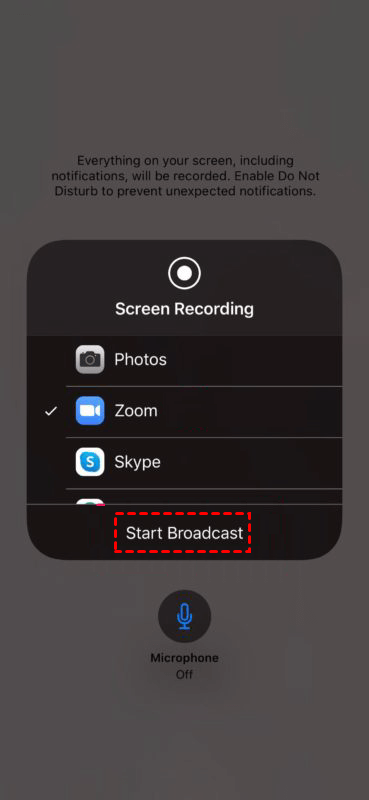
Adım 4. "Zoom" seçeneğinin seçili olduğundan emin olun ve ardından "Yayın Başlat" öğesine dokunarak ekran paylaşımını başlatın.
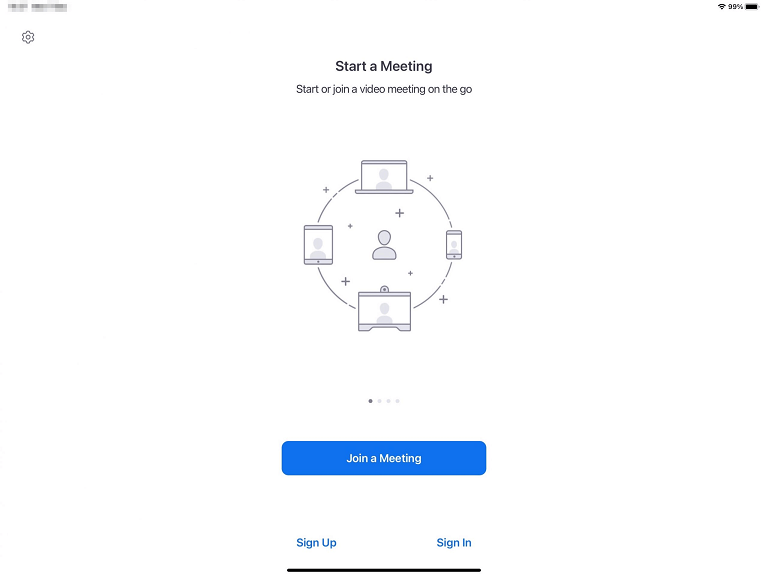
Adım 5. Ardından, iPad'inizde Zoom uygulamasını başlatın ve "Toplantıya Katıl" seçeneğini seçin.
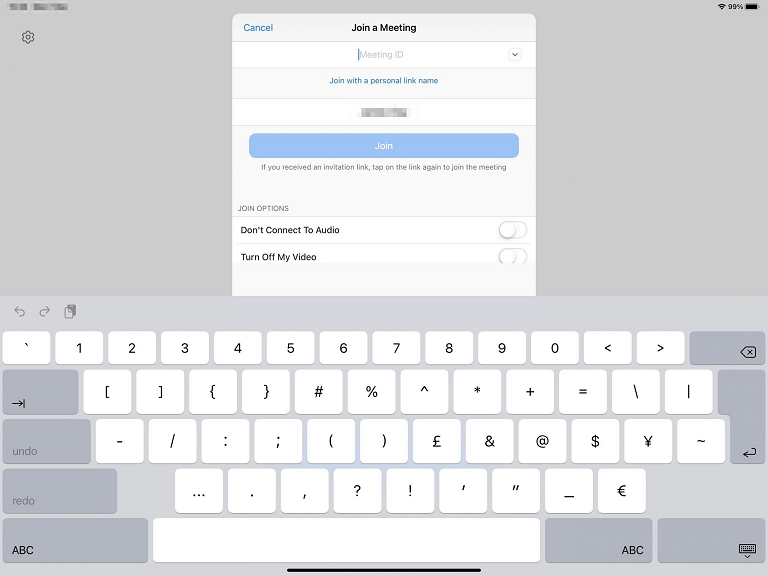
Adım 6. Toplantıya erişmek için iPhone'unuza az önce girdiğiniz toplantı kimliğini ve (gerekirse) toplantı parolasını girin. Ardından iPhone'unuzun ekranını iPad'inizde görüntüleyebilirsiniz.
Yöntem 3. AirPlay
Gelişmiş bir Apple teknolojisi olan AirPlay, cihazlar arasında kablosuz olarak içerik paylaşım sürecini kolaylaştırır. Birincil işlevi, bir iPhone, iPad veya Mac'ten bir Apple TV'ye veya AirPlay uyumlu herhangi bir akıllı TV'ye sorunsuz akışı kolaylaştırmaktır. Başlamak için hem iPhone'unuzun hem de iPad'inizin aynı Wi-Fi ağ bağlı olduğundan emin olmanız önemlidir.
Adım 1. iPhone'unuzda Denetim Masası'na erişmek için sağ üst köşeden aşağı kaydırın (veya eski iPhone modellerinde yukarı kaydırın).
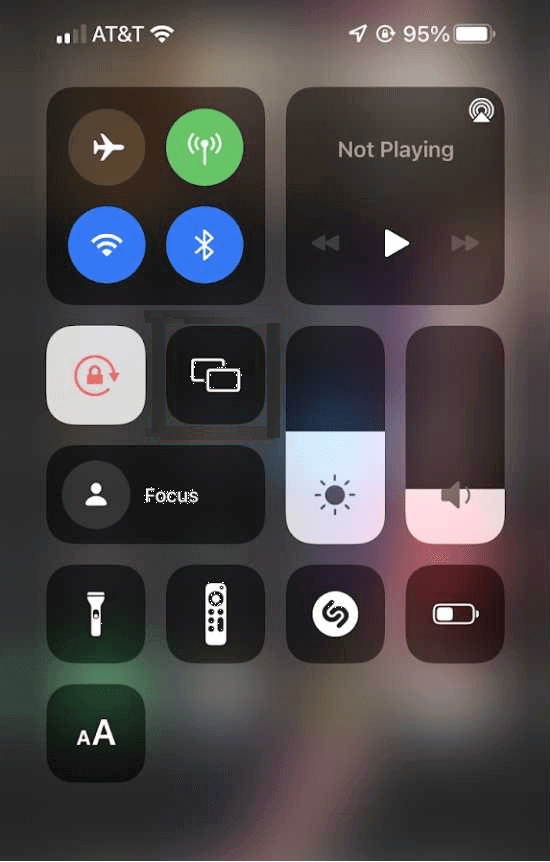
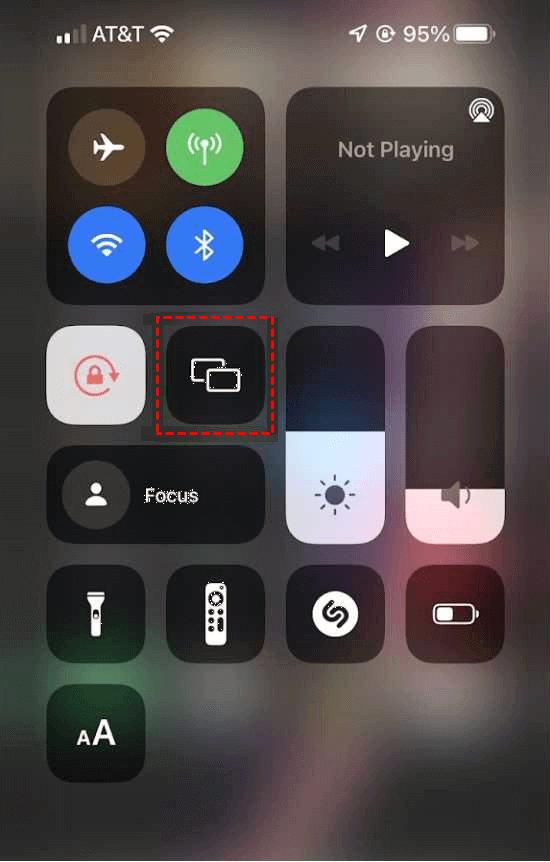
Adım 2. "Ekran Yansıtma" veya "AirPlay" düğmesine dokunun. iOS sürümünüze bağlı olarak ad farklılık gösterebilir.
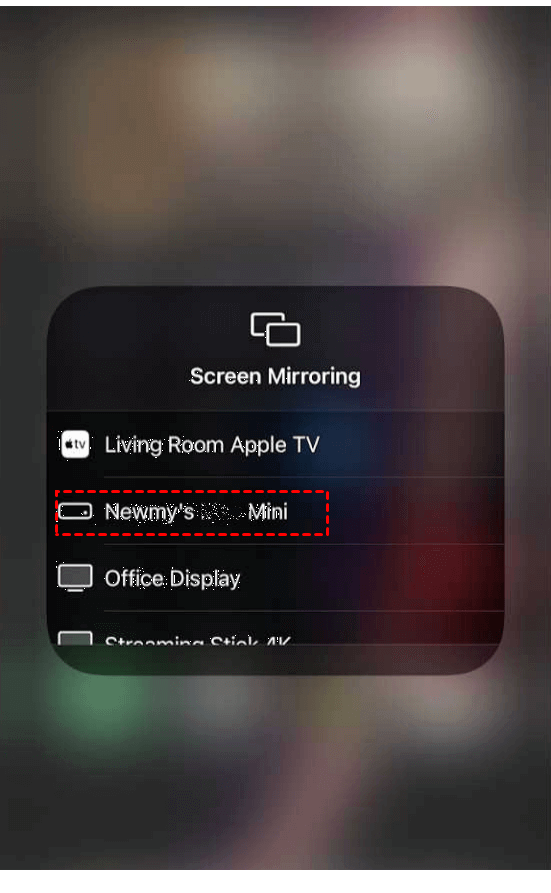
Adım 3. Görüntülenen listeden bağlanmak istediğiniz iPad cihazının adını seçin.
Yöntem 4. LetsViewer
LetsView, iPhone ekranınızı bir iPad'e yansıtmak için güvenebileceğiniz birinci sınıf bir ekran kaydı programıdır. Ek olarak bu program, ilk kez kullananların bile kolayca erişebilmesini sağlayan kullanıcı dostu bir arayüze sahiptir ve iPhone ekranınızı herhangi bir sorun yaşamadan zahmetsizce bir iPad'e aktarmanıza olanak tanır. iPhone'unuzu bir iPad'e nasıl yansıtacağınızı merak ediyorsanız, aşağıda belirtilen adımları takip edebilirsiniz.
Adım 1. LetsViewer'ı hem iPhone'unuza hem de iPad'inize indirip yükleyin.
Adım 2. Hem iPhone/iPad'inizin hem de bilgisayarınızın aynı Wi-Fi ağına bağlı olduğundan emin olun.
Adım 3. LetsView'u hem iPhone'unuzda hem de iPad'inizde başlatın.
Adım 4. iPhone'unuzda "Ekran Yansıtma" öğesine dokunun.
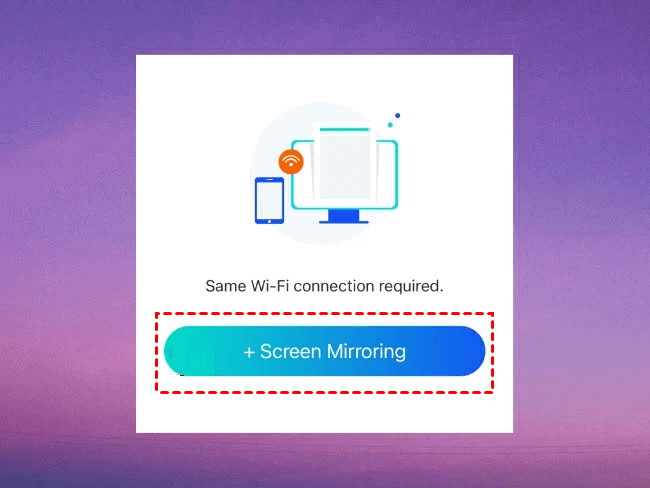
Adım 5. Ardından, devam etmek için iPad'inizin adını seçin.
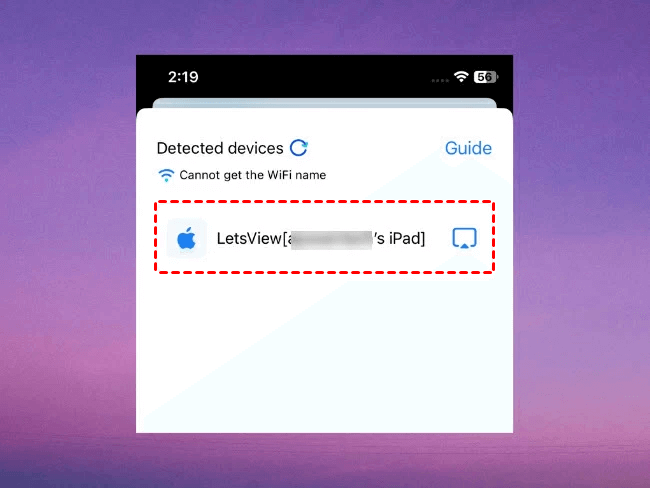
Adım 6. "Ekranımı paylaş" seçeneğini seçin ve ardından ekran paylaşımı sürecini başlatmak için "Yayını Başlat" düğmesine tıklayın.

Yöntem 5. ApowerMirror
iPhone'dan iPad'e ekran yansıtma için kullanabileceğiniz bir diğer harika araç da ApowerMirror'dır. Bu tanınmış ekran yansıtma uygulaması, günümüzde çevrimiçi olarak sunulan en iyi ve en güvenilir yansıtma çözümlerinden biri olarak öne çıkar ve tüm iOS cihazlarla uyumludur. Kullanıcı dostu arayüzü ve olağanüstü özellikleri sayesinde iPhone'unuzu bir iPad'e yansıtmak son derece kolay bir görev haline gelir. Bunu nasıl yapacağınızı öğrenmek için aşağıda sunulan adımları izleyin.
Adım 1. ApowerMirror'ı hem iPhone'unuza hem de iPad'inize indirip yükleyin.
Adım 2. iPhone ve iPad'inizin her ikisinin de aynı Wi-Fi ağına bağlı olduğunu kontrol edin.

Adım 3. iPhone'unuzda ApowerMirror uygulamasını başlatın. "LocalCast" öğesine dokunun, iPad'inizi bulun ve adını seçin.
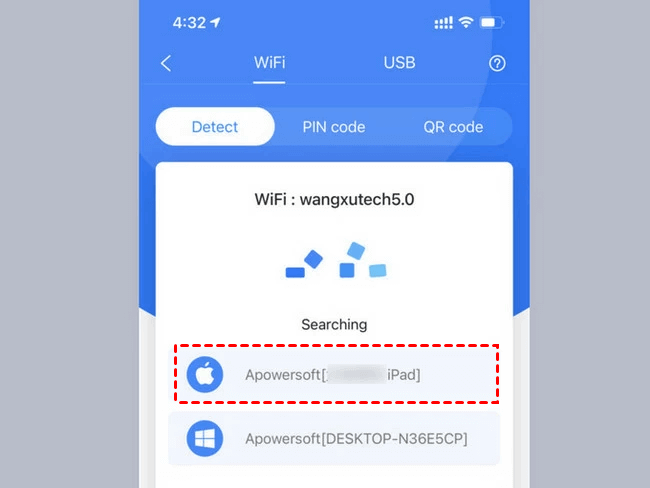
Adım 4. iPhone'unuzda Denetim Merkezi'ne gidin ve "AirPlay Yansıtma" veya "Ekran Yansıtma" seçeneğine dokunun. Ardından bilgisayarınızın adını seçin.

Yöntem 6. EasyCast
EasyCast; iPhone'unuzu başka bir iPhone, iPad, PC ve Mac dahil olmak üzere çeşitli ekranlara yansıtmak için tasarlanmış bir ekran yansıtma uygulamasıdır. Kullanımı kolay, anlaşılır bir arayüze sahiptir. iPhone'unuzu bir iPad'e yansıtmak için bu uygulamayı kullanma adımları şunlardır:
Adım 1. EasyCast'i iPhone ve iPad'inize indirip yükleyin.
Adım 2. Hem iPhone hem de iPad'inizde EasyCast uygulamasını başlatarak başlayın. Her iki cihazın da aynı Wi-Fi ağlına bağlı olduğundan emin olun.
Adım 3. iPad'inizde “Yayını Al” öğesine tıklayın. Ardından iPhone'unuzda “Ekranı Yayınla” öğesine tıklayın; aynı Wi-Fi altındaki cihazlar görünecektir. Sadece iPad'inizin adını seçin ve iPhone ekranını iPad'e yansıtmak için “Yayını Başlat” seçeneğine tıklayın.
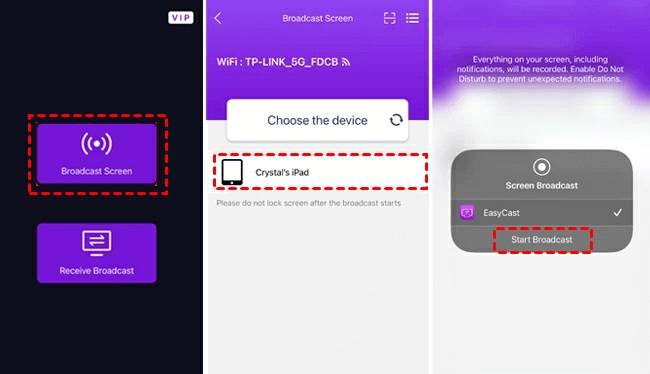
Adım 4. iPhone ekranınız iPad'inize yansıtılacaktır ve "Yayını Durdur" seçeneğini kullanarak ekran yansıtmayı durdurabilirsiniz.
Ek ipuçları: iOS ekranını PC'ye yansıtmanın en kolay yolu
iPhone ekranınızı iPad'inize yansıtmanın yanı sıra, iOS cihazınızın ekranını bilgisayarınıza da yansıtabilirsiniz. Sonraki adımda, iPhone ekranını bilgisayara kolayca yansıtabilen ve ayrıca PC'yi iPhone'a yansıtabilen bir yazılımı sizlere tanıtacağız.
AnyViewer, son derece güçlü ve ücretsiz bir uzaktan erişim yazılımıdır. Nerede olursanız olun, uzaktaki iPhone ekranınızı her zaman, her yerde görüntüleyebilirsiniz. Ayrıca AnyViewer, konumunuzdan bağımsız olarak Windows bilgisayarınızın kontrolünü tamamen iPhone'unuzdan ele almanızı sağlar.
AnyViewer, ekranınızı yansıtmanın yanı sıra, her şey bir arada yazılım olarak tek tıkla kontrol, metin sohbeti, çoklu monitör desteği ve daha fazlası dahil olmak üzere harika özellikler sunar. En önemlisi AnyViewer, kullanıcı ihtiyaçlarını karşılayacak yeterli özellik ve izinlerle birlikte hem kişisel hem de ticari kullanım için ücretsiz planlar sunar.
Adım 1. Öncelikle AnyViewer'ı iOS cihazınıza ve bilgisayarınıza indirip kurun.
Adım 2. Bilgisayarınızda “Giriş Yap” bölümüne gidin ve bir AnyViewer hesabı oluşturmak için “Kaydol” seçeneğine tıklayın.

Adım 3. iPhone'unuzda, bilgisayarınızda yeni oluşturduğunuz hesapla oturum açın.

Adım 4. Bilgisayarınızda “Cihaz” bölümüne gidin ve iPhone'unuzu seçin, ardından “Ekranı Görüntüle” seçeneğine tıklayın.

Adım 5. iPhone'unuzda, ekran görüntüleme isteğine izin vermek için “İzin Ver” seçeneğine tıklayın.
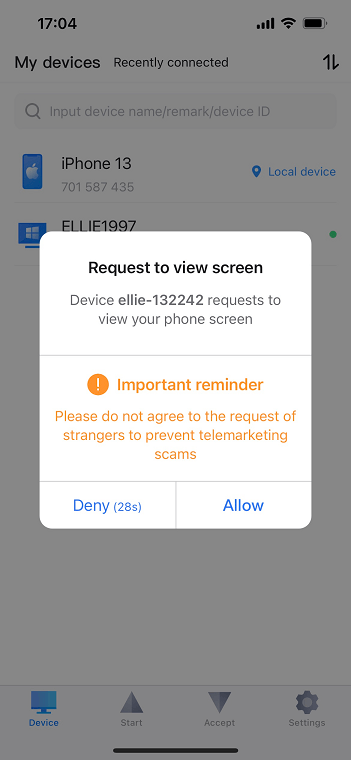
Adım 6. Ardından “Yayını Başlat” öğesine tıklayın.

Adım 7. Artık iPhone'unuzun ekranını bilgisayarınızda uzaktan görüntüleyebilirsiniz. Ayrıca, görüntü kalitesini ayarlamak için araç çubuğunu kullanma seçeneğiniz de vardır.

- ★İpuçları: Daha fazla iPhone cihazı bağlamak ve uzaktan ekran görüntüleme yeteneklerinizi genişletmek için hesabınızı bir Profesyonel veya Kurumsal plana yükseltebilirsiniz.
Sonuç
Özetle, bu makale iPhone ekranının iPad'e nasıl yansıtılacağı sorununu çözmenin 6 yolunu incelemektedir. AirPlay, LetsViewer, ApowerMirror ve diğer yazılımlar ayrıntılı olarak tanıtılmakta olup, ihtiyaçlarınıza göre en kolay ve en uygun olanı seçebilirsiniz.
Ayrıca, iPhone ekranını bilgisayara yansıtmak da önemli bir işlevdir. Kablosuz ekran yansıtma için çok yönlü ve güçlü bir çözüm olan AnyViewer; uzaktan kumanda ve dosya aktarımı gibi mükemmel özellikleri kolaylaştırarak kullanıcılara sorunsuz ve hızlı bir kullanım deneyimi sunar.

