

iTunes ile veya iTunes Olmadan PC'den iPhone 7'ye Fotoğraf Nasıl Aktarılır
PC'den iPhone 7'ye fotoğraf aktarmanın yolları nelerdir? Aslında birden fazla seçeneğiniz var. iTunes ile veya iTunes olmadan PC ve iPhone arasında fotoğraf aktarabilirsiniz. İşte ayrıntılı adımlar.

Yazan Tyler / Yayın tarihi: September 16, 2026


Fotoğrafları PC'den iPhone 7'ye aktarma
“Fotoğraflarımı genellikle PC'de saklıyorum çünkü iPhone 7'elimin depolama alanı çok küçük, yalnızca 16 GB. Ancak bazen PC'den telefonuma bazı fotoğrafları aktarmam gerekiyor. Bunu nasıl yapabilirim?”
Normalde, dosyaları PC'den iOS cihazlarına, örneğin iPhone 7'ye aktarmak için birçok yolunuz vardır. iPhone 7'yi PC'ye bağlamak için iTunes'u kullanabilirsiniz. Yeterince kullanışlı bulmuyorsanız ve aktarım hızı çok yavaşsa, iCloud, Dosyalar veya OneDrive gibi başka seçenekleriniz de var. Bu yazıda, iTunes ile veya iTunes olmadan PC'den iPhone 7'ye nasıl fotoğraflir taşıyacağınızı anlatacağız.
iTunes ile PC'den iPhone 7'ye fotoğraflar nasıl aktarılır
Geleneksel olarak, iTunes kullanarak PC'den iPhone 7'ye fotoğraflar aktarabilirsiniz. Ancak unutmayın, iTunes ile eşzamanlama yapmak iPhone'unuzdaki her şeyi silecektir. Bu nedenle veri kaybını önlemek için önceden iPhone'unuzu yedeklemeniz iyi olur.
Adım 1. Bilgisayarınızda bir klasör oluşturun ve iPhone 7'nize aktarmak istediğiniz tüm resimleri bu klasöre kaydedin.
Adım 2. iPhone'unuzu bir USB kablosuyla bilgisayara bağlayın.
Adım 3. iTunes'un en son sürümünü bilgisayarınıza indirip kurun.
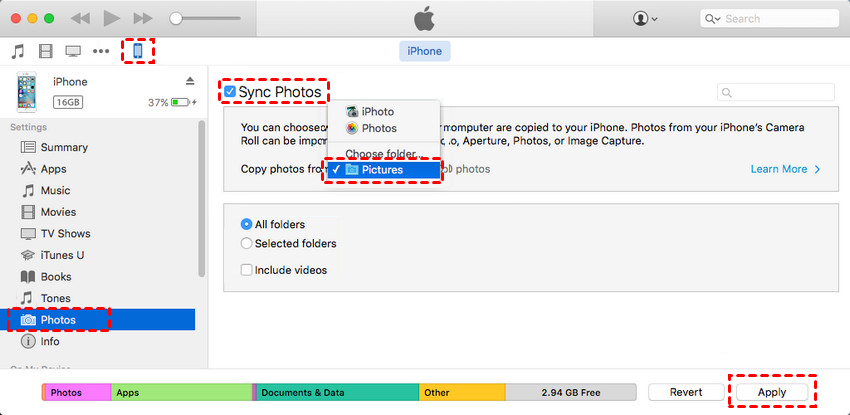
Adım 4. Aygıt Sekmesine gidin, Fotoğraflar öğesini seçin ve Fotoğrafları Eşzamanla seçeneğini işaretleyin. Ardından PC'nizde yeni oluşturduğunuz klasörü seçin ve Uygula öğesini seçin.
iTunes olmadan PC'den iPhone 7'ye fotoğraflar nasıl aktarılır
Elbette, fotoğrafları iTunes olmadan PC'den iPhone 7'ye taşıyabilirsiniz. Burada iCloud, Dosyalar ve OneDrive olmak üzere üç aracı tanıtıyoruz.
Yöntem 1. iCloud
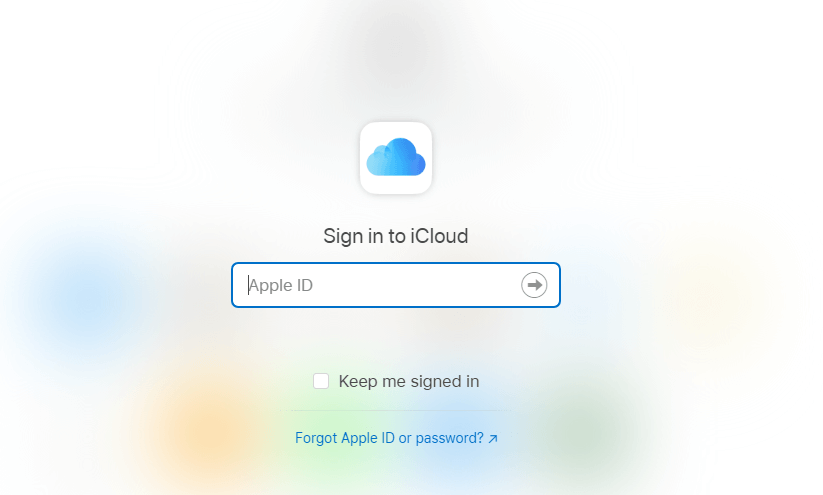
Adım 1. Bilgisayarda tarayıcıda iCloud Drive sayfasını açın. Ardından iCloud hesabınıza giriş yapmak için Apple Kimliğinizi ve şifrenizi girin.
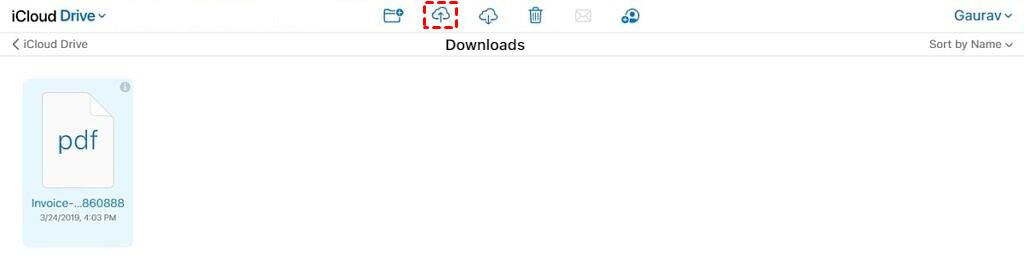
Adım 2. iCloud Drive'da oturum açtıktan sonra, ekranın üst orta kısmında bir simge satırı göreceksiniz. Bilgisayarınızdaki dosyaları iCloud Drive'a yüklemek için ikinci simgeye (Yükle) tıklayın.
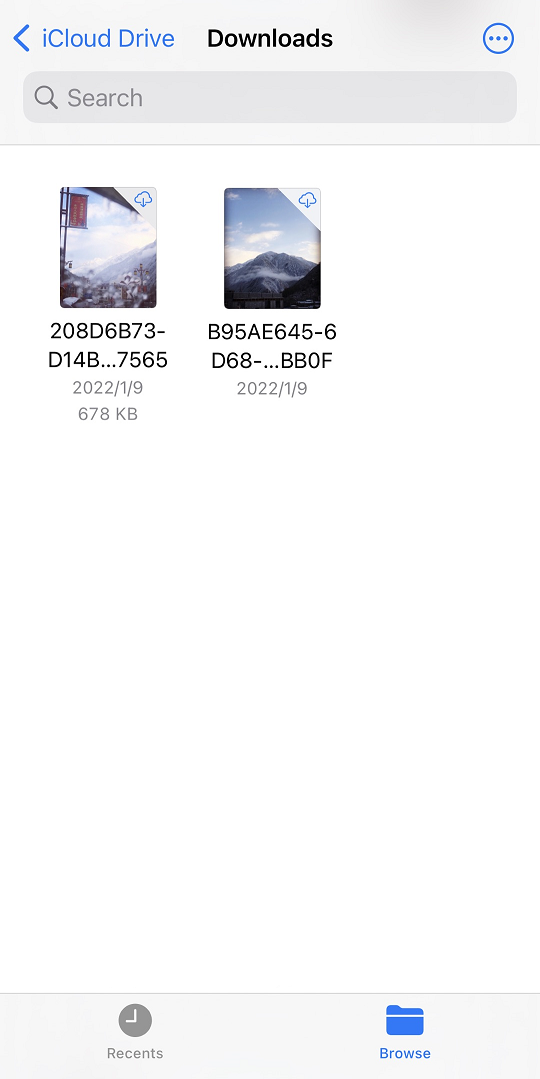
Adım 3. iPhone'unuzda Dosyalar uygulamasını açın ve iCloud Drive konuma gidin; bilgisayarınızda az önce yüklediğiniz fotoğrafları göreceksiniz. Fotoğraflara uzun basarak indirebilirsiniz.
Yöntem 2. Dosyalar uygulaması
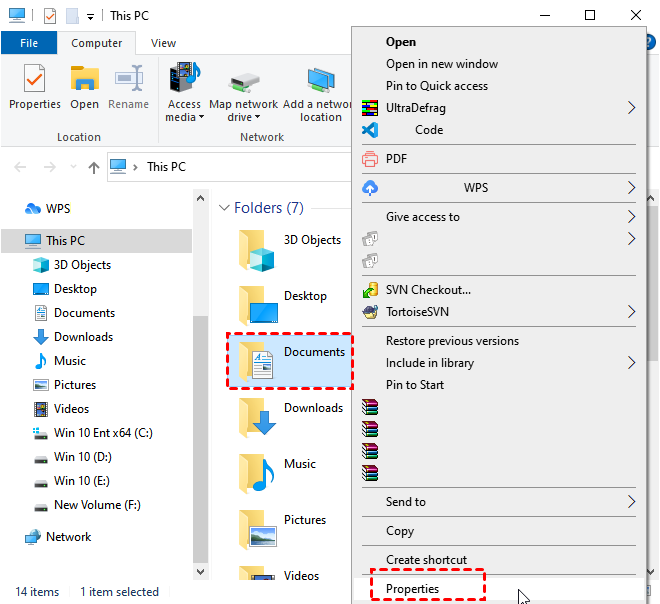
Adım 1. Bilgisayarda, iPhone 7'nize aktarmak istediğiniz fotoğrafları bir klasörde saklayın. Klasöre sağ tıklayın ve ardından Özellikler seçeneğini belirleyin.
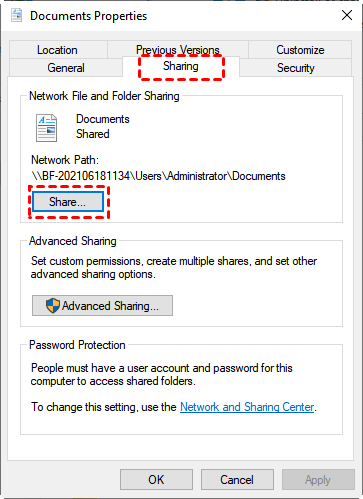
Adım 2. Paylaşım sekmesine gidin, ardından Paylaş seçeneğine tıklayın.
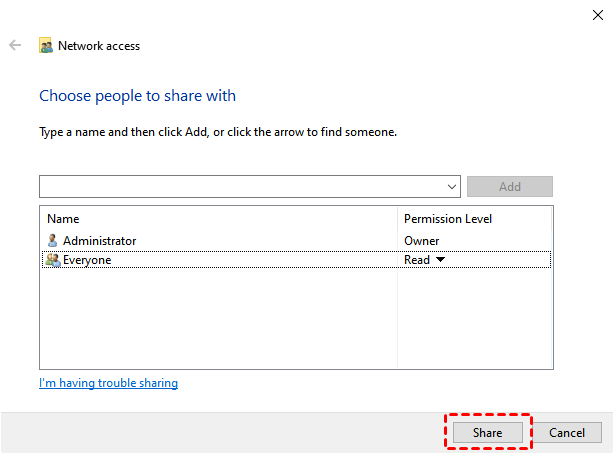
Adım 3. Paylaşılacak kişileri seçin, ardından Paylaş seçeneğine tıklayın.
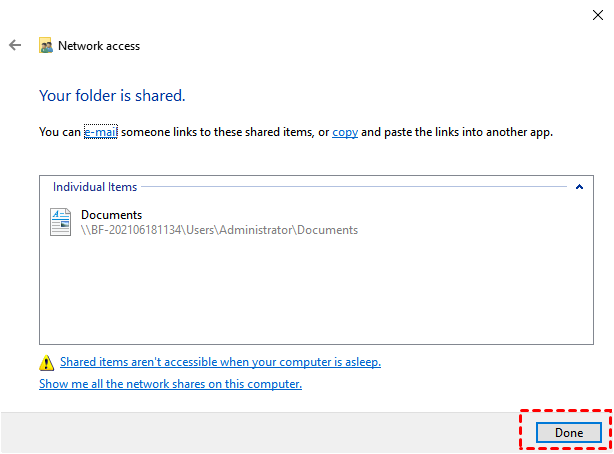
Adım 4. İşlemi tamamlamak için Bitti öğesine tıklayın.
Adım 5. iPhone'unuzdaki yerleşik Dosyalar uygulamasını açın. Sağ üst köşede bulunan "üç nokta" simgesine dokunun.
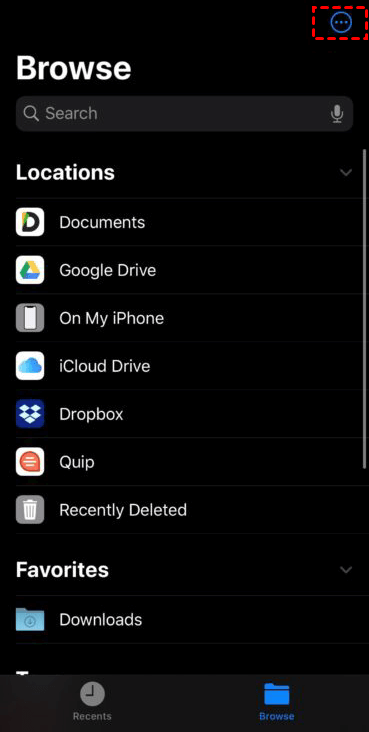
Adım 6. Sunucuya Bağlan seçeneğini belirleyin.
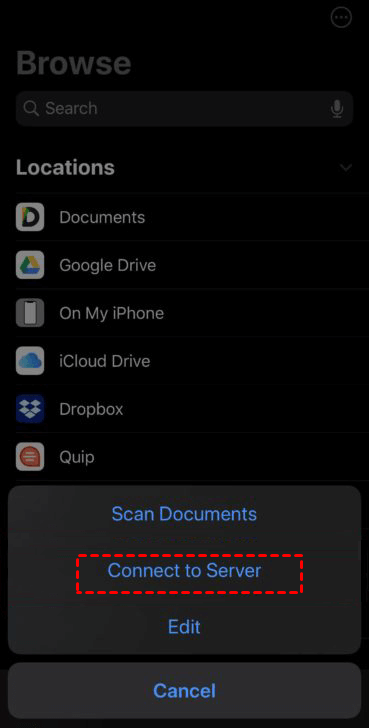
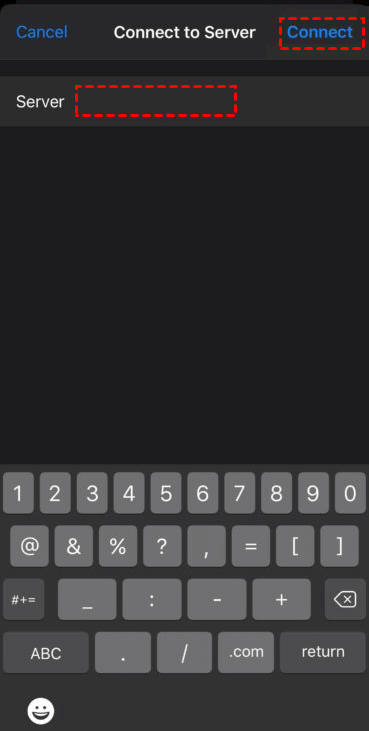
Adım 7. Bilgisayarın IP adresini girin ve Bağlan öğesine tıklayın.
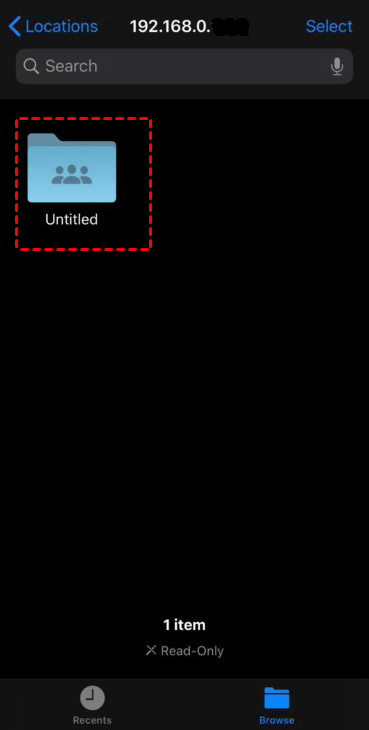
Adım 8. Ardından, Windows'taki paylaşılan klasöre erişebilirsiniz. Bu klasöre önceden kaydettiğiniz fotoğrafları kopyalayabilir ve ardından iPhone'unuza yapıştırabilirsiniz.
Yöntem 3. OneDrive
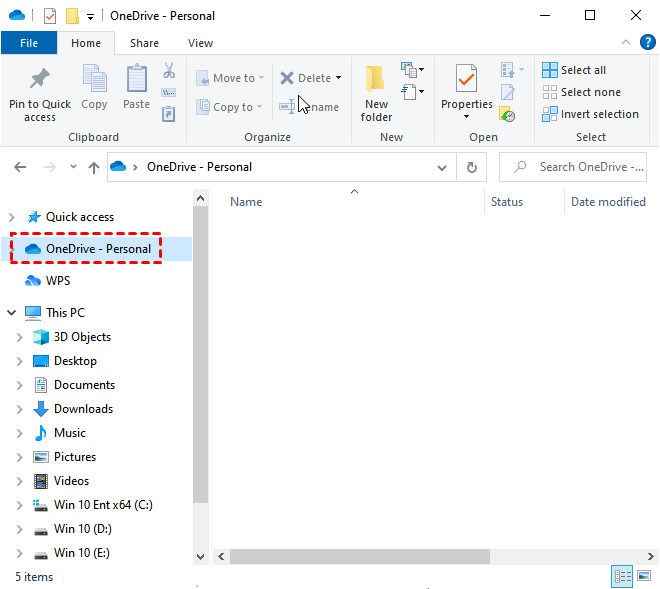
Adım 1. Bu Bilgisayar öğesine tıklayın, ardından sol bölmede OneDrive - Kişisel öğesini bulup tıklayın.
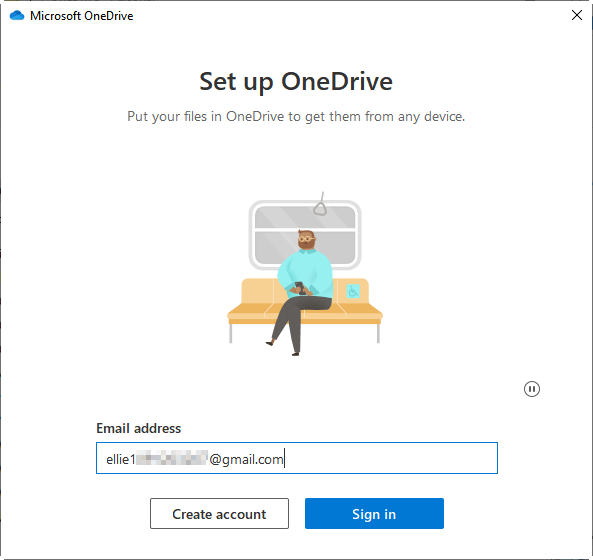
Adım 2. OneDrive'ı etkinleştirmek için Microsoft hesabınızda oturum açın.
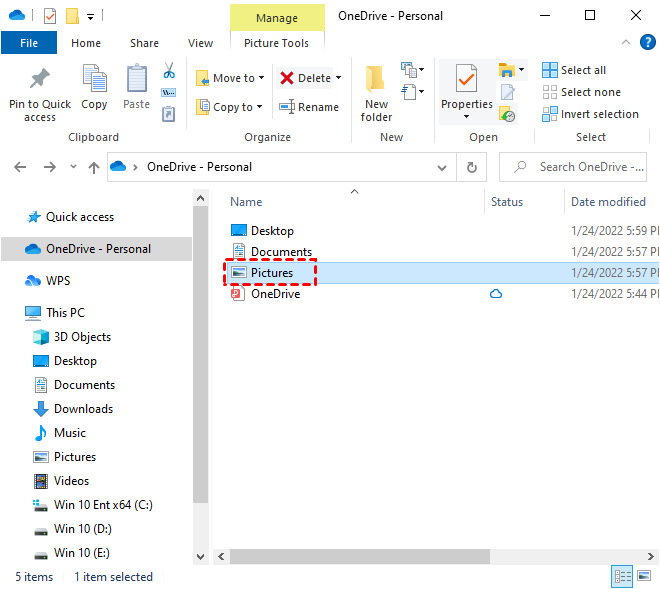
Adım 3. Bilgisayardan iPhone'a aktarmak istediğiniz fotoğrafları Resimler klasörüne kaydedin.
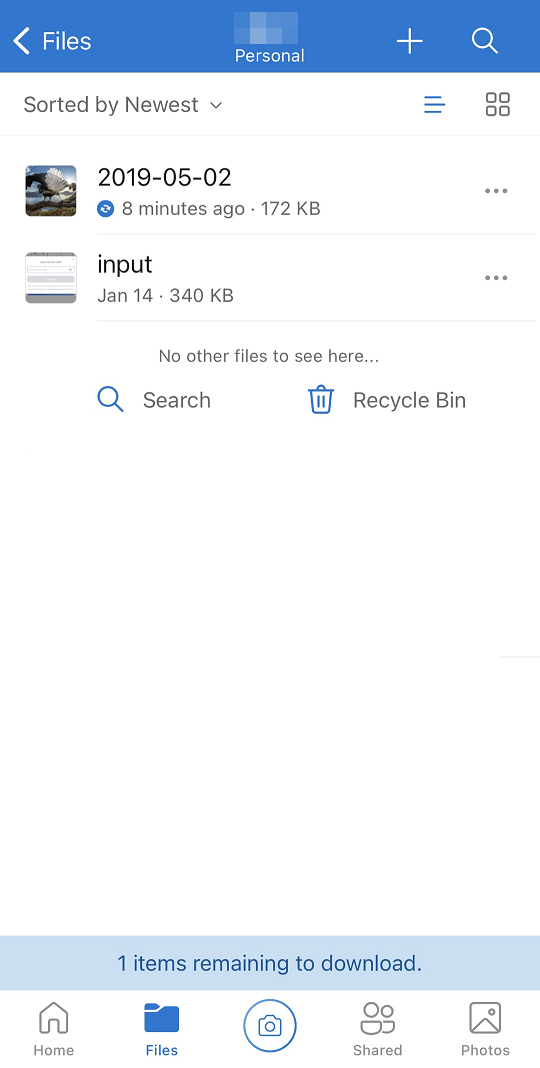
Adım 4. App Store'dan iPhone'unuza OneDrive uygulamasını indirin. Uygulamayı açın ve Microsoft hesabınızla oturum açın.

Adım 5. Resimler öğesine tıklayın.
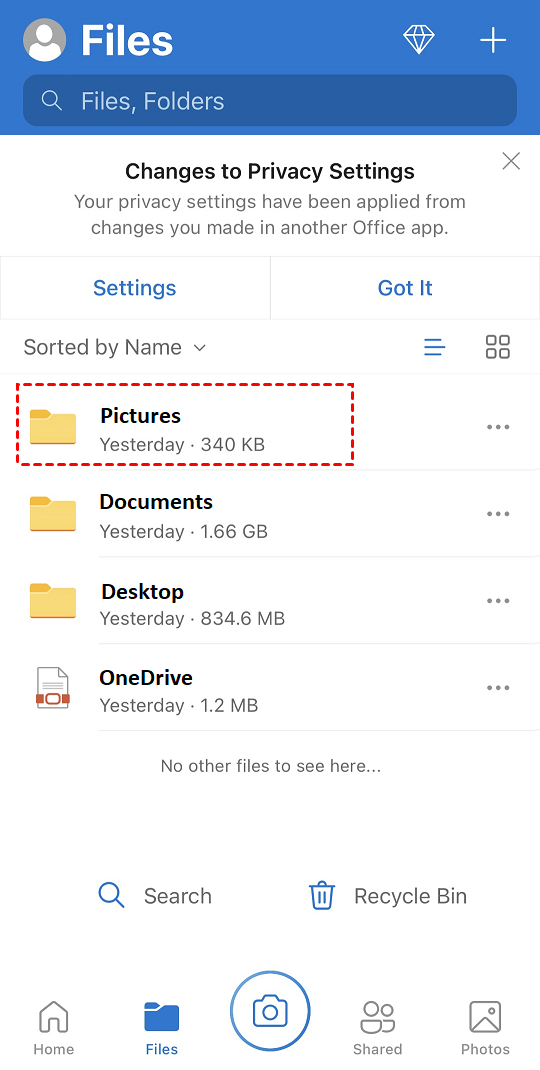
Adım 6. Ardından, bilgisayarınızdan kaydettiğiniz fotoğrafları iPhone'unuzda görebilirsiniz.
Sonuç
Bu gönderi temel olarak iTunes ile veya iTunes olmadan bilgisayardan iPhone 7'ye nasıl fotoğraf aktarılacağını anlatmaktadır. iTunes kullanıyorsanız, veri kaybını önlemek için lütfen önceden iPhone'unuzu yedeklemeyi unutmayın. Diğer araçları kullanmak istiyorsanız iCloud, Dosyalar veya OneDrive'ı seçebilirsiniz. Bu arada, iPhone'unuzdan bilgisayarınızdaki fotoğraflara uzaktan erişmenin bir başka yolu da uzaktan masaüstü yazılımı AnyViewer kullanmaktır. Birden fazla Windows sürümünü ve iOS cihazını destekleyerek her yerden iPhone veya iPad'inizi bilgisayarınıza bağlamanıza olanak tanır.

