

Mac'ten Windows'a Dosya Aktarımı: 5 Basit Yöntem
Mac ve Windows arasında dosya taşımanız mı gerekiyor? Bu kılavuz; AnyViewer, bulut depolama, harici sürücüler ve daha fazlası gibi 5 basit yöntemi kullanarak Mac'ten Windows'a nasıl dosya aktarılacağını gösterir. Yeni başlayanlar için mükemmeldir ve takip etmesi kolaydır.

Yazan Tyler / Yayın tarihi: September 20, 2026


Mac'ten Windows'a nasıl dosya aktarılır?
Platformlar arasında geçiş yapmak veya yeni bir bilgisayar kurmak, genellikle önemli dosyaların bir sistemden diğerine taşınmasını gerektirir. Belirli dosya türleri veya biçimleri yalnızca macOS veya Windows ile uyumlu olabileceğinden, değerli hiçbir şeyin kaybolmamasını sağlamak için verilerin aktarılması esastır. Ayrıca bu, işletim sisteminden bağımsız olarak belgelerinize, medyanıza ve diğer içeriklerinize herhangi bir cihazdan erişmenize olanak tanır.

Bu kılavuzda, Mac'ten Windows PC'ye dosya aktarmanın beş basit ve verimli yolunu keşfedeceksiniz. Bu yöntemlerin uygulanması hızlıdır ve minimum çaba gerektirir; böylece platformlar arası dosya paylaşımı sorunsuz bir deneyim haline gelir.
Mac'ten Windows'a dosya nasıl aktarılır [5 yöntem]
Bu bölümde, dosya aktarım sürecini daha hızlı, daha sorunsuz ve daha verimli hale getiren beş basit ve etkili yöntem vurgulanmaktadır.
Yöntem 1. AnyViewer ile dosya aktarımı [Hızlı ve güvenli]
Mac ve Windows PC arasında dosya aktarmanın en verimli yollarından biri AnyViewer kullanmaktır. Hızı, güvenliği ve basitliği ile tanınan AnyViewer, yeni başlayanlar için bile kullanımı kolay, hepsi bir arada bir uzaktan erişim ve dosya aktarım aracıdır. Gelişmiş, patentli aktarım protokolü sayesinde, yerleşik gizlilik modu aracılığıyla eksiksiz gizliliği korurken ışık hızında performans sunar.
AnyViewer'ın geleneksel HTTP/FTP yöntemlerinden daha hızlı olduğu kanıtlanmıştır. En önemlisi, dosya boyutu veya hacmi konusunda hiçbir sınırlama getirmez, böylece kısıtlama olmaksızın ihtiyaç duyduğunuz kadar veri taşıyabilirsiniz. Platformun entegre dosya aktarım yöneticisi, yalnızca birkaç tıklamayla Mac'iniz ve bilgisayarınız arasında sorunsuz dosya paylaşımı sağlar.
AnyViewer'ın Temel Özellikleri:
- Daha hızlı performans için 5 adede kadar eşzamanlı dosya aktarım iş parçacığını destekler
- 10 MB/s maksimum dosya aktarım hızı
- Tek seferde aktarılan dosya sayısında sınır yoktur
- Boyutu 1 TB'a kadar olan bireysel dosyaların aktarımını destekler
Adım Adım: AnyViewer Kullanarak Mac ve Windows Arasında Dosya Aktarımı
Başlamaya hazır mısınız? AnyViewer kullanarak dosyalarınızı güvenli ve verimli bir şekilde taşımak için şu basit adımları izleyin:
Adım 1. AnyViewer'ı hem MacBook'unuza hem de Windows PC'nize indirip yükleyin.
Adım 2. Hesabınıza giriş yapın veya ilk kez kullanıyorsanız yeni bir hesap oluşturun.

Adım 3. Windows bilgisayarınızda AnyViewer'ı başlatın ve "Cihaz" sekmesine gidin. Mac'inizi "Cihazlarım" altında bulun ve dosya yöneticisini açmak için "Dosya Aktarımı" seçeneğine tıklayın.
- İpucu: Mac'ten Windows'a tam kontrolü tercih ediyorsanız, uzaktan erişim sağlamak için "Tek Tıkla Kontrol" seçeneğini seçin ve ardından dosya yöneticisini oradan kullanın.

Adım 4. Göndermek istediğiniz dosyaları seçin ve aktarımı başlatmak için ok düğmesine basın. Dosyaları her iki yönde de taşıyabilirsiniz—Mac'ten Bilgisayara veya tam tersi.

AnyViewer'ın Ek Avantajları
AnyViewer, dosya aktarımından fazlasını sunar; hem üretkenlik hem de performans için tasarlanmış gelişmiş özelliklerle dolu güçlü bir uzaktan erişim çözümüdür:
- 4:4:4 renk doğruluğu ile yüksek çözünürlükte bile birden fazla eşzamanlı bağlantı desteği
- Uzaktan kontrol oturumları sırasında ayarlanabilir ekran kalitesi
- Dosya aktarımı sırasında gerçek zamanlı iletişim için yerleşik sohbet işlevi
- Uzaktan oturumlar sırasında sorunsuz oyun performansı için 60 FPS'ye varan kare hızı
Yöntem 2. Mac'in yerleşik Dosya Paylaşımı aracını kullanma
macOS, ek bir yazılıma gerek duymadan dosyaları bir Windows PC'ye taşıma sürecini basitleştiren yerleşik bir dosya paylaşım özelliği içerir. Bu yerleşik araç, belirli klasörler arasında paylaşım yapmanıza olanak tanır ve sistemler arasında geçiş yaparken zaman ve emek tasarrufu sağlar.
Başlamadan Önce:
Paylaşım sürecinin sorunsuz çalışması için hem Mac'inizin hem de Windows PC'nizin aynı yerel ağa (LAN) bağlı olduğundan emin olun.
Mac'ten PC'ye Dosya Aktarmak İçin Adım Adım Kılavuz:
Adım 1. Mac'inizde sol üst köşedeki Apple menüsüne tıklayın ve Sistem Ayarları seçeneğini belirleyin.

Adım 2. Dosya paylaşımı seçeneklerine erişmek için sol kenar çubuğundan Genel > Paylaşım öğesine gidin.
Adım 3. İçerik ve Ortam bölümünün altında, Dosya Paylaşımı yanındaki bilgi simgesine (i) tıklayın ve ardından etkinleştirmek için anahtarı açın.
Adım 4. Daha fazla paylaşım tercihini yapılandırmak için Seçenekler öğesine tıklayın.

Adım 5. SMB Dosya Paylaşımı bölümünün altında "Dosyaları ve klasörleri SMB kullanarak paylaş" seçeneğini etkinleştirin.
Adım 6. Kullanıcı hesabınızı seçin, şifrenizi girerek doğrulayın ve ardından Bitti seçeneğine tıklayın.

Adım 7. Paylaşılan Klasörler bölümünün altında, hangi klasörlerin paylaşılacağını seçebilirsiniz.
Adım 8. Paylaşılan listeye daha fazla klasör eklemek için "+" düğmesini kullanın.
Adım 9. Şimdi Kullanıcılar bölümüne gidin. Bir kullanıcı eklemek için "+" öğesine tıklayın, Kişilerinizden birini seçin ve ardından Seç öğesine tıklayın. Bir pencere sizden bir parola belirlemenizi isteyecektir; devam etmek için parolayı girin ve onaylayın.
Adım 10. Windows PC'nizde Dosya Gezgini'ni açın ve adres çubuğuna "\\MacIPAdresiniz" yazın (gerçek IP adresinizle değiştirin).
Adım 11. Enter tuşuna basın, istendiğinde Mac kullanıcı adınızı ve şifrenizi girin, ardından Tamam seçeneğine tıklayın.
Adım 12. Bağlantı kurulduktan sonra, paylaşılan Mac klasörlerinize doğrudan Windows sisteminden erişilebilir olacak ve kolay sürükle ve bırak dosya transferleri yapılabilecektir.

Yöntem 3. Bulut depolama ve dosya paylaşım servisi kullanma
Mac ve PC arasında dosya paylaşımı yapılırken bulut depolama ve dosya paylaşım servisleri kolaylıkları ve kullanım kolaylıklarıyla öne çıkar. Bu platformlar kullanıcılara verilerine her zaman, her yerden erişme esnekliği sunarak Mac ile Windows arasında platformlar arası dosya aktarımı için ideal hale getirir.
Popüler bulut hizmeti seçenekleri arasında OneDrive, Google Drive, iCloud, Dropbox ve Amazon WorkDocs yer alır. Her platform, ücretsiz depolama katmanları ile dosya yükleme ve indirme için basit araçlar sağlar. Bu gösterim için süreci adım adım anlatmak üzere Dropbox'ı kullanacağız:
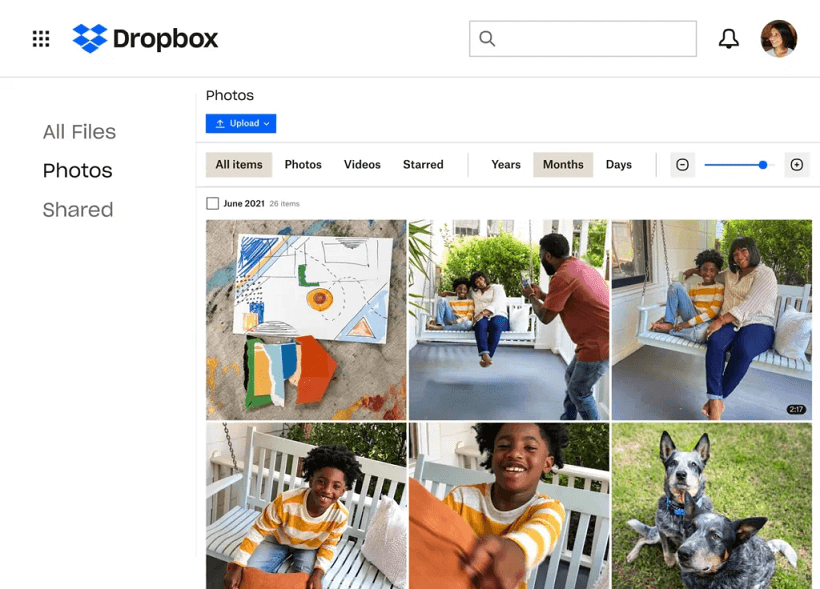
Adım 1. Mac'inizde Finder'ı açın ve resmi Dropbox web sitesini ziyaret edin.
Adım 2. Ana arayüzde, sol tarafta yer alan "Tüm Dosyalar" sekmesini seçin. Oradan, istediğiniz dosyaları veya klasörleri bulut depolama alanınıza eklemek için "Yükle" düğmesine tıklayın.
Adım 3. Windows PC'nizde Dropbox'ı başlatın.
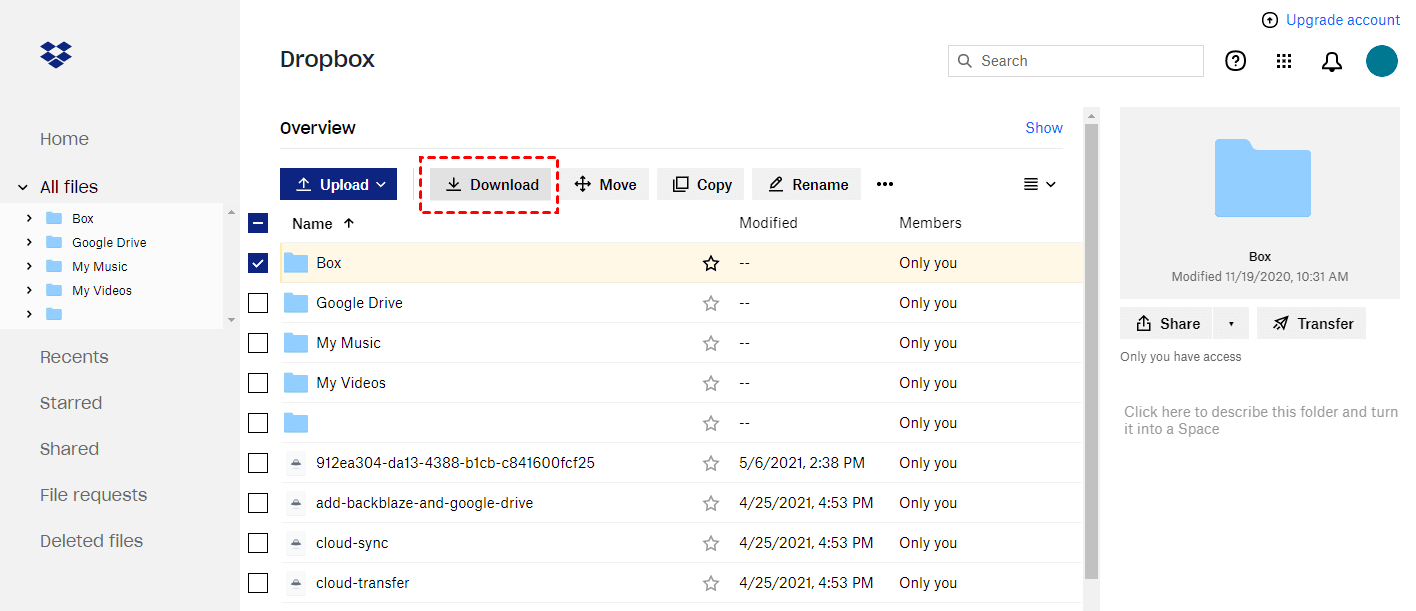
Adım 4. Mac'inizde kullandığınız hesap kimlik bilgilerinin aynısını kullanarak oturum açın. Oturum açtıktan sonra, kenar çubuğundan "Tüm Dosyalar" bölümüne gidin. Yüklenen dosyaları bulun, seçin ve ardından bunları PC'nize aktarmak için "İndir" düğmesine tıklayın.
Yöntem 4. Harici bir sabit sürücü aracılığıyla
Harici bir sabit sürücü kullanmak, Mac ile PC arasında büyük veri hacimlerini aktarmak için en güvenilir ve verimli yöntemlerden biridir. Bu sürücüler bir USB kablosuyla kolayca bağlanır ve toplu dosya taşımaları için idealdir.
Cömert depolama kapasiteleri sayesinde harici sabit sürücüler, standart USB belleklerden daha fazla alan sunar ve bu da onları yoğun aktarımlar için uygun hale getirir. Bu yöntemi kullanarak Mac ve PC arasında dosyaların nasıl taşınacağını merak ediyorsanız, aşağıdaki basit adımları izleyin:
Adım 1. Bir USB kablosu kullanarak harici sabit sürücüyü Mac'inize bağlayın.
Adım 2. Bağlantı kur หลังจาก sağlandığında, sürücünün simgesi Mac'inizin masaüstünde görünecektir. Sürücü penceresini açmak için simgeye çift tıklayın. Şimdi, aktarmak istediğiniz dosyaları veya klasörleri kopyalayıp harici sabit sürücüye yapıştırın.
Adım 3. Dosya aktarımı tamamlandığında, "Control" tuşunu basılı tutun, sürücü simgesine tıklayın ve "Çıkar" seçeneğini seçin.
Adım 4. Sürücüyü güvenle kaldırdıktan sonra Windows PC'nize takın. Harici sabit sürücüyü Dosya Gezgini'nde açın ve aktarılan dosyaları PC'nizde istediğiniz klasöre sürükleyin.

Yöntem 5. E-posta yoluyla
E-posta, iletişim için popüler ve kullanışlı bir araç haline gelmiştir ve birçok kişi bunu önemli dosyaları aktarmak için de kullanmaktadır. Yahoo Mail, Outlook, AOL Mail ve Gmail gibi e-posta servisleri, Mac ve PC arasında dosya paylaşımını kolaylaştırır.
Outlook kullanarak Mac'inizden bir PC'ye nasıl dosya gönderebileceğiniz aşağıda açıklanmıştır:
Adım 1. Mac'inizde Finder'ı kullanarak Microsoft Outlook'u arayın.
Adım 2. Açıldıktan sonra, sol üst köşedeki "Yeni E-posta" düğmesine tıklayın. Ardından, üst çubukta ek simgesini etkinleştirmek için ana metin alanına tıklayın. "Dosya Ekle" seçeneğini seçin ve MacBook'unuzdan yüklemek istediğiniz dosyaları seçin.
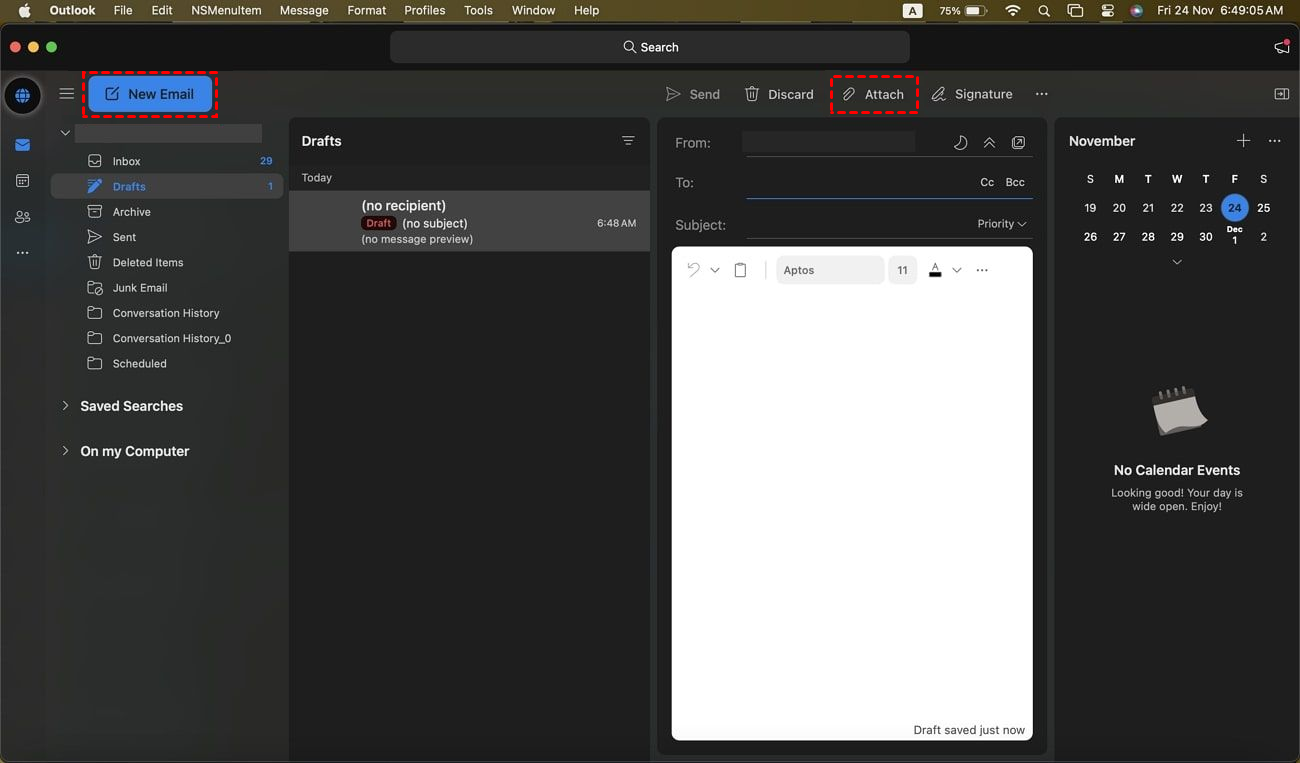
Adım 3. Alıcının e-posta adresini "Alıcı" alanına girin ve gerekli diğer bilgileri ekleyin.
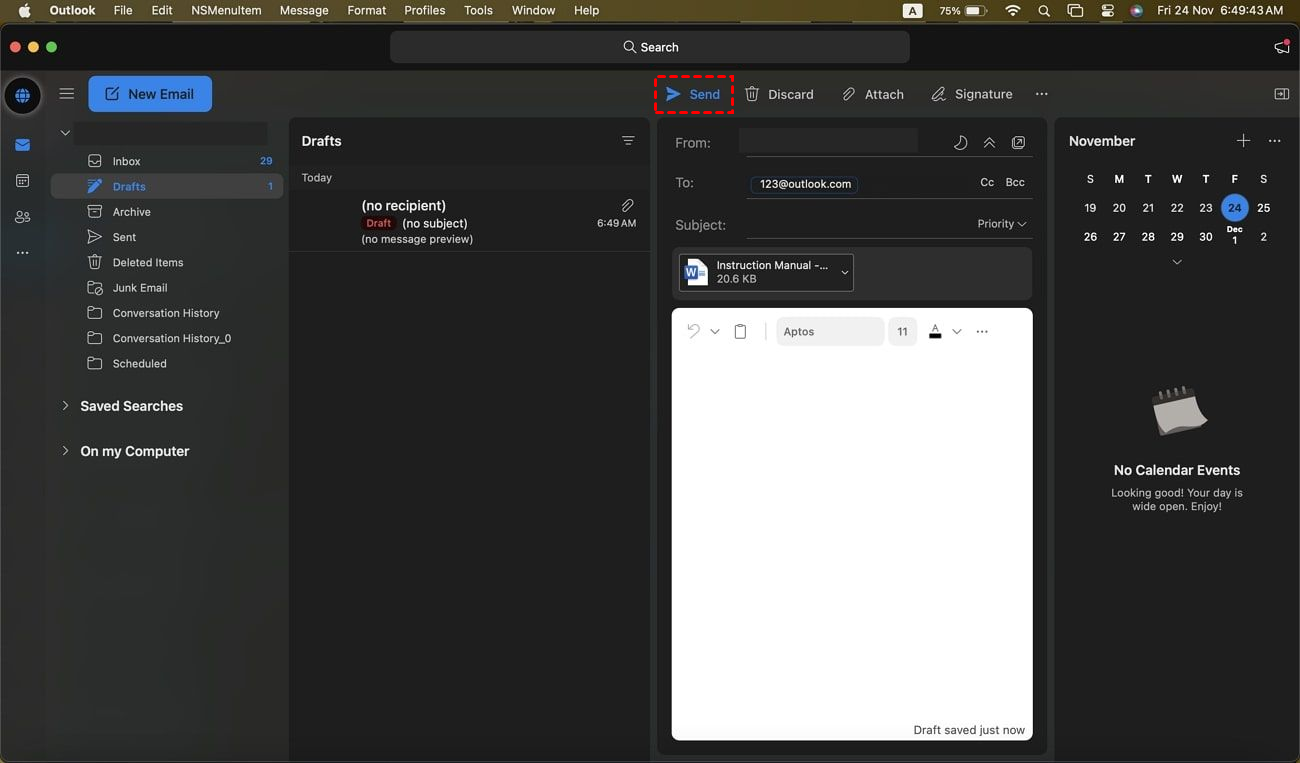
Adım 4. Ardından, dosyaları e-posta yoluyla paylaşmak için "Gönder" düğmesine tıklayın.
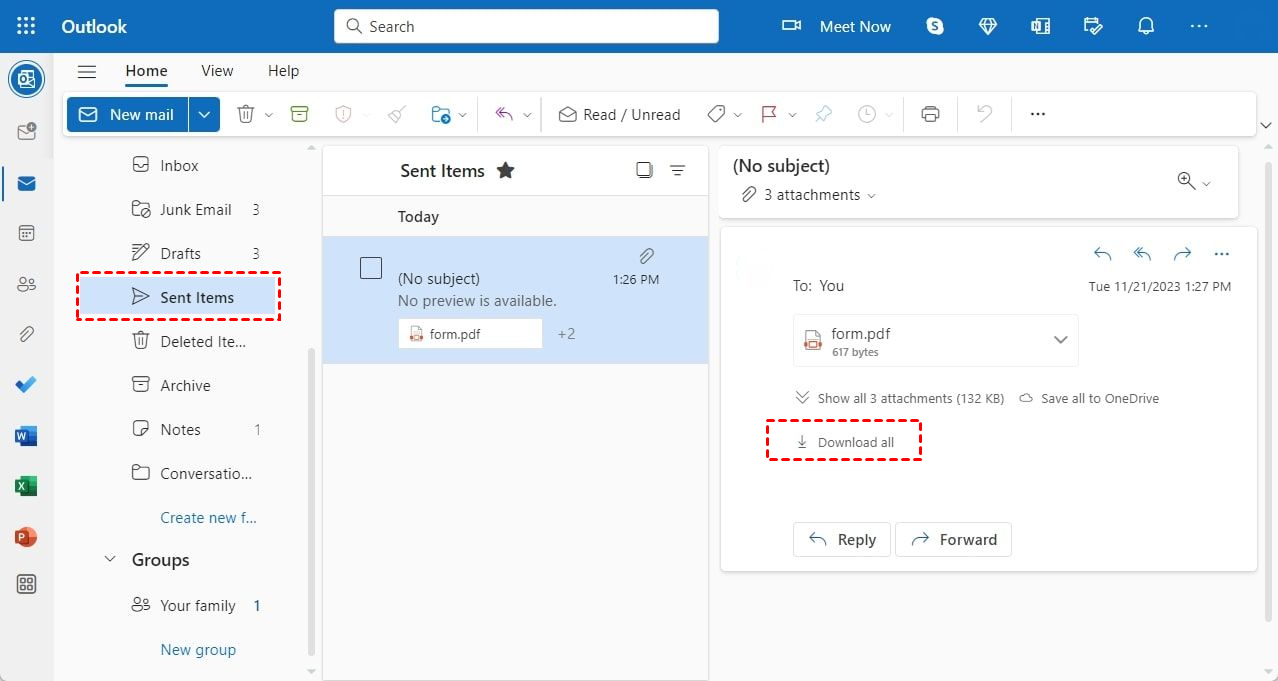
Adım 5. Windows PC'nizde, Mac'inizde kullandığınız aynı Outlook hesabında oturum açın.
Adım 6. Sol paneldeki "Gönderilen Öğeler" klasörüne gidin, gönderdiğiniz e-postayı bulun ve açın. Dosyaları indirmek için "Tümünü İndir" düğmesine tıklayın; dosyalar PC'nize kaydedilecektir.
Mac ve PC arasındaki dosya aktarım yöntemlerinin karşılaştırılması
Mac ve PC arasında dosya aktarımı için beş yöntemin tümünü kapsamlı bir şekilde ele aldık. Şimdi, yeteneklerini ve dosya aktarımlarını nasıl gerçekleştirebileceklerini anlamak için her yaklaşımın özelliklerini karşılaştıralım:
| Özellikler | AnyViewer | Yerleşik Dosya Paylaşım aracı | Bulut hizmeti | Harici sabit sürücü | E-posta |
|---|---|---|---|---|---|
| Aktarım Hızı | Patentli yüksek hızlı aktarım protokolü | Ağ ve bağlantı hızlarına bağlıdır | İnternet hızına ve sunucu kapasitesine bağlıdır | USB hızına ve sürücü türüne bağlıdır | İnternet hızına bağlıdır |
| Dosya Boyutu Sınırlamaları | Sınırsız sayıda ve boyutta dosya aktarılabilir | Ağ yapılandırmaları ve depolama kapasiteleri ile sınırlıdır | Depolama planı veya hesap sınırlamaları ile sınırlıdır | Sürücünün depolama kapasitesi ile sınırlıdır | E-posta eki boyut sınırları ile sınırlıdır |
| Kullanım Kolaylığı | Mac ve PC arasında dosya aktarımı için kullanıcı dostu arayüz | Doğru kurulum için teknik yapılandırma gerekebilir | Dosya yönetimi ve paylaşımı için kullanıcı dostu arayüz | Basit kopyala-yapıştır işlevi | Basit ekleme işlemi, ancak sınırlı dosya boyutları |
| Kurulum Gereksinimi | Hem Mac hem de PC'ye yazılım yüklenmesini gerektirir | İşletim sistemlerine yerleşiktir (Windows için SMB, Mac için AFP/SMB) | Belirli bulut hizmeti uygulamalarının veya yazılımlarının yüklenmesini gerektirir | Takılması gerekir; ek yazılım gerekmez | Ek yazılım gerekmez |
| Erişilebilirlik | Uzaktan erişim için internet bağlantısı gerektirir | Yerel ağ veya internet bağlantısı ile sınırlıdır | Dosya yüklemek ve indirmek için internet erişimi gerektirir | İnternet olmadan doğrudan erişim gerekir | İnternet erişimi gerektirir |
| Güvenlik | Uçtan uca ECC-256 şifreleme düzeyi | Ağ güvenlik açıklarıyla ilgili güvenlik riskleri | Bulut hizmeti ihlalleriyle ilişkili olası güvenlik riskleri | Sürücünün fiziksel hasar görmesi veya kaybolması riski | E-postayla gönderilen hassas bilgiler için güvenlikten yoksundur |
| Yerleşik Dosya Aktarımı | ✓ | X | X | X | X |
| Gizlilik Modu | ✓ | X | X | X | X |
Sonuç
Dosya aktarımı için seçtiğiniz yöntem, özel ihtiyaçlarınıza bağlıdır. Bulut hizmetleri ve diğer yöntemler genel dosya paylaşımı için harikadır, ancak dosya boyutu sınırı olmaksızın yüksek hızlı aktarımlar için AnyViewer en iyi seçenek olarak öne çıkmaktadır. Uçtan uca ECC-256 şifreleme ve gizlilik modu gibi özellikler sayesinde güvenlik endişelerini gidermekle kalmaz, aynı zamanda sınırsız dosya boyutu ve aktarım hızıyla kullanıcı dostu bir deneyim sunar.
Gelişmiş yeteneklere sahip güvenli ve verimli bir çözüm arıyorsanız, AnyViewer şiddetle tavsiye edilir. Bununla birlikte, daha günlük dosya aktarımları için harici sabit sürücüler veya e-posta gibi seçenekler daha uygun olabilir.

