

Kapsamlı Eğitim: iPhone'da PC Sürümü Nasıl İstenir [4 Seçenek]
Bazı web sitelerinin mobil sürümleriyle iyi çalışmadığını mı düşünüyorsunuz? Merak etmeyin; bu yazı size iPhone'da PC sürümünü nasıl isteyeceğiniz konusunda 4 seçenek sunar.

Yazan Tyler / Yayın tarihi: September 16, 2026


iPhone'da masaüstü sürümü nasıl görüntülerim?
“Bazı web sitelerinin mobil sürümünü iPhone'da görüntülemek zahmetli. Masaüstü sürümlerini nasıl görüntüleyebilirim?”

Bazı web sitelerinin mobil sürümleri sınırlıdır ve web sitesinin masaüstü sürümünde bulunan tüm özellikleri içermez. Bu durum özellikle form doldurmanızı gerektiren ve bazen mobil sürümlerde sorun çıkaran web siteleri için geçerlidir. Sorun ortaya çıktığında, iPhone'da PC sürümünün nasıl isteneceğini merak edebilirsiniz.
iPhone'da PC sürümü istemenin 4 yolu
iPhone'unuzda Masaüstü Sitesi İste adında bir ayar bulunur. Bunu etkinleştirdiğinizde, iPhone'unuzda kolayca masaüstü moduna geçiş yapabilirsiniz. iPhone'da Masaüstü Sitesi İste özelliğini ayarlamak için dört seçenek aşağıdadır.
Seçenek 1. Safari'de tek bir web sayfası için geçici olarak Masaüstü Sitesi İste ayarını yapma
Mevcut sekmede geçici olarak Masaüstü Sitesi İste özelliğini ayarlamak istiyorsanız ve Safari'de şu anda açık olan diğer web sitelerini etkilemek istemiyorsanız, aşağıdaki adımları izleyin.
Adım 1. Safari'yi açın.
Adım 2. Yüklemek istediğiniz web sitesine gidin.
Adım 3. aA simgesine dokunun.
Adım 4. Masaüstü Sitesi İste'ye dokunun.

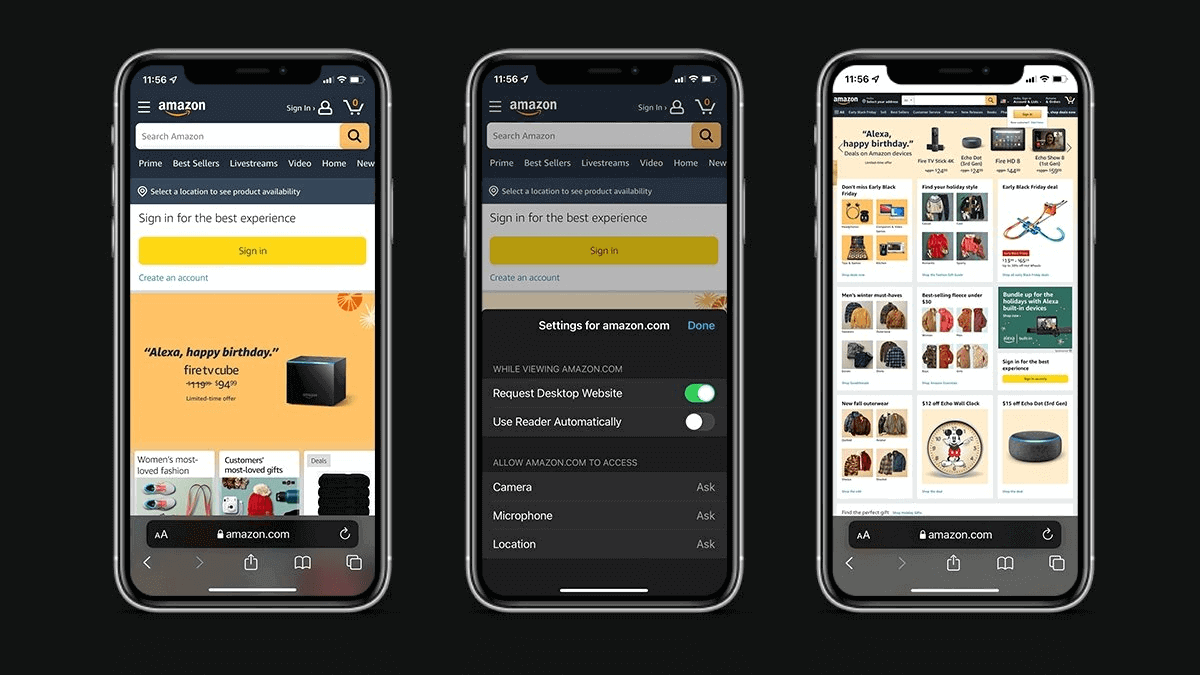
Seçenek 2. Safari'de tek bir web sayfası için kalıcı olarak Masaüstü Sitesi İste ayarını yapma
Safari'de tek bir web sayfası için kalıcı olarak Masaüstü Sitesi İste özelliğini ayarlamak istiyorsanız, aşağıdaki adımları izleyin.
Adım 1. Safari'yi açın.
Adım 2. Yüklemek istediğiniz web sitesine gidin.
Adım 3. aA simgesine dokunun.
Adım 4. Web Sitesi Ayarları'ne dokunun.
Adım 5. Masaüstü Web Sitesi İste seçeneğini açın.
Adım 6. Bitti'ye dokunun.
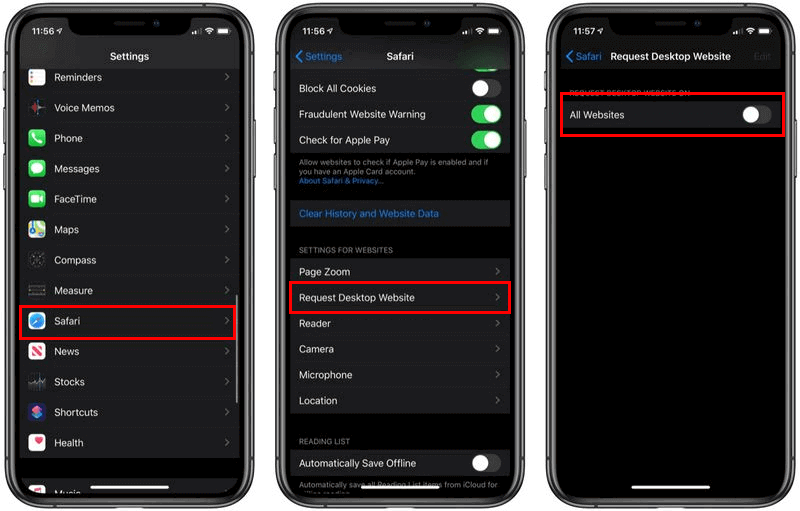
Seçenek 3. Safari'deki tüm web sayfaları için kalıcı olarak Masaüstü Sitesi İste ayarını yapma
Safari ile açtığınız tüm web sayfaları için Masaüstü Sitesi İste özelliğini ayarlamak istiyorsanız, aşağıdaki adımları izleyin.
Adım 1. Ayarlar'nı açın.
Adım 2. Aşağı kaydırın ve Safari öğesini seçin.
Adım 3. Safari Ayarları menüsünün Web Siteleri İçin Ayarlar bölümüne gidin. Ardından, Masaüstü Web Sitesi İste öğesini seçin.
Adım 4. Masaüstü Web Sitesi İste altında Tüm Web Siteleri seçeneğini etkinleştirin. Bundan sonra Safari, tüm web sitelerini masaüstü modunda görüntüleyecektir.
Seçenek 4. Chrome'da Masaüstü Sitesi İste Ayarını Yapma
iPhone'da Google Chrome kullanıyorsanız, Chrome'da Masaüstü Sitesi İste ayarını nasıl yapacağınızı öğrenmek için aşağıdaki adımları izleyin. Android'de Masaüstü Sitesi İste'yi ayarlama yöntemi de hemen hemen aynıdır.
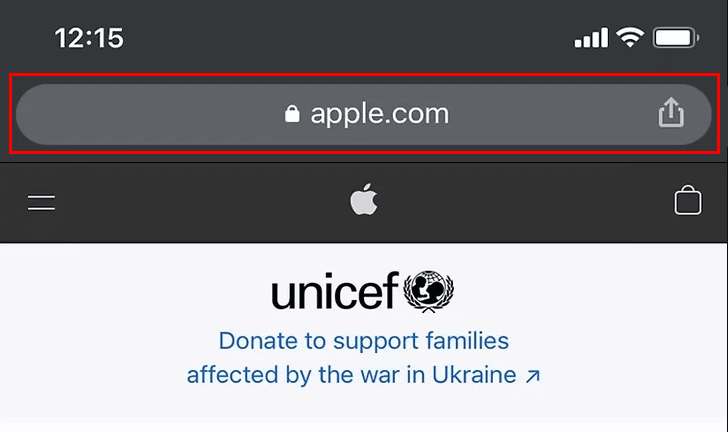
Adım 1. Google Chrome'u açın.
Adım 2. Yüklemek istediğiniz web sitesine gidin.
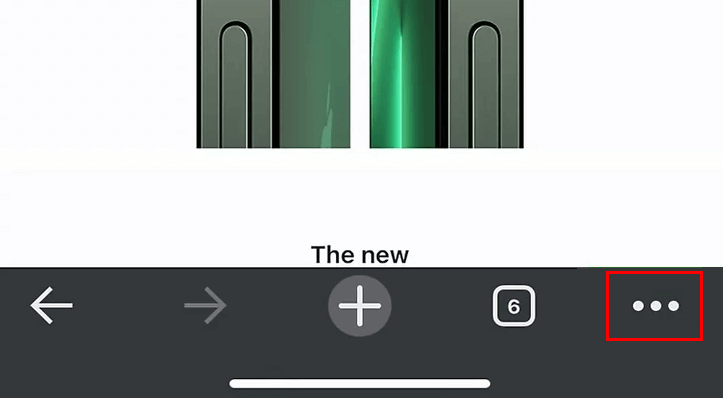
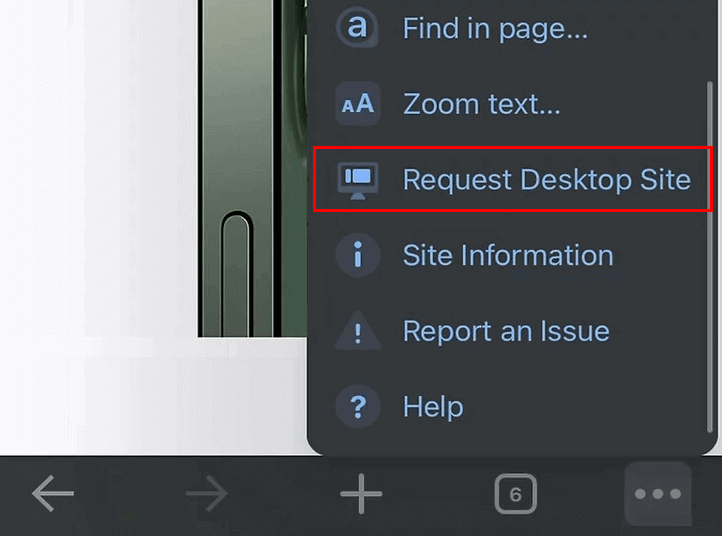
Adım 3. Chrome'da ekranın sağ alt köşesinde bulunan ••• menü düğmesine dokunun.
Adım 4. Aşağı kaydırın ve Masaüstü Sitesi İste öğesine dokunun.
Ek ipucu: iPhone ve Android'de web sitelerinin masaüstü sürümünü almanın daha kolay yolu
Mobilde bir web sitesinin masaüstü sürümünü istemenin kendine has bazı dezavantajları da vardır. Örneğin, bazen bazı öğeler mobilde çalışmaz. Burada size iPhone ve Android'de web sitelerinin masaüstü sürümünü almanın kolay ve hatasız bir yolunu sunmak istiyoruz.
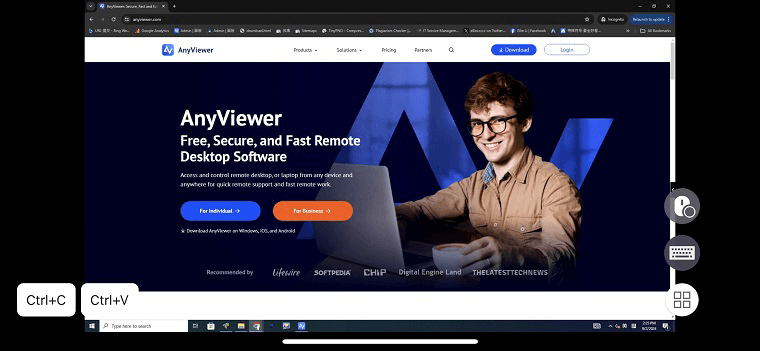
Yol, Windows, iOS ve Android içinücretsiz uzaktan erişim yazılımı olan AnyViewer'ı kullanmaktır. iOS'tan PC'ye ve Android'den PC'ye uzaktan kontrolü destekler; yanibilgisayarınızı iPhone ve Android üzerinden tamamen kontrol edebilirsiniz. Ardından, telefonunuzdan bilgisayarınızdaki tarayıcıyı açabilir ve sanki bilgisayarın önünde oturuyormuş gibi web sayfalarında gezinebilirsiniz.
★Not: Android'de web sitelerinde gezinme süreci, iPhone'dakine oldukça benzerdir.
Bölüm 1. Windows bilgisayarda uzaktan erişimi etkinleştirin
Adım 1. AnyViewer'ı Windows bilgisayara indirin, yükleyin ve başlatın.
Adım 2. Oturum aç seçeneğine gidin ve Kaydol düğmesine tıklayın (resmi web sitesinde zaten kaydolduysanız, doğrudan oturum açabilirsiniz).

Adım 3. Kayıt bilgilerini doldurun.

Adım 4. Ardından AnyViewer'da başarıyla oturum açtığınızı görebilirsiniz. Cihazınız, oturum açtığınız hesaba otomatik olarak atanacaktır.

Bölüm 2. iPhone'da gözetimsiz uzaktan erişim elde edin
Adım 1. iPhone'unuza AnyViewer for iOS uygulamasını indirip yükleyin ve ardından açın. Windows bilgisayarda oturum açtığınız hesapla oturum açın.

Adım 2. Ardından, aynı hesaba giriş yapmış olan tüm cihazlar burada görüntülenecektir. Kontrol etmek istediğiniz cihazı seçin.

Adım 3. Belirli bir bilgisayara gözetimsiz uzaktan erişim sağlamak için Uzaktan kumanda seçeneğine tıklayın.

Adım 4. Ardından iPhone'unuzdan Windows bilgisayarınıza başarıyla uzaktan erişmiş olacaksınız. iPhone'unuzda web sitelerine göz atmaya başlayabilirsiniz.
Sonuç
Bu gönderi, iPhone'da PC sürümünün nasıl istenileceği konusunda size 4 seçenek sunar. Bazı web sitelerinin mobil sürümlerle iyi çalışmadığını mı düşünüyorsunuz? Endişelenmeyin; iPhone'unuzda Masaüstü Sitesi İste ayarını yapmak için yukarıdaki adımları izleyin. Ayrıca, bilgisayarınıza uzaktan erişmek ve ardından web sitelerine kısıtlama olmaksızın göz atmak için iPhone veya Android cihazınızda ücretsiz uzaktan masaüstü yazılımı AnyViewer'ı da kullanabilirsiniz.

