

Mac'ten Uzaktan Yönetim Nasıl Kaldırılır: Kolay Rehber
Bu kılavuz, Mac'inizi sıfırlayarak ve MDM profilini kaldırarak Mac'ten Uzaktan Yönetim'i nasıl kaldıracağınızı göstermektedir. Bu adımları tamamladıktan sonra cihazınızın tam kontrolünü yeniden kazanacaksınız. Güvenli uzaktan erişim için AnyViewer'ı kullanmayı düşünebilirsiniz.

Yazan Tyler / Yayın tarihi: October 14, 2026


Mac'imden Uzaktan Yönetim'i (Remote Management) nasıl kaldırabilirim?
Uzaktan Yönetim, yöneticilerin Mac cihazlarını uzaktan kontrol etmesini ve izlemesini sağlayan bir macOS özelliğidir. Genellikle kuruluşlar tarafından güvenlik politikasını uygulamak ve BT desteği sunmak için kullanılır.
Ancak ikinci el bir Mac satın aldıysanız veya bir kuruluştan ayrıldıysanız, "Uzaktan Yönetim" kurulum ekranında takılı kalmak son derece sinir bozucu olabilir.
Bu kılavuzda, Mac'inizin tam kontrolünü yeniden kazanabilmeniz için Uzaktan Yönetim'i atlamanın ve kaldırmanın profesyonel yöntemini adım adım anlatacağız.
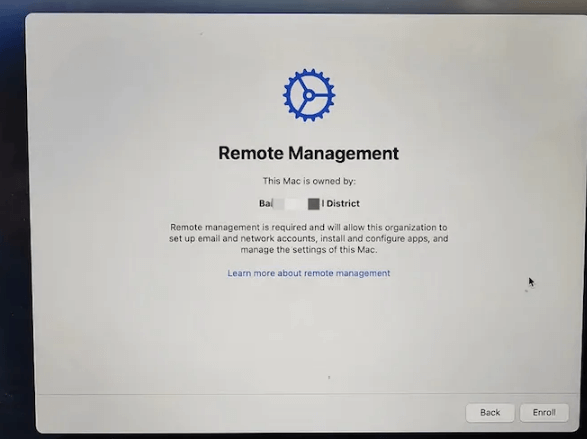
Mac'ten Uzaktan Yönetim nasıl kaldırılır
Aşağıdaki beş adımla Mac'i Uzaktan Yönetim'den nasıl kaldıracağınızı öğrenebilirsiniz. Hızlı gezinti şu şekildedir:
Adım 1. Bir macOS kurulum USB'si için hazırlık yapın
Başlamadan önce, macOS'in temiz bir sürümünü yeniden yüklemek için önyüklenebilir bir sürücüye (en az 16 GB) ihtiyacınız var. Bu, kurulum sırasında donanım düzeyindeki MDM bağlantısını koparmak için "temiz kurulum" yapmamız gerektiğinden çok önemlidir.
1. App Store'dan macOS yükleyicisini (ör. Monterey veya Ventura) indirin. Dosya adının "Install macOS [Version Name]" olduğundan ve Uygulamalar (Applications) klasörünüzde bulunduğundan emin olun.
2. USB sürücünüzü bağlayın.
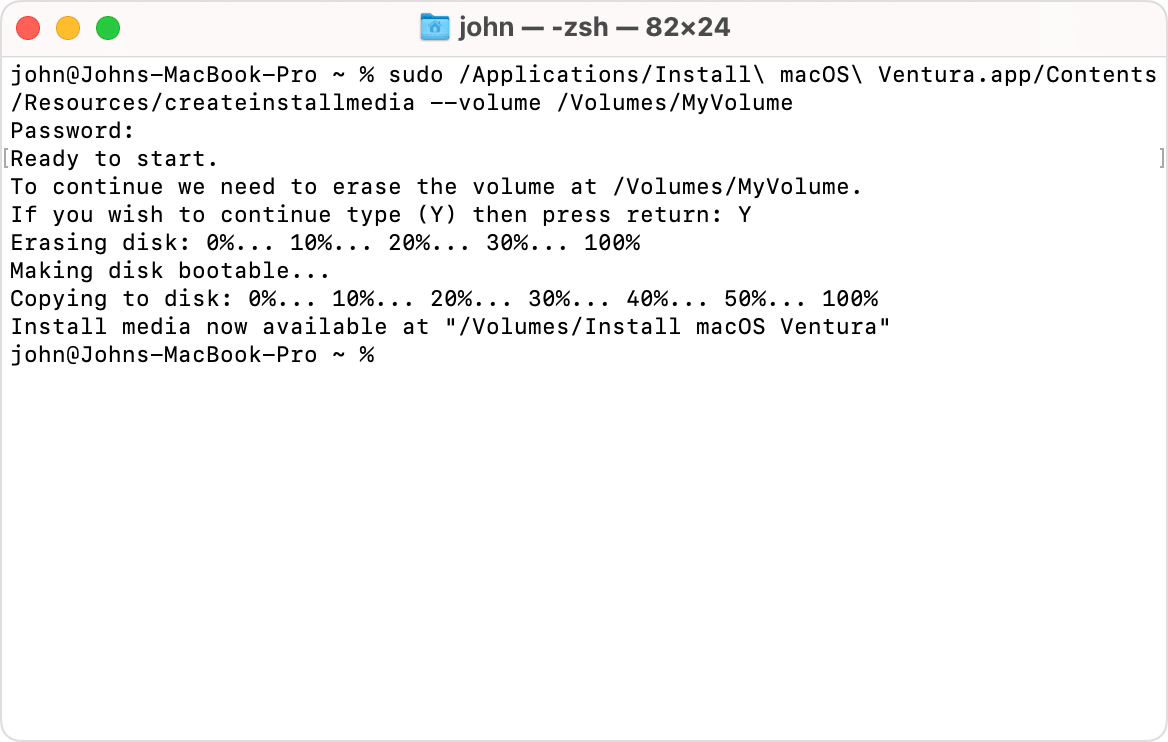
3. Terminal uygulamasını açın ve şu komutu kullanın (MyVolume ifadesini USB sürücünüzün adı ile değiştirin):
sudo /Applications/Install\ macOS\ Monterey.app/Contents/Resources/createinstallmedia --volume /Volumes/MyVolume
4. Return (Enter) tuşuna basın, yönetici şifrenizi girin ve sürücünün silinmesini onaylamak için Y yazın.
5. Terminal'in tamamlanmasını bekleyin. İşlem bittiğinde USB'yi güvenle çıkarın; artık temiz bir kurulum için hazırdır.
Adım 2. Kurtarma Modunda Mac'i silin ve sistem verilerini temizleyin
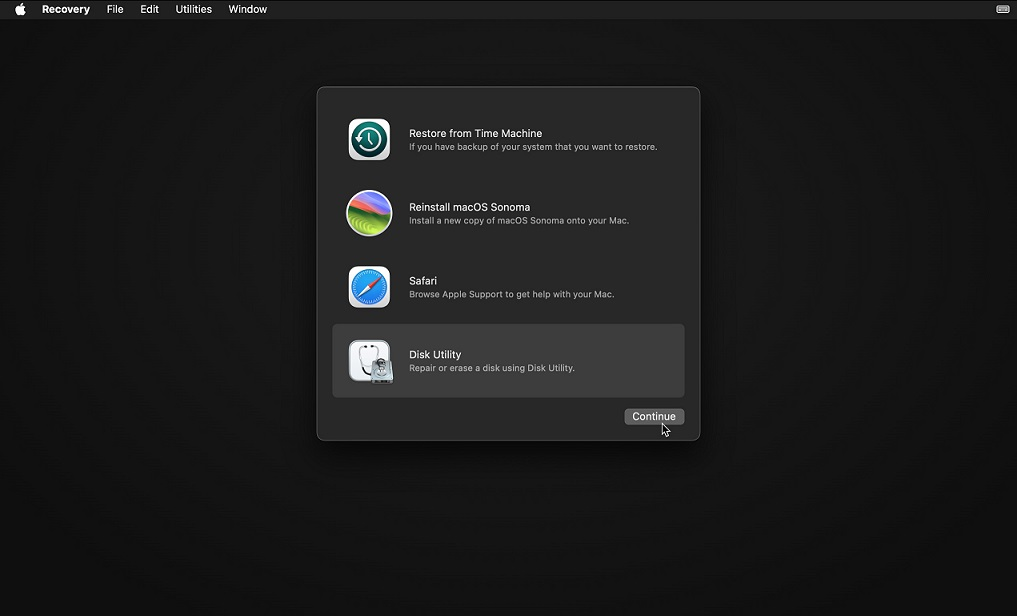
Uzaktan yönetim penceresini MacBook'unuzdan kaldırmak için Ventura veya Monterey kurulumunu macOS Kurtarma ortamı aracılığıyla silmeniz gerekir. Mac türünüze göre Kurtarma moduna nasıl erişeceğiniz aşağıda açıklanmıştır:
- Apple Silicon Mac: Mac'i kapatın, ardından "Başlangıç seçenekleri yükleniyor" ekranı görünene kadar Güç düğmesini basılı tutun. macOS Kurtarma'ya girmek için Seçenekler'i seçin.
- Intel Mac: macOS Kurtarma'da başlatmak için Mac'i açarken Command + R tuşlarını basılı tutun.
Kurtarma moduna girdikten sonra menüden Disk İzlencesi öğesini seçin ve Mac'inizi silin. Ardından Mac'iniz yeniden başlatılacak ve etkinleştirmenizi isteyecektir. Etkinleştirme için Wi-Fi veya mobil ortak erişim noktası kullanın; gerekirse sonradan bağlantısını kesmek ikincisinde daha kolaydır.
Adım 3. macOS'u internet bağlantısı olmadan yeniden yükleyin
macOS Monterey önyüklenebilir USB'sini Mac'inize takın ve başlangıç seçeneklerine erişmek için şu adımları izleyin:
Kritik İpucu: Bu, atlamanın en kritik aşamasıdır. Kurulum işlemi sırasında kesinlikle Wi-Fi'a bağlanmamalısınız. Bu, Mac'in Apple'ın DEP (Cihaz Kayıt Programı) sunucularına ulaşmasını engeller.
1. Önyüklenebilir USB sürücünüzü takın ve USB'yi başlangıç diski olarak seçmek için Option tuşunu (Intel) veya Güç düğmesini (Silicon) basılı tutarak Mac'i yeniden başlatın.
2. macOS'u Yükle seçeneğini seçin ve yönergeleri izleyin.
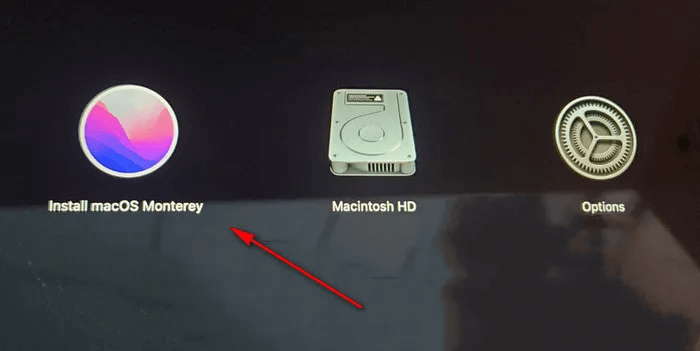
3. Kurulum asistanı bir ağ seçmenizi istediğinde "İnternet olmadan devam et" seçeneğine tıklayın. Bu, MDM kontrolünü atlar.
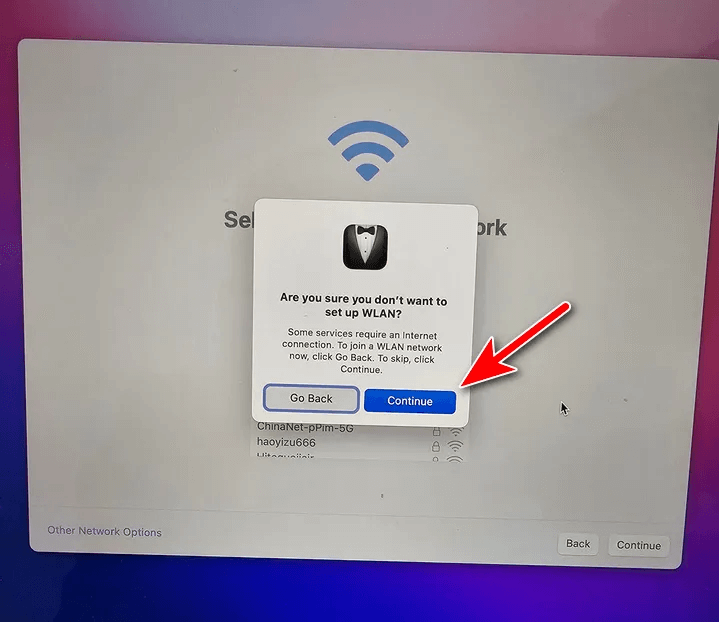
Kurulumu tamamlamak için yönergeleri izleyin. Birkaç dakika içinde masaüstüne ulaşacaksınız ve Mac bir ağa bağlansa bile uzaktan yönetim ekranı artık görünmeyecektir.
Adım 4. Profilleri değiştirmek için Sistem Bütünlüğü Korumasını (SIP) devre dışı bırakın
Derinlemesine yerleşmiş sistem MDM profillerini silmek için, SIP olarak bilinen Mac'in dahili güvenlik kilidini kısa süreliğine devre dışı bırakmanız gerekir.
1. Bir kez daha Kurtarma Modu ile önyükleme yapın.
2. Üst menüye gidin, İzlenceler > Terminal öğesini açın.
3. Aşağıdaki komutu yazın ve Enter tuşuna basın:
csrutil disable
4. Masaüstüne girmek için Mac'inizi yeniden başlatın.
Adım 5. MDM profillerini kalıcı olarak silmek için Terminal komutlarını çalıştırın
Masaüstünüze geri döndüğünüze göre, yeni kullanıcı hesabınızla oturum açın. Uzaktan Yönetimi tetikleyen gizli etkinleştirme kayıtlarını temizlemek için Terminal'i açın ve şu komutları sırasıyla çalıştırın:
- sudo rm /var/db/ConfigurationProfiles/Settings/.cloudConfigHasActivationRecord
- sudo rm /var/db/ConfigurationProfiles/Settings/.cloudConfigRecordFound
- sudo touch /var/db/ConfigurationProfiles/Settings/.cloudConfigProfileInstalled
- sudo touch /var/db/ConfigurationProfiles/Settings/.cloudConfigRecordNotFound
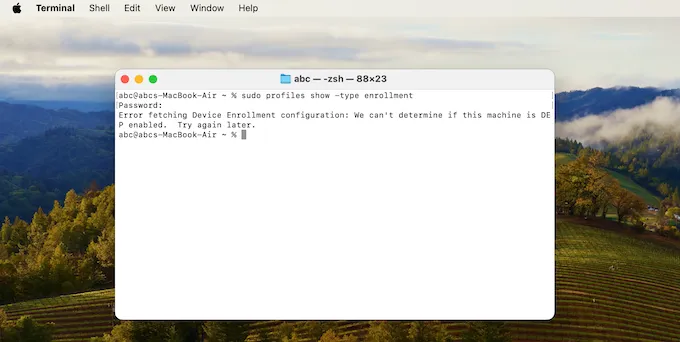
Ardından, cihazın MDM durumunu kontrol etmek için şu komutu girin:
- sudo profiles show -type enrollment
Cihazınızın MDM durumunu görüntülemediğinden veya "belirlenemiyor" olarak gösterdiğinden emin olun. Eğer öyleyse, tebrikler, MDM profilini başarıyla kaldırdınız.
MDM'in Ötesinde: Mac'inizi uzaktan yönetmenin daha iyi bir yolu
Kısıtlayıcı kuruluş düzeyindeki Uzaktan Yönetimi başarıyla kaldırdıktan sonra, kişisel çalışmanız, BT desteğiniz veya dosya aktarımlarınız için Mac'inize erişmenin bir yoluna yine de ihtiyaç duyabilirsiniz.
Karmaşık ve genellikle hatalarla dolu yerel Apple MDM'yi yeniden etkinleştirmek yerine AnyViewer, profesyonel, "müdahaleci olmayan" bir uzaktan kontrol ve yönetim yazılımı alternatifi sunar. Üçüncü taraf bir yönetici tarafından kilitlenme riski olmadan size uzaktan kontrol gücü verir.
Neden AnyViewer En İyi MDM Sonrası Çözümüdür:
| Özellik | Apple Yerel MDM | AnyViewer (Önerilen) |
| Kurulum Karmaşıklığı | Yüksek (Profiller ve sunucular gerektirir) | Anında (Tek tıkla kurulum) |
| Kontrol | Kuruluş Tarafından Kontrol Edilir | Tam Kişisel Sahiplik |
| Çapraz Platform | Çoğunlukla Apple/Windows ile sınırlıdır | Mac, Windows, iOS ve Android |
| Performans | Temel Ekran Paylaşımı | 60FPS Yüksek Hızlı Akış |
| Güvenlik | Merkezi Yönetici Kontrolü | Uçtan Uca ECC Şifreleme |
3 Dakikada Kişisel Uzaktan Erişimi Nasıl Kurarsınız:
Adım 1. AnyViewer'ı her iki Mac cihazına da indirin ve yükleyin.
Adım 2. Ücretsiz bir hesap oluşturun ve bunları otomatik olarak bağlamak için her iki makinede de oturum açın.

Adım 3. Cihaz sekmesine gidin, Mac'inizi seçin ve Tek tıkla kontrol öğesine tıklayın. Artık MDM kısıtlamalarından tamamen bağımsız olarak masaüstünüze dünyanın her yerinden erişebilirsiniz.
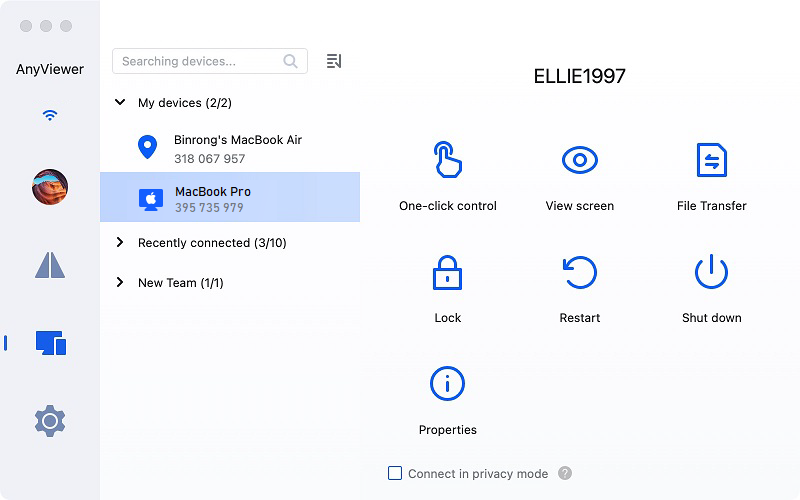
Birden fazla Mac yönetiyorsanız, AnyViewer’ın fiyatlandırma planları sınırsız cihazı yönetmenize, izinler atamanıza ve yüksek hızda dosya transferlerinin keyfini çıkarmanıza olanak tanır; yaratıcı profesyoneller ve küçük ekipler için mükemmeldir.
Sonuç
Mac'ten Uzaktan Yönetimin nasıl kaldırılacağını merak ediyorsanız, yukarıda belirtilen ayrıntılı adımları izlemek, cihazınızın tam kontrolünü yeniden kazanmanıza yardımcı olacaktır. macOS kurulum USB'si hazırlamaktan MDM profilini kaldırmaya kadar her adım, sürecin eksiksiz ve etkili olmasını sağlar. Tamamlandığında, Mac'inizi kesintisiz olarak kullanmanın tadını çıkarabilirsiniz. Ardından gelişmiş uzaktan kontrol ve yönetim için, aynı ağda olmayan Mac'leri kontrol etmeniz gerekse bile uzaktan kontrol ihtiyaçlarınızı karşılamak üzere tasarlanmış güvenilir ve emniyetli bir çözüm olan AnyViewer'ı kullanmayı düşünün.
SSS
1. Fabrika ayarlarına sıfırlama veya diski silme işlemi Uzaktan Yönetim'i kalıcı olarak kaldırır mı?
2. Bir Mac'ten Uzaktan Yönetim'i kaldırmak yasal mı?
3. MDM ekranını atladıktan sonra macOS'imi güncelleyebilir miyim?
4. MDM'yi kaldırmak Mac'imin performansını veya güvenliğini etkiler mi?
5. Uzaktan Yönetim ve iCloud Etkinleştirme Kilidi arasındaki fark nedir?
- Uzaktan Yönetim (MDM): Şirketler tarafından ayarları ve uygulamaları yönetmek için kullanılır. Genellikle Terminal üzerinden atlanabilir.
- iCloud Etkinleştirme Kilidi: Kişisel bir Apple Kimliğine bağlıdır. Bunun atlanması çok daha zordur ve Apple'ın kilidi açması genellikle orijinal sahibinin parolasını veya satın alma kanıtını gerektirir. Bu kılavuz iCloud kilidini açmak için değil, özellikle MDM'yi kaldırmak içindir.

