

Bilgisayara Uzaktan Nasıl Giriş Yapılır: 5 Kolay Yöntem
Bilgisayara uzaktan nasıl giriş yapacağınızı mı merak ediyorsunuz? Bu kılavuz, yerleşik araçlar ve AnyViewer dahil olmak üzere, her yerden hızlı, güvenli ve kolay bir şekilde bağlanmanıza yardımcı olacak 5 basit yöntemi kapsamaktadır.

Yazan Tyler / Yayın tarihi: October 14, 2026


Bilgisayarıma uzaktan nasıl giriş yapabilirim?
Bazen bilgisayarınızın başında değilken ona erişmeniz gerekebilir. Belki yoldasınız ve evdeki masaüstü bilgisayarınızdan bir şeyi kontrol etmek istiyorsunuz. Belki başka bir odadasınız ve önemli dosyalara hızlıca erişmeniz gerekiyor. Ya da akraba veya arkadaşlarınıza teknoloji karmaşası yaratmadan yardım etmeye çalışıyorsunuz. En kolay çözüm, güvenilir ve emniyetli bir uzak masaüstü bağlantısıdır. Bir bilgisayara uzaktan nasıl giriş yapacağınızı hiç merak ettiyseniz, bu kılavuz size birkaç pratik seçeneği adım adım gösterecektir.

Bu kılavuz, bir bilgisayara uzaktan erişmek için beş pratik yöntemi öne çıkarmaktadır. Uzak Masaüstü Bağlantısı gibi yerleşik seçenekleri, Chrome Uzak Masaüstü gibi bulut tabanlı araçları ve hem sıradan kullanıcılara hem de profesyonellere yönelik tasarlanmış çok yönlü bir uzak masaüstü çözümü olan AnyViewer gibi özellik açısından zengin bir seçeneği nasıl kullanacağınızı öğreneceksiniz.
Birçok geleneksel programın aksine AnyViewer, port yönlendirme veya karmaşık yapılandırmalar gerektirmez. Stres yaşamadan bilgisayarınıza uzaktan giriş yapabilmeniz için hızlı ve sorunsuz bir kurulum sunacak şekilde tasarlanmıştır. Sadece indirin, kurun ve kullanmaya başlayın.
Bir Bilgisayara Uzaktan Nasıl Giriş Yapılır [5 Yöntem]
İster evden iş bilgisayarınıza erişmeniz gerekiyor olsun ister bir arkadaşınızın sorun gidermesine yardımcı olun, bir bilgisayara uzaktan giriş yapmanın birkaç güvenilir yolu vardır.
Yöntem 1. Uzak Masaüstü Uygulaması Kullanarak Bilgisayara Erişim [Sınırsız Erişim]

Çoğu insan uzaktan erişim dediğinde Uzak Masaüstü Bağlantısı veya Chrome Uzak Masaüstü gibi araçları hayal eder. Bu seçenekler yararlı olsa da bazı dezavantajları vardır; bazıları yalnızca aynı ağla uyumludur, bazıları ise gelişmiş özelliklerden uzaktır. Daha güçlü, güvenli ve esnek bir çözüm için AnyViewer en iyi seçim olarak öne çıkar. Bilgisayara uzaktan giriş yapmanın kolay bir yolunu arayanlar için mükemmeldir.
AnyViewer, hem kişisel hem de işletme ihtiyaçları için tasarlanmış hepsi bir arada bir uzak masaüstü platformudur. Windows, macOS, iOS ve Android üzerinde sorunsuz bir şekilde çalışarak halka açık ağlarda bile hızlı ve düşük gecikmeli uzak masaüstü bağlantıları sunar. Uzaktan çalışırken, birden fazla ofis bilgisayarını yönetirken veya arkadaşlarınızla ailenize yardım ederken AnyViewer bu süreci kesintisiz, güvenli ve güvenilir hale getirir.
Kullanmaya başlamak oldukça kolaydır; sadece indirin, oturum açın ve bağlanın. Ücretsiz bir sürümü mevcuttur, bu da yükseltme yapmadan önce denemeyi kolaylaştırır.
AnyViewer'ın Temel Avantajları:
- Çapraz platform özgürlüğü: Neredeyse tüm cihaz kombinasyonları için Windows, macOS, iOS ve Android genelinde çalışır.
- Her yerde kararlı bağlantılar: Uyarlamalı görüntü optimizasyonu, farklı ağ koşullarında sorunsuz performans sağlar.
- Esnek erişim modları: Ek güvenlik için tam kontrol veya yalnızca görüntüleme arasında seçim yapın.
- Çoklu monitör desteği: Birden fazla ekran üzerinde gerçek zamanlı olarak paylaşım yapın ve iş birliği kurun.
- Dosya aktarımı ve & pano eşitlemesi: Cihazlar arasında zahmetsizce dosya gönderin veya metin kopyalayıp yapıştırın.
- Karmaşık kurulum gerektirmez: Bağlantı noktası yönlendirme, VPN veya güvenlik duvarı değişikliği gerekmez.
AnyViewer ile Nasıl Başlanır:
Adım 1. AnyViewer'ı hem ana bilgisayara hem de kontrol için kullanacağınız cihaza indirip yükleyin.
Adım 2. Uygulamayı başlatın ve hesabınızla oturum açın. Yeni kullanıcılar saniyeler içinde kaydolabilir.

Adım 3. Her iki cihazda da oturum açıldıktan sonra, hedef bilgisayarı seçin ve “Tek tıkla bağlan” düğmesine tıklayın.

Adım 4. Ek bir yapılandırma gerekmeden bilgisayarınızı hemen uzaktan yönetmeye başlayabilirsiniz.

Yöntem 2. Uzaktan Masaüstü Bağlantısı ile Başka Bir Bilgisayara Bağlanma [Ek Kurulum Gerekmez]
Windows kullanıcıları için yerleşik Uzaktan Masaüstü Bağlantısı (RDC), bir bilgisayara uzaktan erişmenin güvenilir bir yoludur. Özellikle Windows sistemlerinin standart olduğu ofislerde veya ortamlarda çok faydalıdır.
RDC ile bir Windows bilgisayarı aynı ağ üzerindeki başka bir bilgisayara bağlayabilirsiniz. Bağlandıktan sonra, sanki fiziksel olarak masanın başındaymış gibi uzak sistem üzerinde tam kontrol elde eder, dosya açar, yazılım çalıştırır, güncelleştirmeleri gerçekleştirir veya sorun giderirsiniz. BT yöneticileri, uzaktan çalışanlar veya ağlarındaki ikinci bir cihaza düzenli olarak erişmesi gereken herkes için sağlam bir seçenektir.
Uzaktan Masaüstü Bağlantısı Sınırlamaları:
- Yalnızca Windows Pro, Enterprise veya Education sürümlerinde kullanılabilir (Home sürümünde yoktur).
- Ana bilgisayar açık kalmalı ve internete bağlı olmalıdır.
- Harici erişim genellikle VPN kurulumu veya yönlendirici yapılandırması gerektirir.
- Yeni başlayanlar için karmaşık olabilir ve yapılandırması zaman alabilir.
Uzaktan Masaüstü Bağlantısını Kullanma Adımları:
Adım 1. Ana bilgisayarda Ayarlar > Sistem > Uzak Masaüstü bölümüne gidin, özelliği açın ve PC adını not edin.

Adım 2. Ek yönetici dışı hesaplara erişim izni vermek için Kullanıcıları seç… öğesine tıklayın.
Adım 3. Windows Defender Güvenlik Duvarı'nda, Uzaktan Masaüstü'nün izin verilen uygulamalar altında etkinleştirildiğini onaylayın.
Adım 4. Komut İstemi uygulamasını açın, "ipconfig" yazın ve IPv4 Adresi'ni kopyalayın.
Adım 5. Win + R tuşlarına basın, "mstsc" yazıp Uzaktan Masaüstü uygulamasını açın, bilgisayar adını veya IP adresini girin, kimlik bilgilerinizi sağlayın ve bağlanın.

Bu kurulum size çok teknik geliyorsa veya RDC'nin desteklenmediği Windows Home kullanıyorsanız, daha basit bir seçenek AnyViewer'dır. RDC'den farklı olarak VPN, IP adresleri ve güvenlik duvarı değişikliği gerektirmez; yalnızca oturum açın ve anında bağlanın.
Yöntem 3. Başka Bir Bilgisayara Erişmek için Chrome Uzak Masaüstü Kullanın [Ücretsiz Seçenek]
Chrome Uzak Masaüstü; hızlı çözümler, kişisel kullanım veya bir PC'ye uzaktan hızlı bir şekilde oturum açmanız gerektiğinde idealdir. Tamamen Chrome tarayıcısı üzerinden çalışır ve Windows, macOS, Linux ile mobil cihazlarda desteklenir.
Bu seçenek, hızlı çözümler, kişisel kullanım veya karmaşık ağ yapılandırmalarından kaçınmak istediğiniz durumlar için idealdir. Ancak işlevselliği oldukça sınırlıdır. Bir Google hesabına bağlı olduğundan, yalnızca temel ekran paylaşımı ve kontrolü elde edersiniz. Dosya aktarımı, pano eşitleme veya gizlilik ekranı gibi özellikler dahil değildir. Daha gelişmiş araçlara ihtiyacınız varsa, AnyViewer ile Yöntem 1 daha uygundur.
Chrome Uzak Masaüstü Nasıl Ayarlanır:
Adım 1. Her iki bilgisayarda da Chrome'u açın ve https://remotedesktop.google.com adresini ziyaret edin. Bilgisayarıma eriş seçeneğini belirleyin ve istenirse Chrome Uzak Masaüstü uzantısını yükleyin.
Adım 2. Ana bilgisayarda Uzak Erişim sekmesini açın, Etkinleştir düğmesine tıklayın, bilgisayara bir ad verin ve güvenli bağlantılar için güçlü bir PIN (en az 6 haneli) oluşturun.

Adım 3. Bağlantıyı yaptığınız cihrafta aynı Google hesabıyla oturum açın, Uzak Cihazlar altında hedef bilgisayarı bulun ve bağlantı kurmak için PIN'i girin.

Yöntem 4. Apple Uzak Masaüstü ile Uzaktan Bağlanın [macOS Kullanıcıları İçin]
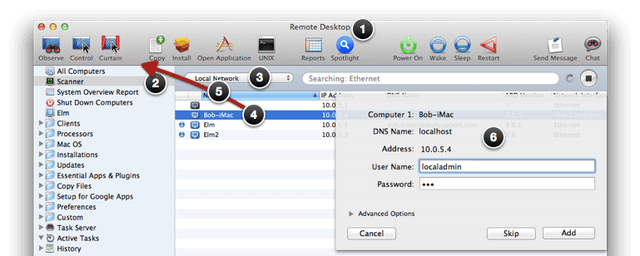
macOS kullanıyorsanız ve uzaktan erişim için özellik açısından zengin bir araca ihtiyacınız varsa, Apple Uzak Masaüstü (ARD) güçlü bir seçenektir. Otomasyon, gizlilik için perde modu ve birden fazla makineyi aynı anda yönetebilme gibi gelişmiş yetenekler sunar. Ana dezavantajı fiyatıdır; ücretsiz sürümü olmayan 79,99 $'lık fiyatıyla profesyonellere ve BT ekiplerine yönelik ücretli bir çözümdür.
Not: Maliyet bir endişe kaynağıysa, AnyViewer ile Yöntem 1 dikkate değerdir. Ücretsiz planı halihazırda profesyonel kullanıma uygun güçlü özellikler içermektedir.
Apple Uzak Masaüstü Nasıl Ayarlanır:
Adım 1. Mac App Store'dan ($79,99) ARD satın alıp yükleyin, ardından hedef bilgisayarda Ayarlar > Sistem > Uzaktan Masaüstü > Etkinleştir seçeneğine giderek VNC'yi etkinleştirin.
Adım 2. Mac'inizde ARD'yi başlatın, Bilgisayar Ekle öğesine tıklayın ve hedef cihazın IP adresini veya ana bilgisayar adını girin.
Adım 3. Bilgisayarın kullanıcı adı ve şifresiyle giriş yapın. Kimlik doğrulaması yapıldıktan sonra oturumu başlatmak için Denetim'i seçin. İşlem sırasında uzaktan ekranı gizli tutmak için Perde Modunu da etkinleştirebilirsiniz.
Yöntem 5. Uzaktan Erişim için Hızlı Yardım'ı Kullanma [Basit ve Ücretsiz]
Windows 10 ve 11 kullanıcıları için Hızlı Yardım, ek indirmelere veya karmaşık kurulumlara gerek kalmadan güvenli uzaktan erişim sağlayan, yerleşik, anlaşılır bir araçtır. Özellikle yaşlı aile üyeleri gibi teknolojiyle pek arası olmayan birine yardım ederken çok pratiktir. Doğrudan Başlat Menüsü'nde bulunur, başlamak için yalnızca "Hızlı Yardım" yazmanız yeterlidir.
Araç bir Microsoft hesabı gerektirir, ancak sade ve rehberli arayüzü ekran paylaşımını veya tam denetim almayı kolaylaştırır. İster ayarları düzeltiyor, ister bir uygulamanın nasıl kullanılacağını gösteriyor veya hızlı teknik destek sağlıyor olun, Hızlı Yardım anında ve sorunsuz oturumlar sunar.
Hızlı Yardım Nasıl Kullanılır:
Adım 1. Bilgisayarınızda Başlat Menüsünü açın, Hızlı Yardım araması yapın, başlatın, Microsoft hesabınızla oturum açın ve Yardım ver seçeneğini seçin.

Adım 2. Otomatik olarak oluşturulan 6 haneli güvenlik kodunu yardım ettiğiniz kişiyle (telefon, sohbet veya e-posta yoluyla) paylaşın.
Adım 3. Diğer bilgisayarda Hızlı Yardım'ı açın, kodu girin ve Ekranı paylaş seçeneğini seçin.
Adım 4. Bağlantı kurulduktan sonra, uzaktan bilgisayarın tam kontrolünü ele geçirmek veya ekranda rehberlik sağlamak için araç çubuğunu kullanın.
Başka Bir Bilgisayara Bağlanmak İçin 7 Uzaktan Erişim Aracı Daha
Daha önce ele alınan beş temel yönteme ek olarak, keşfetmeye değer birkaç başka uzaktan masaüstü aracı da bulunmaktadır. Her biri kendi güçlü yönleriyle gelir ve bu da onları farklı durumlarda faydalı kılar. Uzaktan bağlantı seçeneklerinizi genişletmek için yedi popüler alternatif şunlardır:
- RealVNC: Kurumsal düzeyde güvenliğe önem veren, çok yönlü ve platformlar arası bir çözümdür. Dosya aktarımlarını, yerleşik sohbeti ve bulut tabanlı bağlantıyı destekleyerek hem iş hem de kişisel kullanım için güvenilir bir seçenek olmasını sağlar.
- Zoho Assist: Hiçbir kurulum gerektirmeyen, tamamen tarayıcı tabanlı bir araçtır. BT yardım masası sistemleriyle sorunsuz bir şekilde bütünleşir, gözetimsiz erişimi destekler ve hatta profesyonel destek ortamları için mükemmel olan oturum kaydı sunar.
- HelpWire: Hem kişisel hem de ticari kullanım için tamamen ücretsiz olan HelpWire, indirme veya kayıt gerektirmez. Çift ekranlı ekran gösterimini destekler, bu da onu hızlı ve güvenli bağlantılar için hafif ama pratik bir seçenek haline getirir.
- TeamViewer: En bilinen uzaktan erişim çözümlerinden biri olan TeamViewer; kalıcı şifreler, önyüklemede otomatik başlatma ve tek tıklamayla bağlantı gibi özellikler sunar. Ayrıca görüntülü görüşmeler sırasında fare paylaşımı gibi iş birliği seçeneklerini de içerir. Ancak genellikle agresif ticari kullanım kısıtlamaları ve yüksek abonelik ücretleri nedeniyle eleştirilmektedir.
- Splashtop: Hızı ve basitliği ile bilinen Splashtop, minimum gecikmeyle yüksek performanslı uzaktan oturumlar sağlar. Çoklu cihaz erişimini, güçlü şifrelemeyi destekler ve genellikle işletmeler tarafından uzaktan çalışma ve BT yönetimi için tercih edilir.
- AnyDesk: Düşük bant genişliği kullanımıyla hızlı bağlantılar sunan, hafif ancak güçlü bir araçtır. Birden fazla platformda çalışır, dosya aktarımı sunar ve oturum kaydı ile uzaktan yazdırma gibi özellikler içerir.
- LogMeIn: Uzaktan erişim, dosya depolama ve kullanıcı yönetimi özellikleri sunan profesyonel düzeyde bir çözümdür. Güvenli bağlantılar, bulut yedekleme ve birden fazla bilgisayarı yönetmek için yönetici düzeyinde kontroller sağlayarak iş ekiplerine yöneliktir.
Güvenli ve Verimli Bilgisayardan Bilgisayara Uzaktan Kumanda İçin İpuçları
Uzaktan erişim, işleri ve desteği çok daha kolay hale getirirken, güvenlik ve performansın kontrol altında tutulması esastır. Daha güvenli bir uzak masaüstü deneyimi için şu en iyi uygulamaları izleyin:
- Güçlü parolalar belirleyin ve 2FA'yı etkinleştirin: Uzaktan erişim araçlarınız ve bağlı hesaplarınız için her zaman benzersiz, karmaşık parolalar kullanın. Mümkün olan her durumda iki aşamalı kimlik doğrulamayı açarak ekstra bir koruma katmanı ekleyin.
- Her şeyi güncel tutun: Hem işletim sisteminiz hem de uzak masaüstü yazılımınız güncel kalmalıdır. Güncellemeler güvenlik açığını giderir ve genel performansı artırır.
- Güvenilir bir ağ kullanın: Kararlı oturumlar için güvenilir bir internet kaynağı üzerinden bağlanın. Kablolu Ethernet en iyi tutarlılığı sunarken güçlü özel Wi-Fi de iyi çalışır. Ek güvenlik için bir VPN ile eşleştirilmediği sürece halka açık Wi-Fi ağlarından kaçının.
- Görüntü ayarlarını optimize edin: Yavaş bağlantılarda, yanıt hızını artırmak için çözünürlüğü düşürün veya animasyonları kapatın. Birçok uzaktan erişim aracı, performans ile görüntü kalitesi arasında ince ayar yapmanıza olanak tanır.
- İzinleri kısıtlayın: Tam kontrolü yalnızca gerektiğinde verin. Ek güvenlik için salt görüntüleme veya onay tabanlı modlardan yararlanın. Bir cihazın sürekli erişime ihtiyacı yoksa riski en aza indirmek için gözetimsiz bağlantıları devre dışı bırakın.
Sonuç
İster evden çalışıyor olun, ister bir arkadaşınızın bilgisayarındaki sorunları gideriyor olun, ister hareket halindeyken dosyalara erişiyor olun, bir bilgisayara uzaktan nasıl giriş yapacağınızı bilmek çok önemlidir. Yerleşik araçlardan AnyViewer gibi gelişmiş platformlara kadar bağlantıda kalmak için birden fazla seçeneğiniz vardır. AnyViewer; uzaktan erişimi basit, güvenli ve verimli hale getiren çok yönlü, kullanıcı dostu bir çözüm olarak öne çıkıyor.
Güçlü, kullanıcı dostu ve çok yönlü bir uzak masaüstü deneyimi arayanlar için AnyViewer öne çıkıyor. Teknik engelleri ortadan kaldırır, profesyonel çalışmadan gündelik kullanıma kadar çeşitli senaryoları destekler ve dosya aktarımı, ekran paylaşımı ve yüksek çözünürlüklü akış gibi özellikler içerir. Kurulumu sadece birkaç dakika sürer ve ücretsiz sürüm hemen kullanıma hazırdır. İster uzaktan çalışan biri, ister uzaktan BT destek hizmeti sağlayıcısı veya ara sıra kullanan biri olun, AnyViewer başka bir bilgisayara bağlanmayı basit ve verimli hale getirir.

