

Öğretici: Steam Oyunları Uzaktan Nasıl Oynanır
Bu makale, Steam oyunlarının uzaktan nasıl oynanacağını ayrıntılı olarak açıklamaktadır. Oyun deneyimini geliştirmek için çeşitli seçenekleri ve kurulum süreçlerini ve daha fazlasını kapsar. İster sıradan bir oyuncu olun ister sıkı bir tutkun, Steam uzaktan oyun deneyiminden en iyi şekilde yararlanmanızı sağlayacak faydalı bilgiler bulacaksınız.

Yazan Tyler / Yayın tarihi: September 16, 2026


Başka bir bilgisayardan uzaktan Steam oyunları nasıl oynanır?
Günümüzün hızlı dünyasında oyun oynamak artık masaüstü bilgisayarlar veya konsollarla sınırlı değil. En sevdiğiniz Steam oyunlarını evinizin neredeyse her yerinde, hatta hareket halindeyken oynayabilmeyi hayal edin. Kulağa bir rüya gibi geliyor, değil mi? Yine de bu hayal artık gerçek oluyor. İster Android, iPad veya PC'de bilgisayar oyunları oynamak isteyin, bunu yapabilirsiniz. İster kanınızda uzanın, ister iş seyahatinde olun, ister oyun cihazınızdan uzakta olun, hareket halindeyken oyun deneyimi yaşayabileceksiniz.
Bu kılavuzda, Steam oyunlarını uzaktan oynam hakkında bilmeniz gereken her şeyi size göstereceğiz. Farklı seçeneklerden yapılış yöntemlerine kadar her konuda size rehberlik edeceğiz. Kablosuz oyun dünyasına dalalım ve nerede olursanız olun Steam kütüphanenizi yanınızda nasıl taşıyabileceğinizi keşfedelim.
Steam oyunları uzaktan nasıl oynanır [4 yöntem]
Siz de Steam oyunlarını uzaktan oynamanın yollarını arıyorsanız, bu makaleyi okumaya değer. Steam oyunlarını uzaktan oynamanıza yardımcı olacak 4 farklı yöntemi sunacağız. Bu basit adımları izleyerek oyun maceranıza kolayca başlayın.
Yöntem 1. Steam Remote Play
Steam Remote Play, oyuncuların en sevdikleri Steam oyunlarını bir ağ üzerinden farklı cihazlarda oynamalarına olanak tanıyan bir özelliktir. Temel olarak oyunu ana bilgisayarınızdan (sunucu) başka bir cihaza (istemci) aktarır. Bu, oyun bilgisayarınızda bir oyun başlatıp dizüstü bilgisayarınızda, tabletinizte veya hatta akıllı telefonunuzda oynamaya devam edebileceğiniz anlamına gelir.
Adım 1. Steam istemcisini hem ana bilgisayara (oyunun kurulu olduğu yer) hem de istemci bilgisayara (oynamayı amaçladığınız yer) yükleyin.
Adım 2. Aynı hesabı kullanarak her iki bilgisayarda da Steam'e giriş yapın.
Adım 3. Ana bilgisayarda Ayarlar öğesini açın.
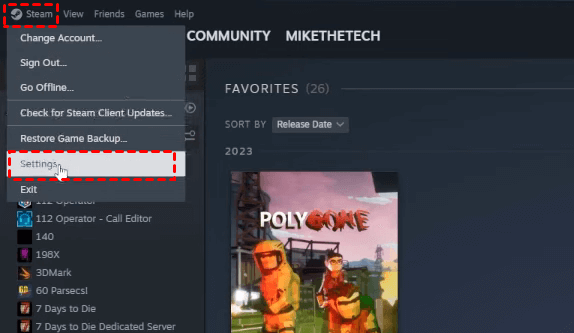
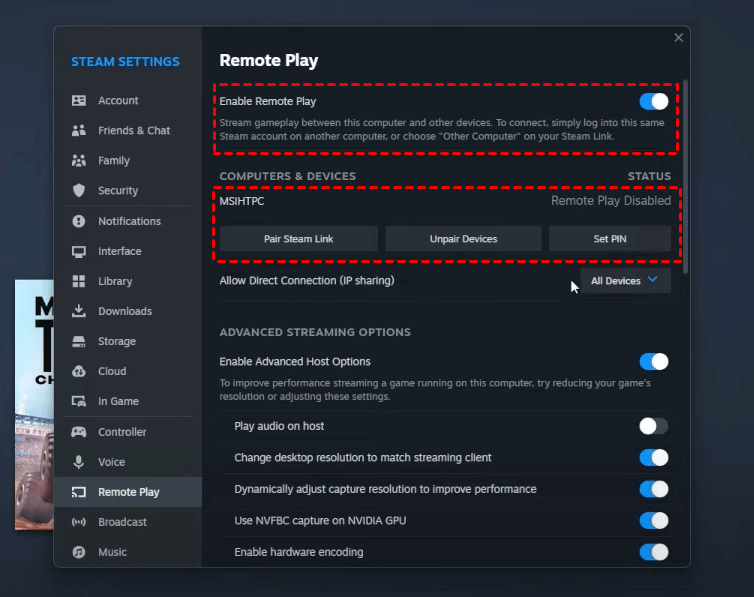
Adım 4. Steam Remote Play özelliğini etkinleştirin.
Adım 5. Aynı hesabı kullanarak Remote Play altında diğer bilgisayarı bulun, ardından "PIN Ayarla" seçeneğini seçin.
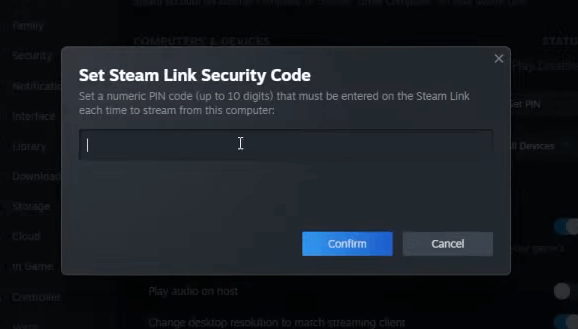
Adım 6. Bir güvenlik kodu oluşturun.
Adım 7. İstemci bilgisayarda Ayarlar > Uzaktan Oynar bölümüne gidin ve bunu açın. Her iki bilgisayar da artık bağlanmış olmalıdır.
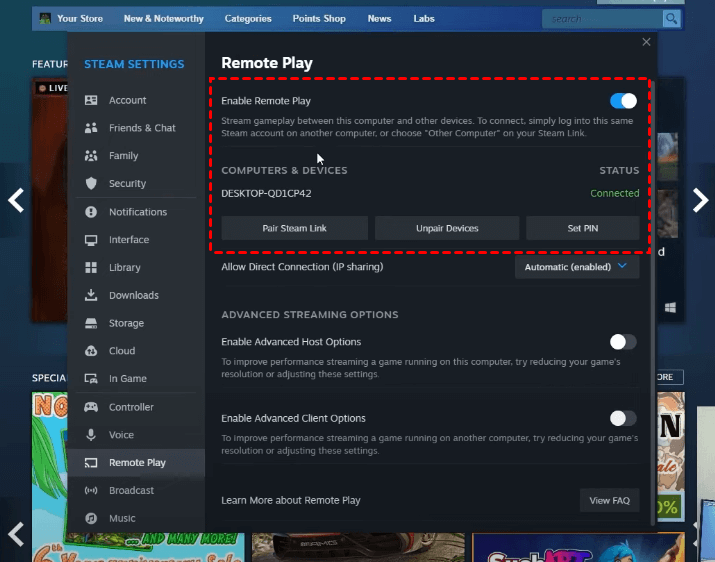
Adım 8. Ana bilgisayarda oyunu başlatın.
Adım 9. İstemci bilgisayarda Kitaplığınızdan oyunu seçin, ana bilgisayarı seçin ve akış oturumunu başlatmak için "Akış Yap" öğesine tıklayın.
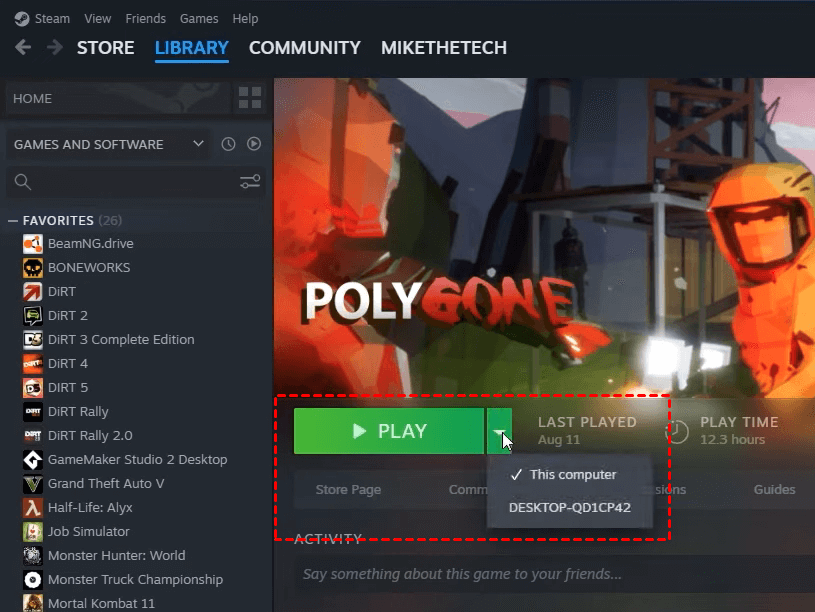
Adım 10. Oyun, ana bilgisayardan istemci bilgisayara aktarılacaktır. Oynamak için ana bilgisayarın denetimlerini kullanın.
Yöntem 2. AnyViewer
Steam Remote Play beklentilerinizi karşılamıyorsa AnyViewer'ı değerlendirin. Esasen bir uzak masaüstü aracıdır ancak oyun için de iyi çalışır. Mükemmel performans ve esneklik sunarak sağlam bir alternatif oluşturur.
AnyViewer, düşük gecikmeli bağlantılar ve mükemmel akış kalitesiyle PC oyunlarını uzaktan oynamak için sorunsuz ve yüksek kaliteli bir deneyim sunan güçlü bir uzaktan masaüstü yazılımıdır . Özellikle oyuncular için uyarlanan AnyViewer; dizüstü bilgisayarlar, tabletler ve akıllı telefonlar gibi çeşitli cihazları kullanarak oyun PC'nize her yerden erişmenizi ve onu kontrol etmenizi sağlar. Sezgisel arayüzü ve güvenli bağlantıları kesintisiz bir oyun deneyimi sağlayarak, favori oyunlarının tadını ana oyun kurulumuna bağlı kalmadan çıkarmak isteyen oyuncular için en iyi seçim haline gelir.
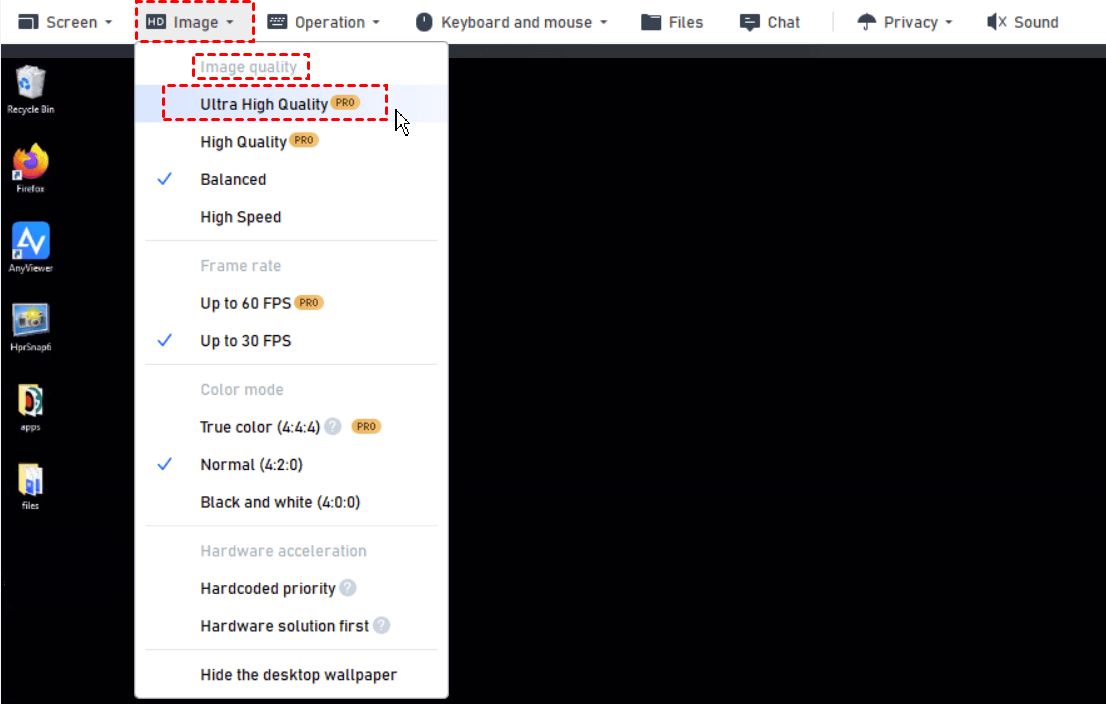
AnyViewer ile, yerel cihazınızdan uzak bir bilgisayarı doğrudan kontrol edebilir, herhangi bir konumdan tüm kaynaklarını kullanabilirsiniz. Örneğin, uzak bilgisayarda Steam kuruluysa, yerel makinenizde Steam kurulu olmasa bile yerel cihazınızdan Steam oyunlarını yönetebilir ve oynayabilirsiniz. Ayrıca AnyViewer; Ultra HD modu, 4:4:4 Gerçek Renk modu ve 60FPS'ye kadar destek sunarak en yüksek düzeyde oyun keyfi sağlar.
Şu basit adımları izleyerek AnyViewer ile başka bir bilgisayarda Steam oyunlarını oynamaya hemen başlayabilirsiniz:
Adım 1. AnyViewer'ı hem yerel hem de uzak cihazınıza indirip yükleyin. Her cihazda bir AnyViewer hesabı oluşturun ve oturum açın.

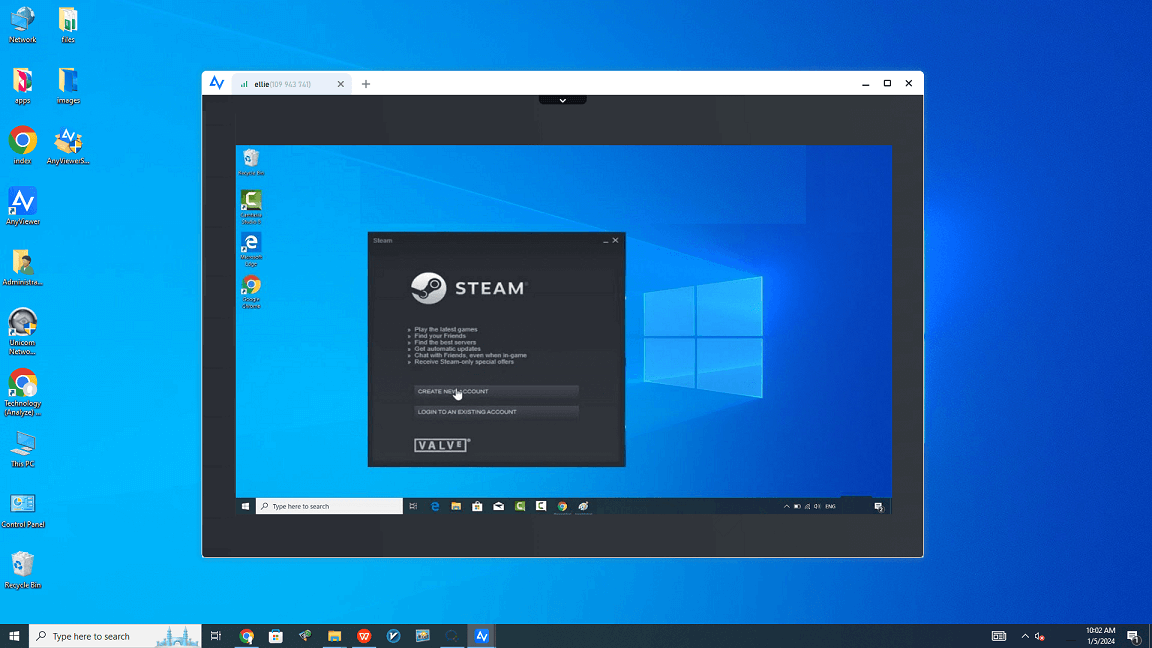
Adım 2. Yerel cihazınızda, erişmek istediğiniz uzak cihazı seçin. Gözetimsiz uzaktan erişime izin vermek için "Tek tıkla kontrol" seçeneğini belirleyin.

Adım 3. Artık yerel cihazınızdan zahmetsizce yöneterek uzak bilgisayarda Steam oyunları oynamaya hazırsınız.
- ★İpuçları:
- Oyunun Ötesinde Çok Yönlülük: AnyViewer yalnızca oyun için değildir; aynı zamanda dosya aktarımı, mobil kontrol ve ekran paylaşımı desteği sunarak eksiksiz bir uzaktan çözüm sağlar.
- Sınırsız Erişim: AnyViewer'ın ücretsiz sürümü, en fazla üç cihaz için gözetimsiz uzaktan erişime izin verir. Aynı anda daha fazla cihazı yönetmek için gelişmiş uzaktan kontrol özellikleri sunan Profesyonel veya Kurumsal plana yükseltebilirsiniz.
- 3D Oyun Faresi: AnyViewer, 3D oyunları uzaktan oynarken yerel oyun deneyimini geri getirmek için birinci şahıs görünümünün 3D döndürülmesini destekler.
- Ultra HD Ekran: Steam oyunlarını uzaktan oynarken en iyi görsel deneyim için 4:4:4 gerçek renk içeren ve 60 FPS'ye kadar destekleyen AnyViewer'ın Ultra Yüksek Kalite moduna yükseltmeyi düşünebilirsiniz.

Yöntem 3. Moonlight
Moonlight, oyun bilgisayarınızdan internet veya yerel ağ üzerinden diğer cihazlara oyun akışı yapmanızı sağlayan ücretsiz, açık kaynaklı bir uygulamadır. NVIDIA GeForce grafik kartlarına entegre edilmiş olan NVIDIA's GameStream teknolojisiyle çalışmak üzere tasarlanmıştır. Moonlight; akıllı telefonlar, tabletler ve hatta diğer bilgisayarlar dahil olmak üzere çeşitli cihazlarda oyunlarınıza erişmeniz için kusursuz bir yol sunar.
Adım 1. Ana bilgisayara GeForce Experience uygulamasını yükleyin; zaten yüklüyse en son sürüme güncellendiğinden emin olun.
Adım 2. GeForce Experience uygulamasını açın ve Ayarlar > Shield öğesine gidin. GameStream anahtarının etkinleştirildiğinden emin olun.
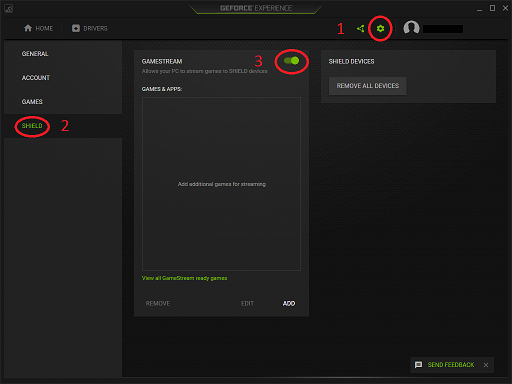
Adım 3. Masaüstünüzde Moonlight ana bilgisayar uygulamasını indirin ve çalıştırın. Sağlanan kodu kullanarak NVIDIA GeForce Experience hizmetine bağlayın.
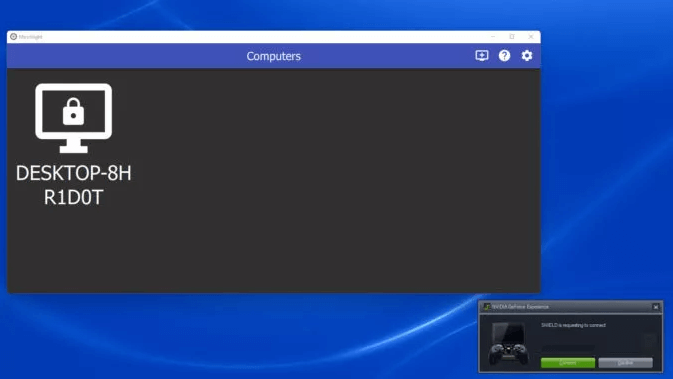
Adım 4. Uzak cihazın ana bilgisayarla aynı ağda olduğundan emin olun. Moonlight uygulamasını uzak cihaza yükleyin ve başlatın.
Adım 5. Uygulama, oyun PC'nizi kısa süre içinde algılayacaktır. Görüntülenen resme dokunun. Görünmezse, IP adresini kullanarak oyun PC'nizi manuel olarak ekleyin.
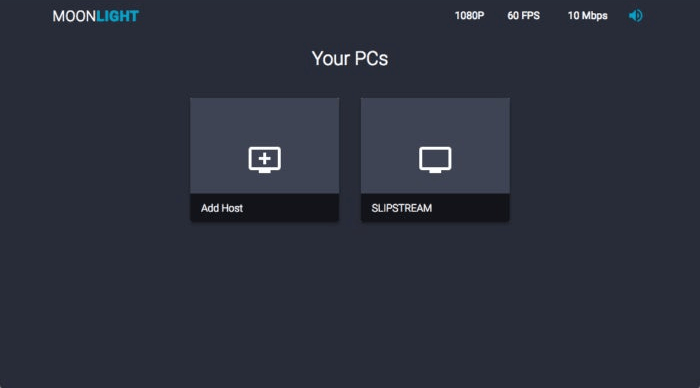
Adım 6. Eşleştirme işlemini tamamlamak için PC'nize girmeniz gereken bir PIN kodu uzak cihazınıza gönderilecektir.
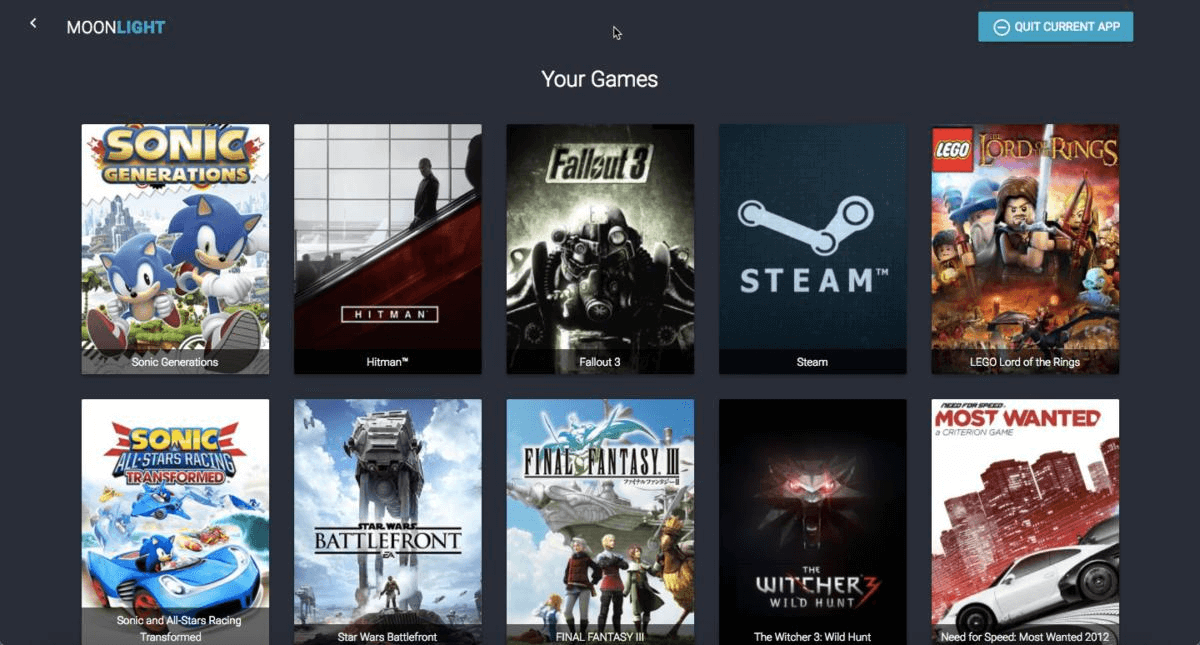
Adım 7. Bağlantı kurulduğunda, kütüphanedeki uyumlu oyunların listesine göz atabilir ve bunlardan birini seçebilirsiniz.
Yöntem 4. Parsec
Parsec; internet üzerinden akıcı, duyarlı ve yüksek kaliteli bir oyun deneyimi sunmak için tasarlanmış bir uzak masaüstü ve oyun akışı uygulamasıdır. Kullanıcıların oyun PC'lerine farklı konumlardan erişmelerini ve bunları kontrol etmelerini sağlayarak, ana sistemlerinden uzaktayken bile en sevdikleri oyunları oynamalarına olanak tanır. Parsec; düşük gecikmesi, yüksek kare hızı ve geniş cihaz uyumluluğuyla tanınır.
Adım 1. İlk olarak, ana bilgisayarınıza indirin (yalnızca Windows ve macOS).
Adım 2. Ardından, Ayarlar menüsünden Hosting (Barındırma) ve Stay Awake (Uyanık Kal) seçeneklerinin etkin olup olmadığını ve birden fazla monitörünüz varsa doğru ekranı kaydedip kaydetmediğinizi kontrol edin.
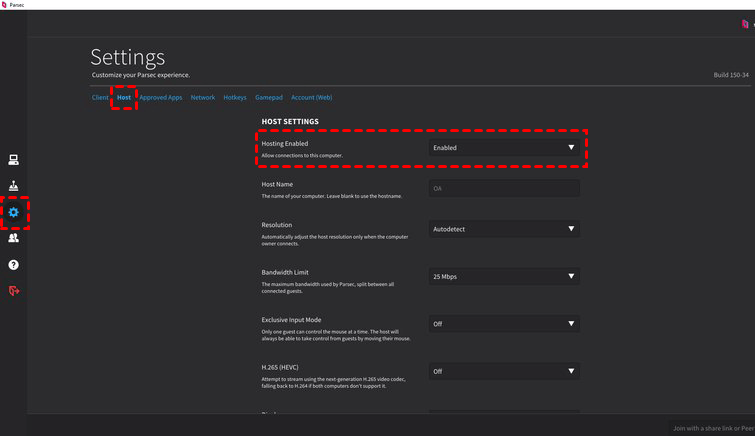
Adım 3. Son olarak, uzak bilgisayara gidin ve Parsec'e giriş yapın, ana bilgisayarın bilgisayarlar listesinde görünmesini bekleyin ve ardından Paylaş düğmesine basın.

Sonuç
Steam oyunlarını uzaktan oynamayı öğrenmek, oyun deneyiminizi dönüştürerek en sevdiğiniz yapımların keyfini neredeyse her yerden çıkarmanıza olanak tanır. İster Steam Remote Play, ister AnyViewer, Moonlight veya Parsec kullanın; her yöntem, oyunları farklı cihazlara akışla aktarmak için benzersiz avantajlar sunar. Kılavuzumuzda belirtilen adımları takip ederek uzaktan oyun kurulumunuzu kolayca yapabilir ve optimize edebilirsiniz. Dolayısıyla, ister Steam oyunlarını uzaktan nasıl oynayacağınızı merak ediyor olun ister Steam oyunlarını uzaktan oynamanın yollarını arıyor olun, artık her yerden esnek ve verimli bir şekilde oyun oynamak için gereken araçlara ve bilgiye sahipsiniz.

