

Dell Mobile Connect: Telefonu Dizüstü Bilgisayara Bağlama
Telefonunuzu bir Dell dizüstü bilgisayara nasıl bağlarsınız? Cevap Dell Mobile Connect kullanmaktır. Bu yazı, bu programı kullanmanın ayrıntılı yolunu tanıtır.

Yazan Tyler / Yayın tarihi: August 19, 2026


iPhone'umu Dell dizüstü bilgisayarıma nasıl bağlarım?
“PC üzerinde çalışırken telefonuma bakarak çağrıları, mesajları veya bildirimleri yanıtlamak zorunda kalmak inanılmaz derecede dikkat dağıtıcı. Bu nedenle, iPhone'umdan tüm mesajlarımı ve çağrı bildirimlerimi Dell dizüstü bilgisayarıma almamı sağlayan bir yol olup olmadığını merak ediyorum.”
Dell Mobile Connect Nasıl Kullanılır
Yukarıda bahsedilen ihtiyaç, Dell Mobile Connect'in doğmasını sağladı. Dell Mobile Connect nedir? Dell bilgisayarınızdan telefonunuzla etkileşim kurmanıza olanak tanıyan bir programdır. Bu programla, kolayca telefon aramaları yapabilir veya alabilir, PC'nizde mesajlarınızı okuyabilirsiniz. Başka bir deyişle, telefonunuzu PC'nizin klavyesi, faresi veya dokunmatik ekranıyla kontrol edebilirsiniz.
Ardından, Dell Mobile Connect'i telefonunuzdan Dell dizüstü bilgisayarınıza bağlanmak için nasıl kullanacağımızı öğreneceğiz. Başlamadan önce, lütfen hem Dell dizüstü bilgisayarınızın hem de telefonunuzun Bluetooth'unun açık olduğundan emin olun.
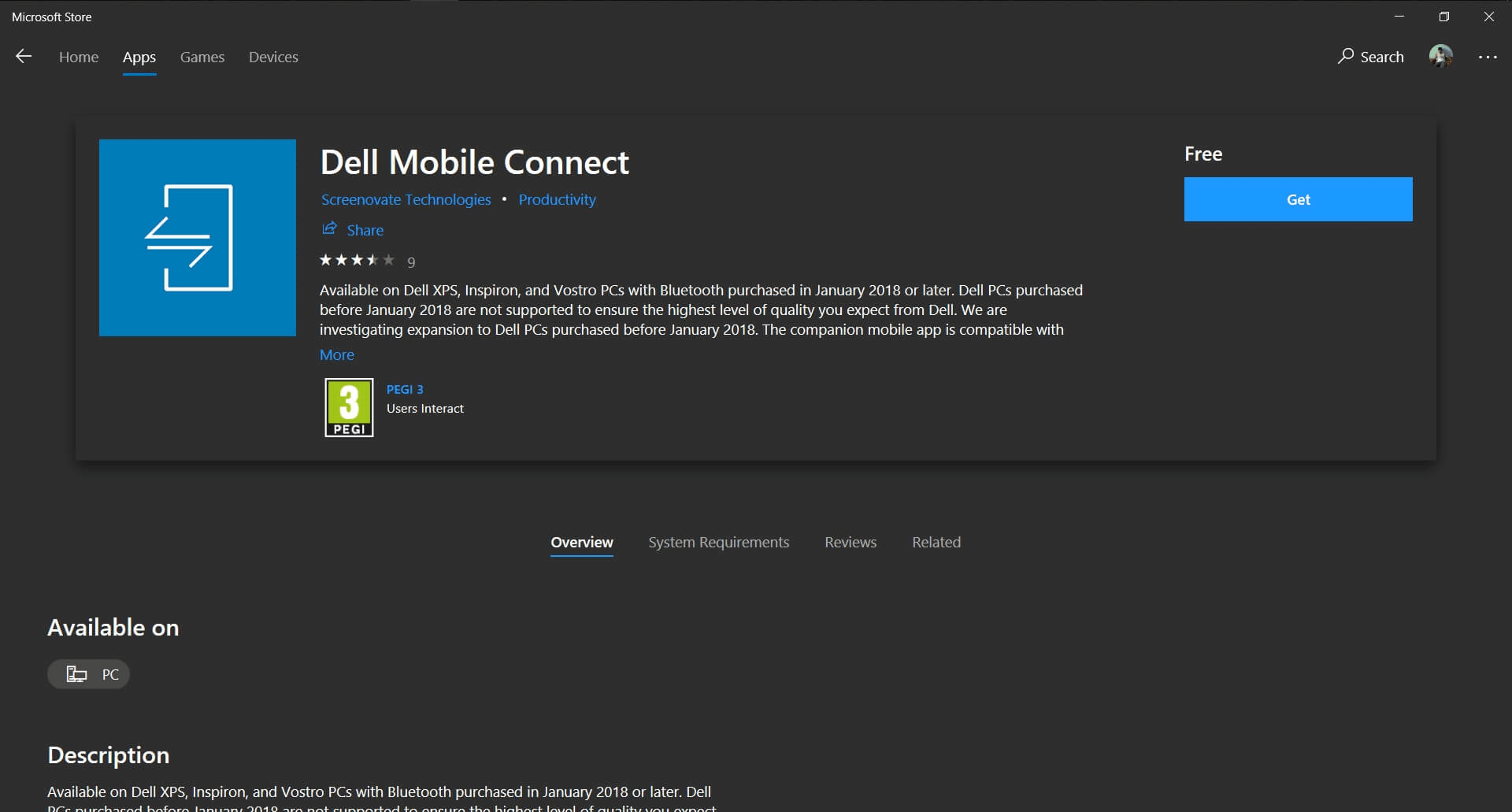
Adım 1. Dell dizüstü bilgisayarınıza Dell Mobile Connect uygulamasını indirin ve kurun. Ardından açın.
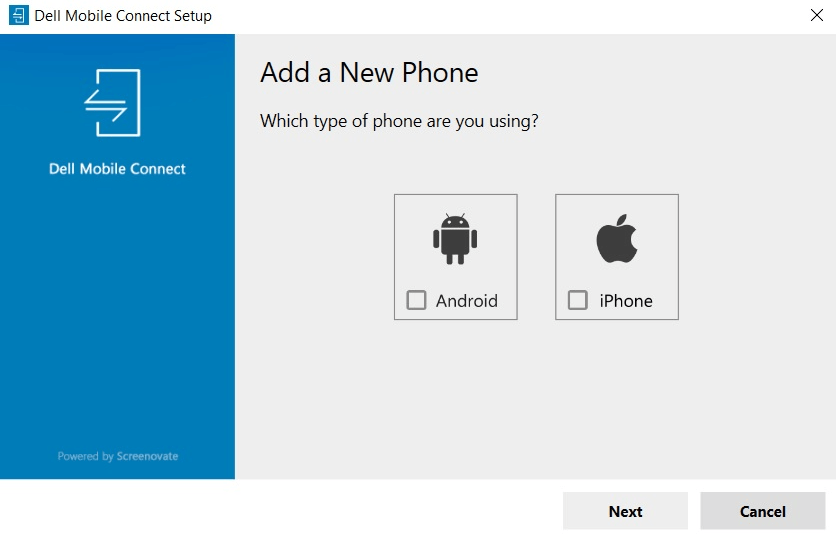
Adım 2. Hangi telefon türünü kullandığınızı seçin ve ardından İleri'ye tıklayın.
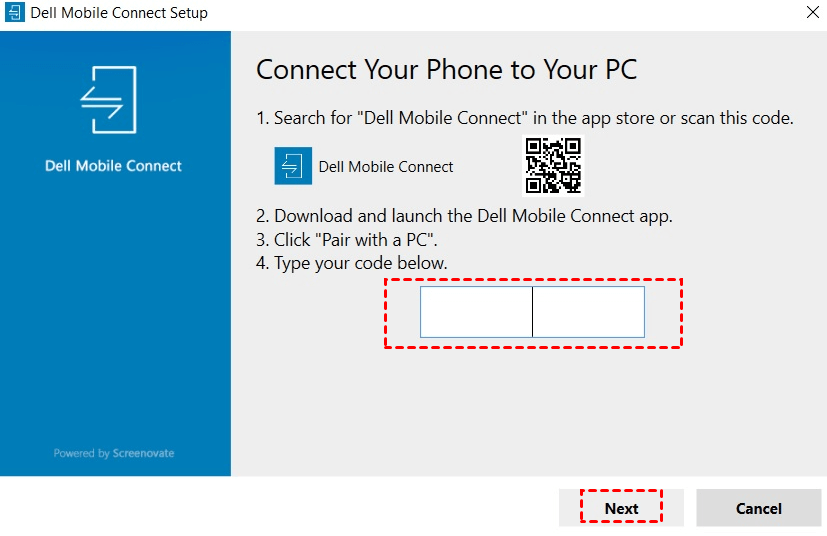
Adım 3. Bu sayfada bir kod göreceksiniz. Telefonunuzun kamerasıyla kodu okutarak Dell Mobile Connect'i telefonunuza indirebilir veya Google Play ve Apple App Store'dan indirebilirsiniz.
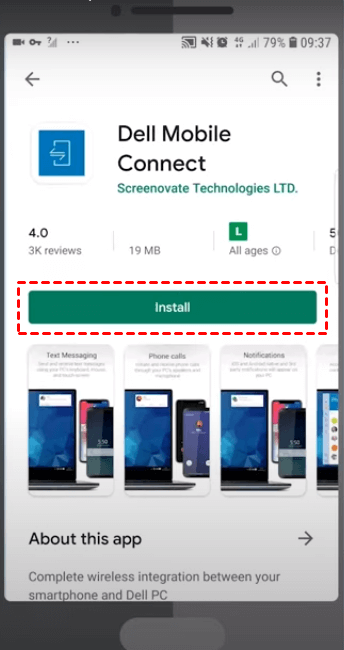
Adım 4. Kodu okutmayı veya uygulama mağazasından indirmeyi seçin, Yükle'ye tıklayın. Kurulumdan sonra açın.
Adım 5. Dell dizüstü bilgisayarınızda aşağıdaki kodu girin (Adım 3).
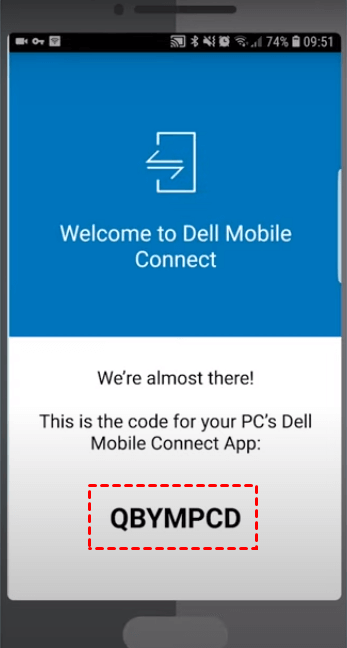
Adım 6. Size bir Bluetooth eşleştirme isteği gönderilecek, Dell dizüstü bilgisayarınıza bağlanmak için Tamam'a tıklayın.
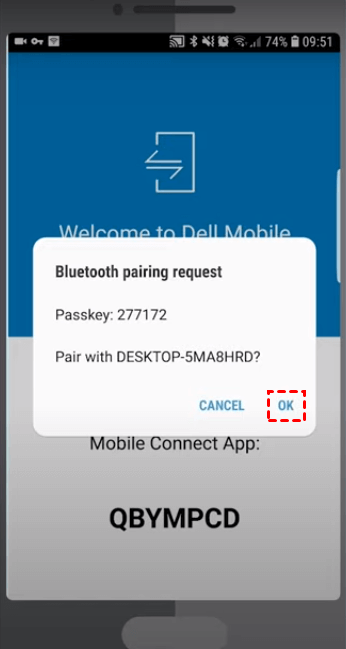
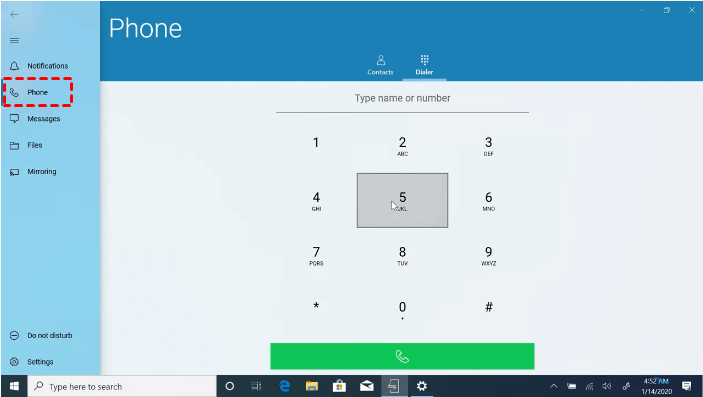
Adım 7. Telefonunuzdan dizüstü bilgisayarınıza başarıyla bağlandıktan sonra, telefonunuzda dizüstü bilgisayarınızdan bildirimleri görebilir, telefon aramaları yapabilir, mesajları okuyabilir, dosya gönderebilirsiniz, vb.
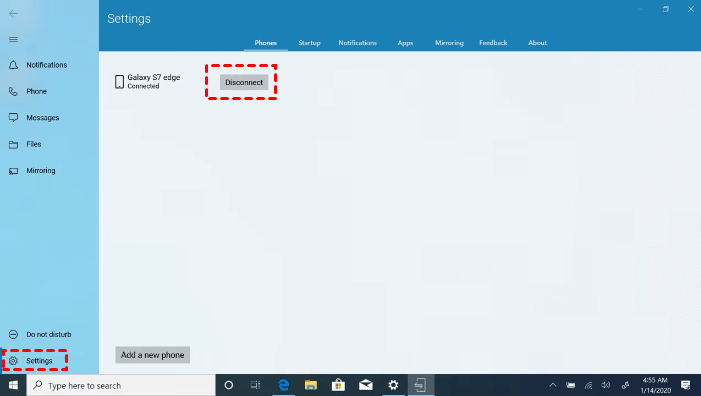
Adım 8. Bağlantıyı durdurmak isterseniz, Ayarlar ve ardından Bağlantıyı Kes seçeneğine tıklamanız yeterlidir.
AnyViewer: Telefondan bilgisayarı kontrol edin
Dell Mobile Connect telefonunuzu PC'nizden kontrol etmenizi sağlar. Peki ya PC'nizi telefonunuzdan kontrol etmek isterseniz? Burada size AnyViewer'ı tanıtıyoruz, PC'nizi iOS aygıtlarınızdan uzaktan kontrol etmenizi sağlayan ücretsiz masaüstü uzaktan erişim yazılımıdır. Bağlandıktan sonra, bilgisayar dosyalarınıza erişebilir, programları açabilir, telefonunuzdan bilgisayar sorunlarını çözebilirsiniz.
Şimdi, AnyViewer'ı nasıl kullanacağımızı görelim.
Bölüm 1. Windows bilgisayarının hazırlanması
Adım 1. AnyViewer'ı Windows bilgisayara indirin, kurun ve başlatın.

Adım 2. Oturum Aç'a gidin, ve ardından Kaydol'a tıklayın. (Resmi web sitesinde zaten kayıt olduysanız, doğrudan giriş yapabilirsiniz.)

Adım 3. Kayıt bilgilerini doldurun.

Adım 4. Ardından AnyViewer'a başarıyla giriş yaptığınızı görebilirsiniz. Cihazınız otomatik olarak giriş yaptığınız hesaba atanır.

Bölüm 2. iPhone'da gözetimsiz uzak erişim sağlama
Adım 1. AnyViewer for iOS'u iPhone'unuza indirip kurun, ardından açın.

Adım 2. Ardından aynı hesaba giriş yapmış tüm cihazlar burada görüntülenir. Kontrol etmek istediğiniz cihazı seçin.

Adım 3. Belirli bilgisayara gözetimsiz uzak erişim sağlamak için Uzaktan kontrol öğesine tıklayın.

Adım 4. Ardından iPhone'unuzu Windows 7'ye başarıyla bağlamış olacaksınız. Hem dikey hem yatay ekranı destekler, serbestçe geçiş yapabilirsiniz.

Sonuç
Bu yazı temel olarak Dell Mobile Connect'in laptopunuzda doğrudan telefon görüşmesi yapma ve alma veya mesaj gönderme ve alma için nasıl kullanılacağını anlatır. Telefonunuzu kullanarak bir bilgisayarı uzaktan kontrol etmek istiyorsanız, burada size bir çözüm de sunuyoruz. AnyViewer'ı kullanarak iPhone'unuzdan herhangi bir bilgisayar dosyasına uzaktan erişebilir veya herhangi bir bilgisayar programını açabilirsiniz; tıpkı bilgisayarın karşısında oturuyormuşsunuz gibi.

