

[Çözüldü] Chrome Uzak Masaüstü Yalnızca Wi-Fi Üzerinde mi Çalışıyor?
Android cihazınızı kullanırken Chrome Uzak Masaüstü'nün yalnızca Wi-Fi'da çalışması gibi sinir bozucu bir sorunla mı karşılaşıyorsunuz? Endişelenmeyin; bu yazı, Android'de CRD'yi hücresel veri üzerinden kullanmanıza yardımcı olacak üç olası çözüm sunar.

Yazan Tyler / Yayın tarihi: September 16, 2026


Chrome Uzak Masaüstü 4G LTE üzerinden bağlanmıyor
Chrome Uzak Masaüstü'nün yalnızca evdeyken ve masaüstü bilgisayarımın Ethernet bağlantısıyla uyumlu olan WiFi ağımdayken çalıştığını fark ettim. Evden uzaktayken hücresel veri üzerinden Chrome Uzak Masaüstü'nü etkinleştirmenin bir geçici çözümü var mı?"
- Reddit'ten bir soru

Chrome Uzak Masaüstü; Windows, Mac, Linux, iOS ve Android dahil olmak üzere birden fazla işletim sistemiyle uyumlu, tanınmış bir uzak masaüstü yazılımıdır. Kullanıcılar, her yerden bir bilgisayara uzaktan erişmek için Chrome Uzak Masaüstü Android uygulamasını kullanabilir. Ancak bazı kullanıcılar Chrome Uzak Masaüstü'nün yalnızca WiFi'da çalıştığını, hücresel veride çalışmadığını belirtmiştir. Bu sorun nasıl çözülebilir?
Chrome Uzak Masaüstü yalnızca WiFi'da çalışıyor sorunu nasıl giderilir? [3 çözüm]
Android'de Chrome Uzak Masaüstü'nün yalnızca WiFi'da çalışması sorununu gidermek için aşağıda üç strateji özetlenmiştir.
Çözüm 1. Telefonunuzu mobil erişim noktası yapın
Bazı kullanıcıların paylaştığı deneyimlere göre, geçici bir çözüm olarak akıllı telefonunuzu bir mobil erişim noktasına dönüştürebilirsiniz. Bu ideal veya kalıcı bir düzeltme olmasaም da, Chrome Uzak Masaüstü destek ekibi alttaki sorunu çözene kadar bir geçici çözüm görevi görür.
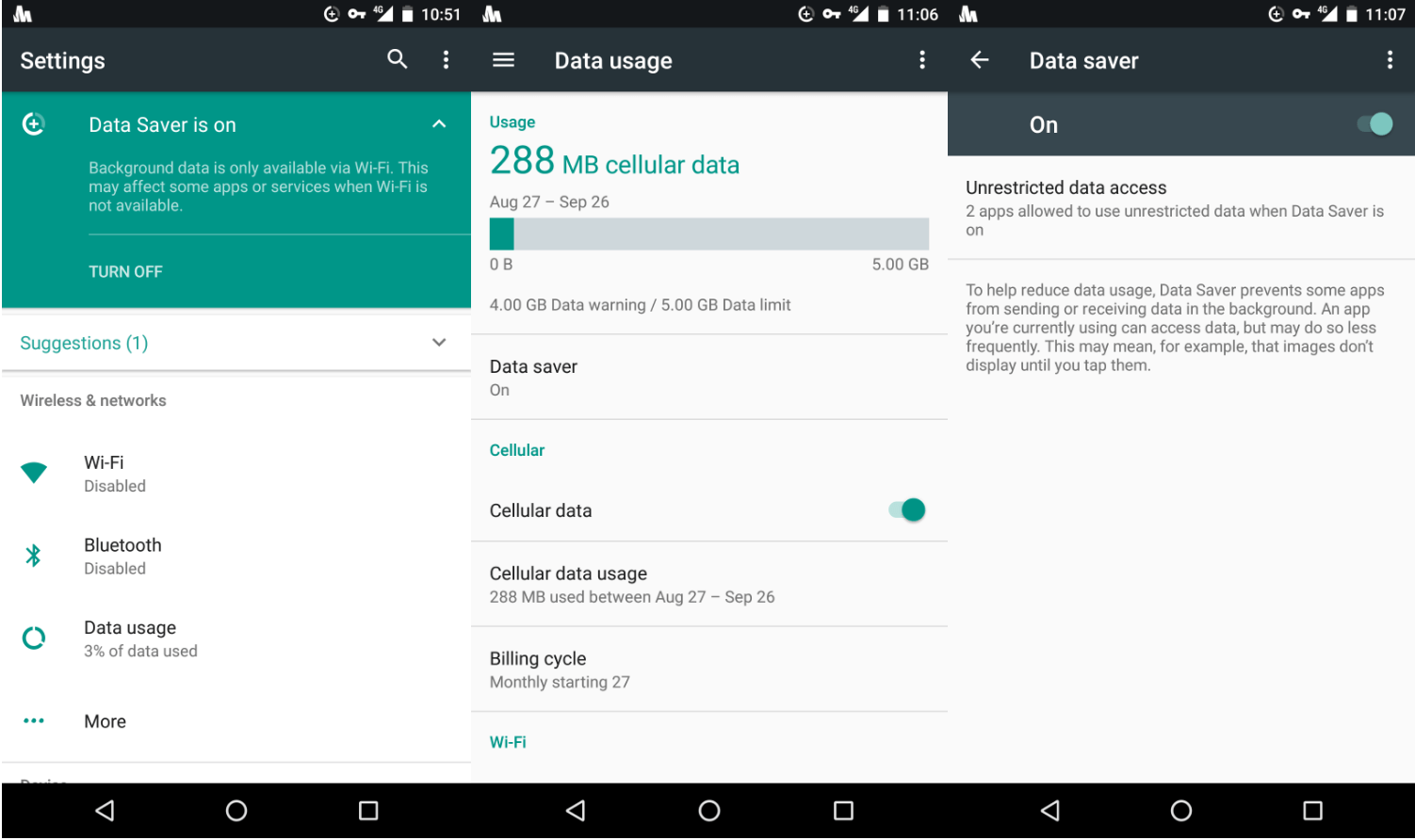
Çözüm 2. Android için Veri Tasarrufu modunu kapatın
Android cihazlar, arka planda veri kullanımını azaltmak ve veri yoğun uygulama etkinliklerini sınırlamak amacıyla tasarlanmış bir Veri Tasarrufu moduna sahiptir. Bu modun devre dışı bırakılması, hücresel verideyken Android Chrome Uzak Masaüstü işlevselliğini potansiyel olarak eski haline getirebilir.
Adım 1. Ayarlar uygulamasını açın ve Bağlantılar bölümüne gidin.
Adım 2. Veri kullanımı üzerine dokunun.
Adım 3. Anahtarı kapalı konumuna getirerek Veri tasarrufu özelliğini devre dışı bırakın.
Çözüm 3. Chrome Uzak Masaüstü alternatifi kullanın
Bağlantı sorununu ortadan kaldıran bir ücretsiz Chrome Uzak Masaüstü alternatifi kullanmayı değerlendirin. Böyle seçeneklerden biri, Windows, iOS ve Android platformlarıyla uyumlu ücretsiz bir uzak masaüstü yazılımı olan AnyViewer'dır. PC'den PC'ye, Android'den PC'ye ve iOS'tan PC'ye uzak bağlantıları tam olarak destekler.
Ayrıca AnyViewer birkaç avantaj sunar:
- AnyViewer, Chrome Uzak Masaüstü'nde eksik olan bir özellik olan oturum içi metin sohbetini içerir.
- Kaynak yoğun görevler için performansı optimize eden AnyViewer sayesinde üstün görüntü kalitesiyle hızlı ve kararlı uzak bağlantılar bekleyebilirsiniz.
Adım 1. Bilgisayara
Windows için AnyViewer'ı indirinAdım 2. Bir AnyViewer hesabı kaydedin.

Adım 3. Güçlü cihaz eşleştirmeleri sağlamak için hesap açılışının başarılı olduğunu doğrulayın.

- ★İpuçları: Gelişmiş yetenekler için, bir dizi değerli avantaj sunan AnyViewer'ın Profesyonel veya Kurumsal planını değerlendirin:
- Gözetimsiz erişim cihazı atamaları için artırılmış tahsis.
- Eşzamanlı uzak oturumların verimli yönetimi.
- Gizlilik modu entegrasyonu sayesinde artırılmış güvenlik.
- ...
Adım 4. Android cihazınıza
Android için AnyViewer'ı indirinAdım 5. Bir AnyViewer hesabı için kaydolun ve her iki cihazda da bu hesaba giriş yapın.

Adım 6. Android cihazda "Cihaz" kısmına gidin ve kontrol etmeniz gereken bilgisayara dokunun. "Tek tıkla kontrol," seçeneğine dokunun; böylece Android telefon veya tabletten uzak bilgisayara bağlanabilirsiniz.

Sonuç
Bu makalede belirtilen çözümleri uygulayarak Chrome Uzak Masaüstü deneyiminizi bir üst seviyeye taşıyın. Chrome Uzak Masaüstü yalnızca WiFi üzerinde çalışıyor sorununu çözerek, ister WiFi ister hücresel veri üzerinden cihazlarınıza kesintisiz erişimin keyfini çıkarın. AnyViewer'ın premium planlarıyla gelişmiş performans, kolaylaştırılmış yönetim ve üst düzey güvenlik deneyimleyin. Bu çözümleri benimseyin ve bağlantı sorunlarına elveda deyin.

