

Çözüldü: Windows 10, 11'de Chrome Uzak Masaüstü Ses Gecikmesi [3 Çözüm]
Video düzenleme sırasında Chrome Uzak Masaüstü ses gecikmesiyle uğraşmak sinir bozucu olabilir, ancak bu sorunu yaşayan yalnız siz değilsiniz. Sevindirici haber şu ki, bu can sıkıcı sorunu etkili bir şekilde çözmenize yardımcı olacak üç pratik çözüm mevcut.

Yazan Tyler / Yayın tarihi: September 16, 2026


Ses yarı hızda çalınıyormuş gibi geliyor
Daha güçlü olan ofis bilgisayarımda video düzenlemesi yapmak için Chrome Uzak Masaüstü'nü kullanıyorum. Son zamanlarda ses oynatma yavaşladı; bu senkronizasyon sorunundan ziyade ağır çekim konuşmaya benziyor. Bunu birden fazla cihazda denedim ve aynı sonucu aldım. Uzak makinede ayarlanması gereken bir ayar var gibi görünüyor, ancak nereden başlayacağımı bilmiyorum.”
- Reddit'ten bir soru
Windows 10, 11'de Chrome Uzak Masaüstü ses gecikmesi nasıl düzeltilir [3 çözüm]
Windows 10 veya 11'de Chrome Uzak Masaüstü ses gecikmesi rahatsız edici olabilir, ancak bu sorunu çözmek için deneyebileceğiniz birkaç adım vardır. Chrome Uzak Masaüstü ses gecikmesini düzeltmenize yardımcı olacak bazı sorun giderme adımları şunlardır.
Çözüm 1. Bilgisayar ses çıkış cihazını değiştirme
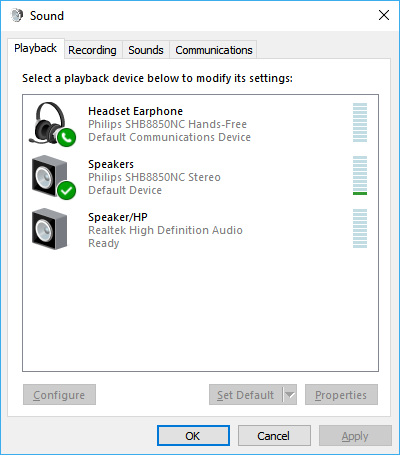
Windows 10 veya 11'de Chrome Uzak Masaüstü ses gecikmesini gidermenin yaygın bir yolu, bilgisayarın ses çıkış cihazını değiştirmektir. Bilgisayarınızın ses çıkış cihazının Kulaklık yerine Hoparlör olarak ayarlanması, Chrome Uzak Masaüstü sesinin düzgün çalışmasını sağlayacaktır.
Adım 1. Başlat menüsüne tıklayın, ardından Ayarlar öğesini seçin.

Adım 2. Ayarlar menüsü içinde Sistem öğesine tıklayın.

Adım 3. Ses öğesini seçin ve ardından sağdaki İlgili Ayarlar altında Ses Denetim Masası öğesini seçin.

Adım 4. Ses Denetim Masası'nda, Kayıttan Yürüt sekmesi altında, hedeflenen ses çıkış cihazının Hoparlör olarak ayarlandığından emin olun.
Çözüm 2. Chrome Uzak Masaüstü uygulamasını kullanın
Chrome Uzak Masaüstü'nün bir web uzantısı ve bir uygulama sürümü vardır. Birçok kullanıcı, Windows 11 veya 10'daki Chrome Uzak Masaüstü ses gecikmesinin yalnızca uygulama sürümünde değil, yalnızca web uzantısında gerçekleştiğini belirtti. Bu nedenle, sizin için bir diğer çözüm de Chrome Uzak Masaüstü uygulamasını kullanmaktır. Bu, gecikmeyi azaltarak daha akıcı ve daha kararlı bir ses deneyimi sağlayabilir.
Çözüm 3. Bir Chrome Uzak Masaüstü alternatifi deneyin
Yukarıdaki çözümleri denemenize rağmen ses gecikmesi sorunları yaşamaya devam ediyorsanız, bir Chrome Uzak Masaüstü alternatifi kullanmayı düşünebilirsiniz. AnyViewer, düşük gecikmeli bağlantılara odaklanan, ücretsiz ancak güçlü bir uzak masaüstü yazılımıdır. Akıcı ses ve video akışı sağlayacak şekilde tasarlanmıştır; bu da onu ses gecikmesi sorunları için potansiyel bir çözüm haline getirir.
Dahası AnyViewer, Chrome Remote Desktop'a kıyasla ek avantajlara sahiptir:
- Oturum içi metin sohbeti: AnyViewer, uzak oturumlar sırasında iletişimi geliştiren ve Chrome Uzak Masaüstü'ne göre avantaj sağlayan benzersiz bir oturum içi metin sohbeti özelliği sunar.
- Kullanıcı dostu dosya aktarımı: AnyViewer, Chrome Uzak Masaüstü'nün getirdiği sınırlamalara kıyasla daha kullanıcı dostu bir deneyim sunarak dosya aktarımlarını basitleştirmede öne çıkar.
- Çoklu oturum yönetimi: AnyViewer, sizi aynı anda tek bir bağlantıyla sınırlayan Chrome Uzak Masaüstü tarafından desteklenmeyen bir özellik olan birden fazla cihaza aynı anda uzaktan erişmenizi sağlar.
AnyViewer ile çalışmaya başlamak son derece basittir. Başlamanıza yardımcı olacak adım adım kılavuz:
Adım 1. Seçtiğiniz cihazlara AnyViewer'ı yükleyerek başlayın.
Adım 2. Her iki cihazda da aynı hesapla kaydolup oturum açarak temeli atın.

Adım 3. Yerel cihazınızda, Cihazlar bölümü altında listelenen hedef uzak bilgisayarı bularak bağlantıları zahmetsizce başlatın. Kullanışlı Tek tıklamayla kontrol özelliği sayesinde bunu kolayca yapabilirsiniz.

Adım 4. Uzak ses bağlantısını etkinleştirmek istiyorsanız, araç çubuğunda ses seçeneğinin etkinleştirildiğinden emin olun.

- ★İpuçları:
- Professional veya Enterprise planına geçiş yaparak aşağıdakiler dahil pek çok ek avantajın kilidini açabilirsiniz:
- Artırılmış cihaz tahsisi: Bu, tek tıklamayla kontrolü basitleştirir ve daha fazla cihazı etkili bir şekilde yönetmenizi sağlar.
- Gelişmiş dosya aktarım hızları: Dosya aktarırken verimlilikte belirgin bir artış deneyimleyin.
- Gizlilik moduyla güvenli bağlantılar: Güvenli bağlantılar sağlayarak gizlilik modunu etkinleştirin ve verilerinizi koruyun.
- Yüksek kaliteli görüntü oluşturma: En üst düzey görüntü kalitesiyle sürükleyici bir uzak masaüstü deneyiminin tadını çıkarın.
- Verimli cihaz yönetimi: Kurumsal bir bağlamda, gelişmiş organizasyon ve kontrol için gruplar oluşturarak cihaz yönetimini kolaylaştırın.
Sonuç
Video düzenleme sırasında Chrome Uzak Masaüstü ses gecikmesiyle başa çıkmak sinir bozucu olabilir, ancak bu sorunu hafifletmek için etkili çözümler mevcuttur. İster bilgisayarınızın ses ayarlarını yapmak, ister Chrome Uzak Masaüstü uygulamasına geçmek veya AnyViewer gibi alternatifleri keşfetmek olsun, daha akıcı ve daha verimli bir uzak masaüstü deneyimi sağlamak için seçenekleriniz vardır.

