

Telefonu Bilgisayara Bluetooth ile Bağlama [iPhone ve Android]
Bu yazı, telefonu bilgisayara Bluetooth ile bağlama konusunda adım adım bir rehber sunar. iPhone ve Android'i Bluetooth ile bilgisayara bağlamak istiyorsanız dikkatle okuyun.

Yazan Tyler / Yayın tarihi: September 20, 2026


Telefonumu bilgisayarıma Bluetooth üzerinden nasıl bağlarım?
Telefonumu bilgisayarıma Bluetooth ile bağlayarak telefonumdan bilgisayarımı kontrol etmem veya telefonumdan bilgisayara dosya aktarmam mümkün mü?”
- Quora'dan Soru
Bluetooth telefonu bilgisayara bağlama [iPhone ve Android]
Bluetooth, kullanıcıların telefonlarını bilgisayarlarıyla eşleştirmesine olanak tanır; böylece telefonlarını kullanarak bilgisayarlarını uzaktan kilitleyebilir veya telefonlarından bilgisayarlara dosya aktarabilirler. Windows 10/11'de telefonu bilgisayara Bluetooth ile bağlamak zor değildir. Burada, iPhone ve Android'in Bluetooth aracılığıyla bilgisayara nasıl bağlanacağını tanıtacağız.
Bölüm 1. Android'i Bluetooth ile bilgisayara bağlama
Android'de ve bilgisayarda Bluetooth'un nasıl etkinleştirileceğine ve ardından nasıl bağlanacağına bakalım.
Adım 1. Android telefon ekranının üst kısmından aşağı kaydırarak Bluetooth simgesini bulun ve açın.

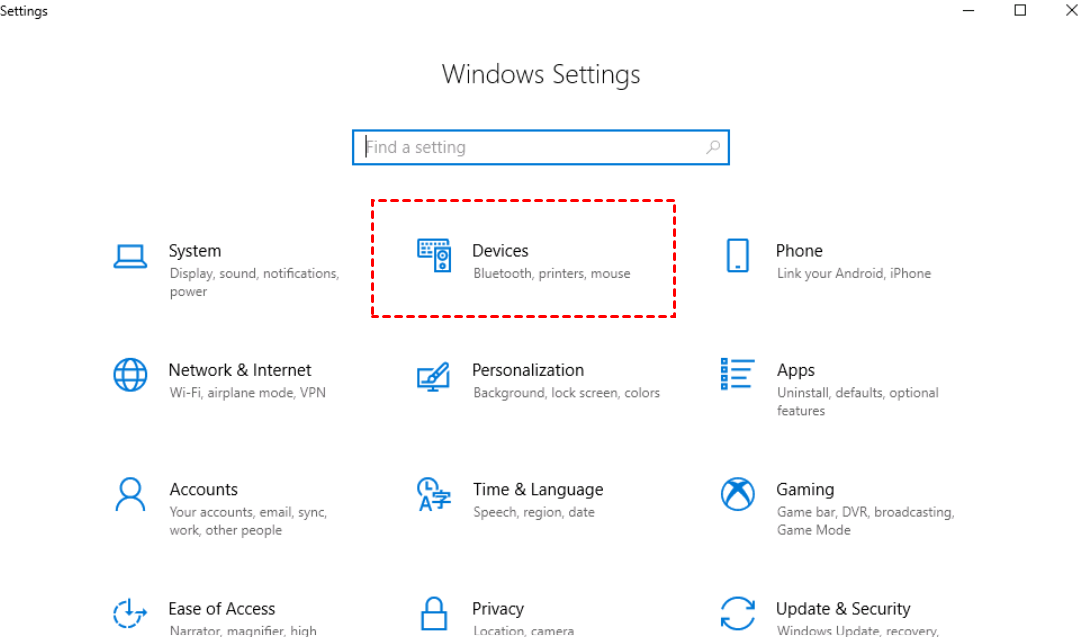
Adım 2. Bilgisayarda Ayarlar bölümüne gidin ve Cihazlar seçeneğine tıklayın.
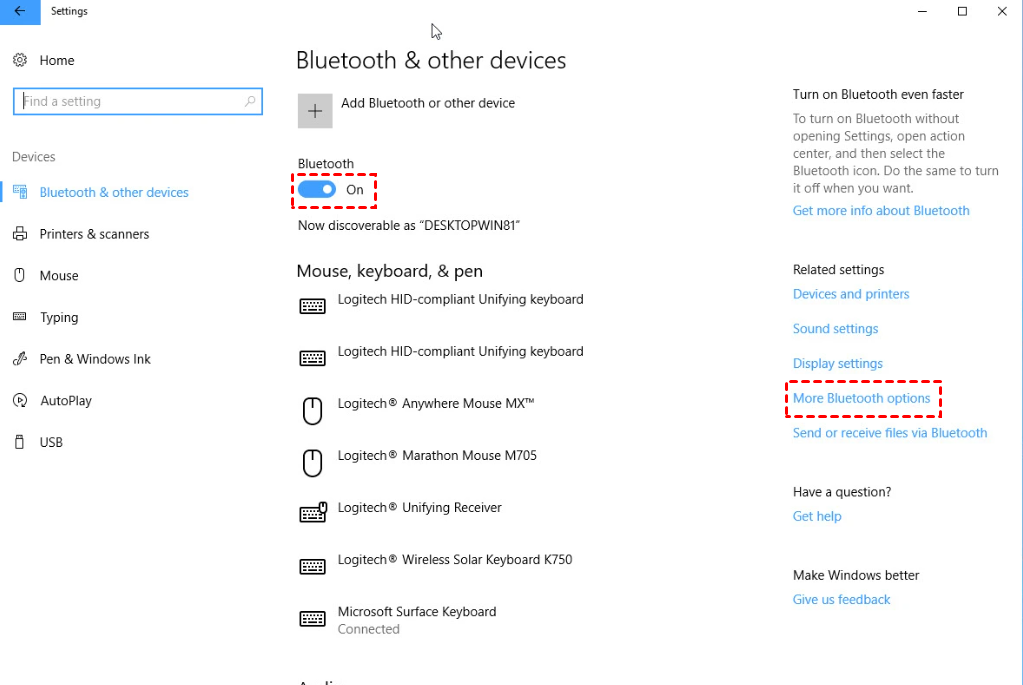
Adım 3. Bluetooth seçeneğinin Açık olduğundan emin olun ve sağ paneldeki Daha fazla Bluetooth seçeneği seçeneğine tıklayın.
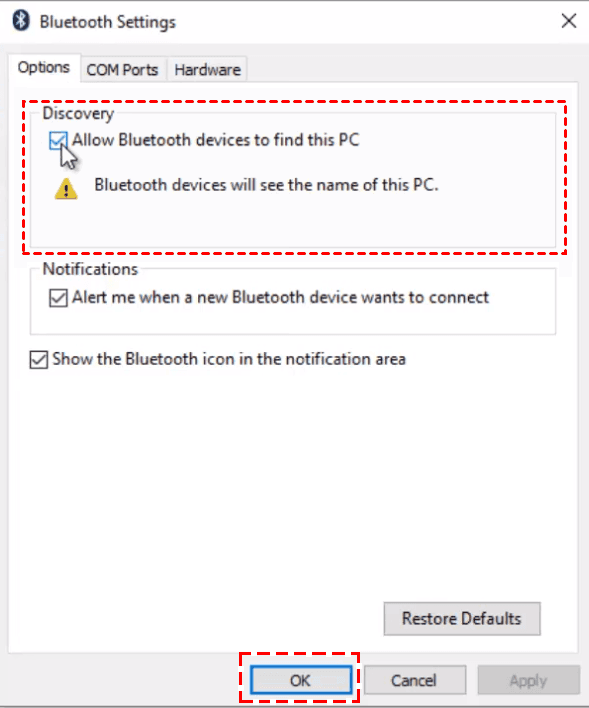
Adım 4. Bluetooth cihazlarının bu bilgisayarı bulmasına izin ver seçeneğini işaretleyin ve ardından ayarı uygulamak için Tamam düğmesine tıklayın.
Adım 5. Bluetooth veya başka bir cihaz ekle seçeneğine tıklayın.
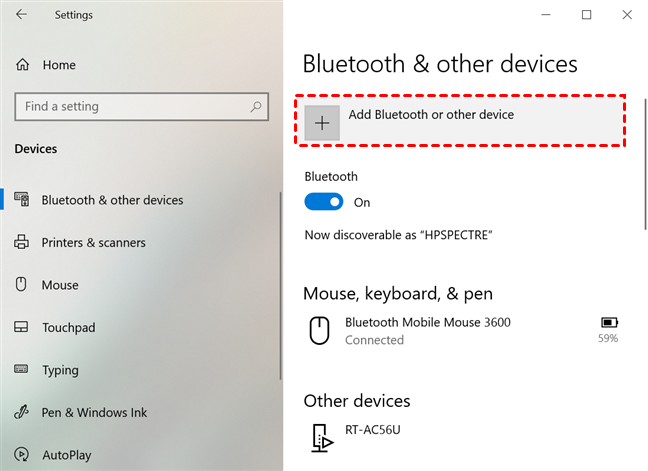
Adım 6. Cihaz ekle penceresinde Bluetooth seçeneğini seçin, eşleştirmek istediğiniz Android telefonu tıklayın ve Bağlan öğesine tıklayın.
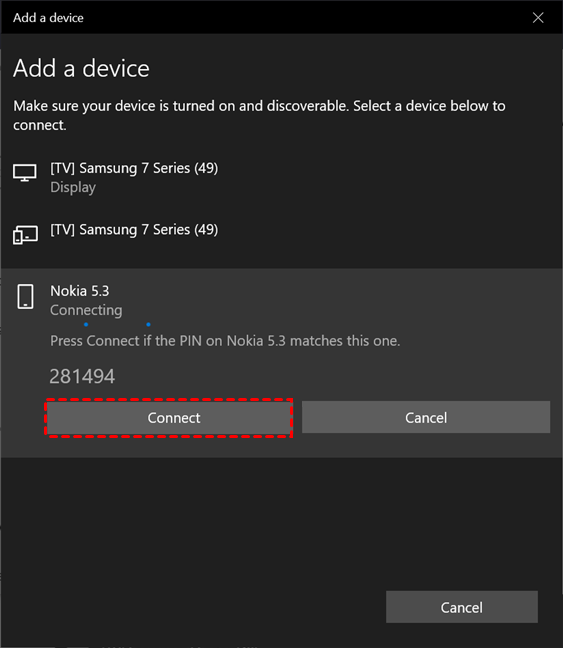
Adım 7. Ardından telefonunuz bir eşleştirme isteği alacaktır, Eşleştir > Tamam seçeneğine tıklayın.

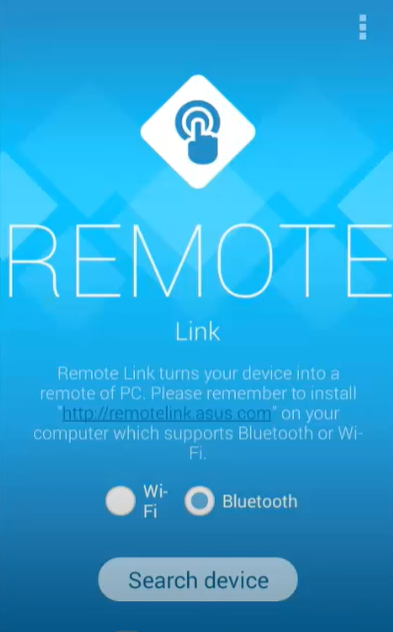
Artık Android telefonunuzu Bluetooth aracılığıyla bilgisayara başarıyla bağladınız. Bilgisayarınızı Android telefondan uzaktan kontrol etmek istiyorsanız (örneğin bilgisayarınızı kilitlemek, yeniden başlatmak veya oturumu kapatmak), Android için Remote Link (PC Remote)
aracını kullanabilirsiniz.Adım 1. Remote Link'i her iki cihazınıza da indirin, yükleyin ve açın.
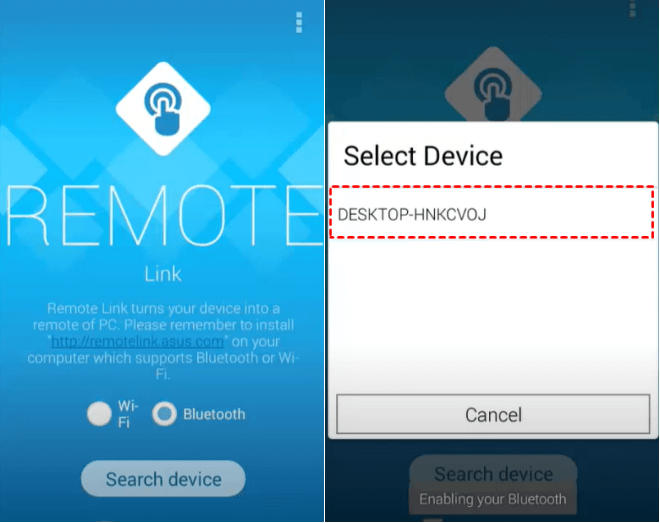
Adım 2. Telefonunuzda Bluetooth seçeneğini işaretleyin ve Cihaz ara öğesine tıklayın.
Adım 3. Ardından kontrol etmek istediğiniz cihaza dokunun.
Adım 4. Ardından telefonunuz bilgisayarınız için bir dokunmatik yüzeye dönüşür. Sol ve sağ fare düğmelerine tıklayarak uzaktaki bilgisayarı kontrol edebilir veya uzaktaki bilgisayarınızı hazırda bekletebilir, yeniden başlatabilir, kapatabilir vb.
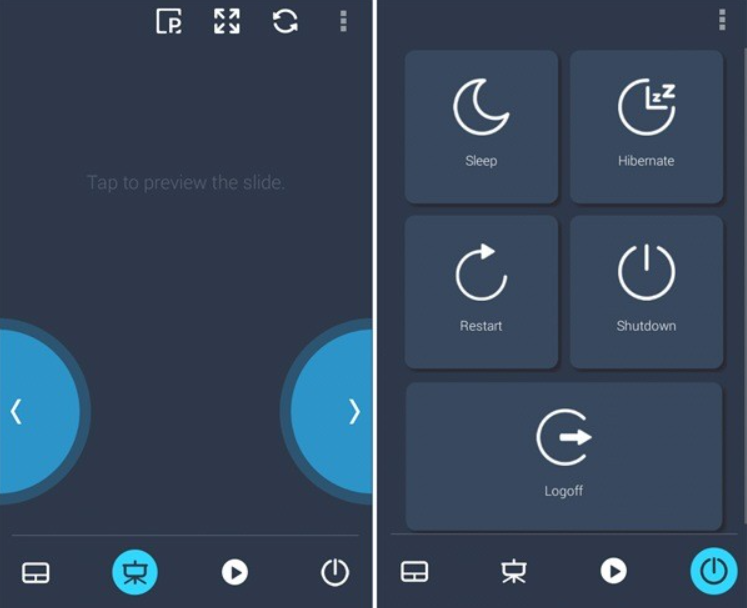
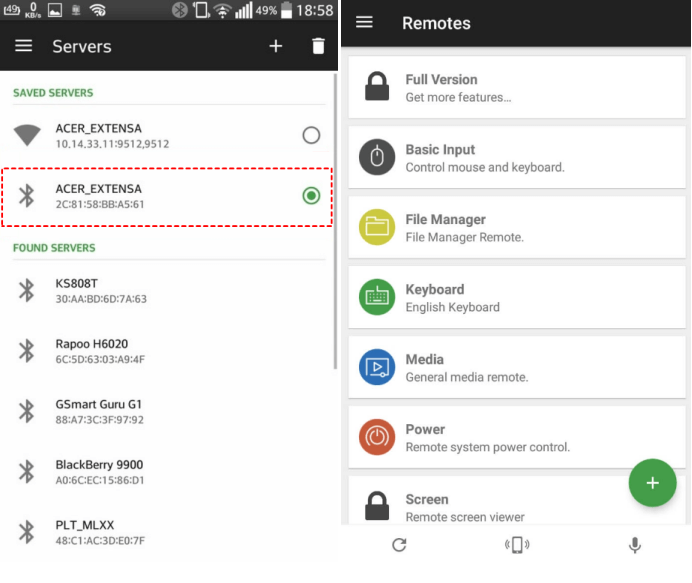
Bluetooth telefonunu bilgisayarla dosya aktarımı için bağlamak istiyorsanız Android için Unified Remote aracını kullanabilirsiniz.
Adım 1. En son Unified Remote sürümünü PC'nize ve Android telefonunuza indirin, kurun ve başlatın.
Adım 2. Telefonunuzda YENİ SUNUCUYU KURDUM öğesine dokunun.
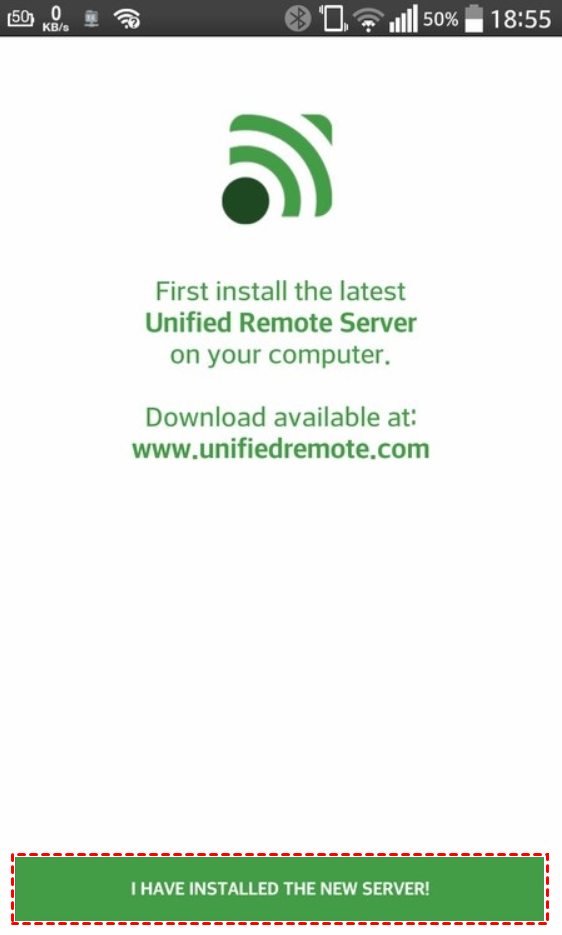
Adım 3. Ana arayüzü göreceksiniz. Ek menü simgesine dokunun ve Servers öğesini seçin.
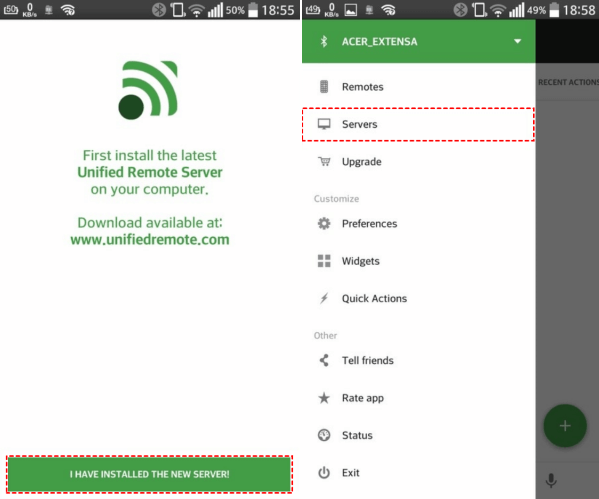
Adım 4. Mevcut sunucular listesinden hedef bilgisayarınızı bulun ve dokunun.
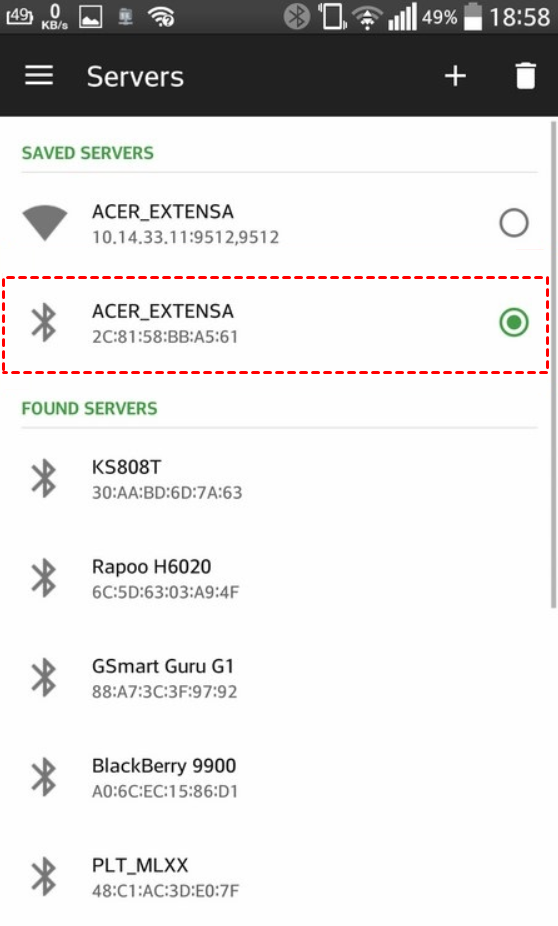
Adım 5. Artık PC'nizi Bluetooth aracılığıyla kontrol edebilirsiniz.
Bölüm 2. iPhone bilgisayara Bluetooth ile nasıl bağlanır
iPhone'u bilgisayara Bluetooth üzerinden bağlamak istiyorsanız aşağıdaki adımları takip edebilirsiniz.
Adım 1. iPhone'unuzda Ayarlar > Kişisel Erişim Noktası bölümüne gidin.
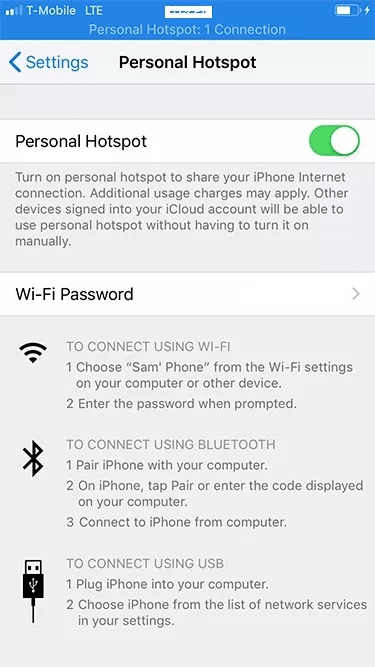
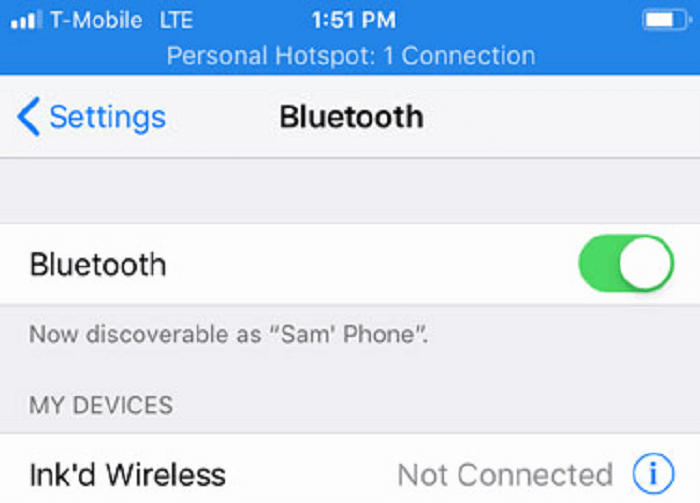
Adım 2. Ardından Bluetooth bölümüne gidin ve açın.
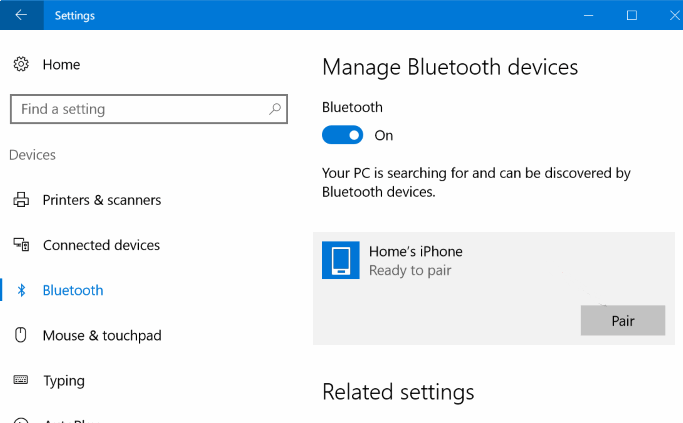
Adım 3. PC'nizde, Bluetooth'u açmak ve PC'nizin iPhone ile eşleşmesini sağlamak için yukarıda belirttiğimiz adımları izleyin.
Adım 4. Bilgisayarınızın Bluetooth ile internet paylaşımı yapılan iPhone'u kullanarak internete bağlanmasını sağlamak için Ağ ve İnternet > Durum > Bağdaştırıcı seçeneklerini değiştir seçeneğine gidin.

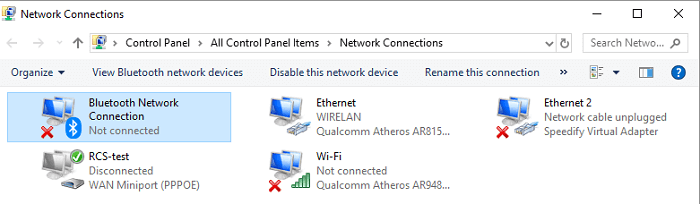
Adım 5. Bağlı olup olmadığını kontrol etmek için Bluetooth Ağ Bağlantısı seçeneğine gidin. Bağlıysa, iPhone ekranınız otomatik olarak bilgisayarınıza yansıtılacaktır.
Adım 6. Şimdi, iPhone'daki fotoğrafları bilgisayara göndermek istiyorsanız; iPhone'unuzun Fotoğraflar uygulamasını açın ve aktarmak istediğiniz fotoğrafları seçin, ardından Gönder seçeneğine tıklayıp Bluetooth kullanmayı seçin. Bir süre bekleyin; fotoğraflar bilgisayarınıza aktarılacak ve Resimler klasörüne kaydedilecektir.
Ek ipucu: Herhangi bir yerden telefonla PC'yi uzaktan kontrol etme
Bilgisayarınızı iPhone veya Android telefonunuzdan kontrol etmek istiyorsanız, Bluetooth tek seçenek değildir. Aslında daha iyi bir seçeneğiniz var. Windows için ücretsiz uzak masaüstü yazılımı olan AnyViewer ile bilgisayarınızı telefonunuzdan kontrol etmeniz şiddetle tavsiye edilir. Bu, mesafe sınırı olmaksızın iPhone veya Android telefonunuzdan Windows bilgisayarlarınızın kontrolünü tamamen ele geçirmenizi sağlar. Ayrıca telefonunuzla bilgisayarları uzaktan kilitleyebilir, yeniden başlatabilir veya kapatabilirsiniz.
Android veya iPhone'u bilgisayara bağlama süreci aynıdır. Burada örnek olarak iPhone'u ele alacağız.
Adım 1. AnyViewer Windows sürümünü PC'nize indirin. Kurun ve başlatın.
Adım 2. AnyViewer iOS sürümünü iPhone'unuza indirin. Kurun ve çalıştırın.
Adım 3. PC'nizde kaydolun ve bir AnyViewer hesabı oluşturmak için bilgileri doldurun. Oturum açıldıktan sonra PC, hesaba otomatik olarak atanacaktır.

Adım 2. Oturum açtıktan sonra, arayüzünüzü aşağıdaki resimde görebilirsiniz. Cihaz sekmesine gidin ve bilgisayarınızın cihaza otomatik olarak atandığını göreceksiniz.

Adım 3. iPhone'unuzda, iPhone'unuzda aynı AnyViewer hesabında oturum açmak için E-posta ve Parola bilgilerini girin.

Adım 4. Artık bilgisayarınızı cihazlarınız arasında göreceksiniz.

Adım 5. Kontrol etmek istediğiniz dizüstü bilgisayara tıklayın; ardından aşağıdaki ekran görüntüsünde birçok seçenek listelenecektir. Uzak bilgisayarın tam kontrolüyle ekranı görüntülemek istiyorsanız Uzaktan kumanda seçeneğine tıklayın.
Not: Bilgisayarın kontrolünü ele almadan Yalnızca görüntüle yalnızca bilgisayar ekranını iPhone'unuza yansıtmak istiyorsanız tıklayın.

Adım 6. Ardından bilgisayar masaüstü ekranı iPhone'unuzda görünecektir. Dosyaları görüntüleyebilir, Windows uygulamalarını çalıştırabilir, bilgisayarı kapatabilir ve benzeri işlemleri yapabilirsiniz.

Sonuç
Bu gönderi temel olarak, belirli görevleri gerçekleştirmek amacıyla telefonun bilgisayara Bluetooth ile nasıl bağlanacağını tanıtmaktadır; örneğin telefondan bilgisayarı kontrol etme, bilgisayarı kilitleme veya yeniden başlatma ya da dosya aktarımı yapma. Bir bilgisayarı telefondan mesafe sınırı olmaksızın kontrol etmeniz gerekirse, Windows, iOS ve Android için en iyi uzak masaüstü yazılımı olan AnyViewer'ı da deneyebilirsiniz.

