

2026 Yılının En İyi 9 Mobil Uzak Masaüstü Uygulaması [Artıları ve Eksileri]
En iyi mobil uzak masaüstü uygulamasını mı arıyorsunuz? Her birinin artılarını ve eksilerini değerlendiren 9 seçeneğe dair bu ayrıntılı kılavuza göz atın. Mobil cihazınızı kolaylıkla yönetmek için mükemmel çözümü bulun. Değerli bilgiler için hemen okumaya başlayın.

Yazan Tyler / Yayın tarihi: October 14, 2026


Mobil uzaktan erişim için hangi uygulama en iyisidir?
Esnekliğin ve hareketliliğin çok önemli olduğu günümüzün hızlı dünyasında, verimli uzak masaüstü çözümlerine olan talep hızla arttı. İster hareket halindeyken çalışın, ister bir arkadaşınızın bilgisayarındaki sorunları giderin, ister evdeki PC'nize farklı bir konurdan erişin, en iyi mobil uzak masaüstü uygulamasına sahip olmak büyük fark yaratabilir.

Bu makalede, uzak masaüstü uygulamalarının dünyasına dalacak ve mobil cihazınız için mevcut en iyi seçenekleri keşfedeceğiz.
En iyi 9 mobil uzak masaüstü uygulaması
Windows 10 ve Android için en iyi mobil uzak masaüstü uygulaması hangisidir? Sizin için en iyi 9 mobil uzak masaüstü yazılımını bulduk ve ilgili avantaj ile dezavantajlarını açıkladık. Sizin için en iyi seçeneği bulmak için okumaya devam edin.
Seçenek 1. AnyViewer [şiddetle-tavsiye-edilir]
AnyViewer, mobil cihazlara erişim için kusursuz bir deneyim sunan, en yüksek puanlı bir uzak masaüstü yazılımı olarak öne çıkmaktadır. Kullanıcı dostu ve ücretsiz bir araç olarak, mobil cihazlara bağlanma sürecini kolaylaştırır. AnyViewer, olağanüstü uyumluluğa sahiptir ve optimize edilmiş bağlantı algoritmalarından yararlanarak minimum gecikmeyle hızlı ve akıcı bir uzaktan kumanda deneyimi sağlar, böylece verimli işlemler gerçekleştirilmesini kolaylaştırır.
AnyViewer, ekran paylaşımı, uzaktan cihaz yönetimi ve uzaktan kontrol için kapsamlı bir çözüm sunan hepsi bir arada bir yazılımdır. Kapsamlı özellik seti, farklı ihtiyaçları karşılamak üzere tasarlanmış olup verimli uzaktan erişim ve yönetim sağlayan bütüncül bir çözüm sunar.
Güçlü teknik önlemlerle AnyViewer, uzaktan bağlantılar için üst düzey güvenliğe öncelik vererek kullanıcılara güven aşılar. Temiz ve kullanıcı dostu arayüzü, genel deneyimi daha da üst seviyeye taşıyarak uzaktan görünümlere bağlantı sürecini önemli ölçüde basitleştirir.
Artıları:
- Ücretsiz Plan: AnyViewer, bireysel ve ticari kullanım için ücretsiz bir plan sunarak geniş bir kullanıcı yelpazesi için erişilebilirlik sağlar.
- Esnek Erişim: Hem gözetimli hem de gözetimsiz uzaktan erişimi destekleyen AnyViewer, kullanıcı tercihine göre Android cihazlara bağlanmada esneklik sağlar.
- Kullanım Kolaylığı: AnyViewer, hızlı ve sorunsuz bir bağlantı deneyimi sağlayan basit ve kullanıcı dostu bir arayüze sahiptir.
- Kısıtlamasız Kullanım: Kullanıcılar, zaman veya sıklık sınırlaması olmaksızın çalışabilir ve bireysel ihtiyaçlara göre kesintisiz kullanım sağlayabilir.
- Pano Paylaşımı: AnyViewer pano paylaşımını destekleyerek yerel ve uzaktan cihazlar arasında sorunsuz kopyala-yapıştır yapılmasını kolaylaştırır.
- Kapsamlı İşlevsellik: AnyViewer, tek tıkla kontrol, uzak sesin anında senkronizasyonu, iletişim için canlı metin sohbeti, uyumluluk için iOS cihaz ekran paylaşımı ve genel görünürlüğü artıran çoklu monitör desteği gibi özellikler içerir.
Eksileri:
- Uyumluluk Sınırlamaları: Ne yazık ki AnyViewer şu anda Mac ve Linux sistemleriyle uyumlu değildir, bu da bu platformlardaki kullanıcılar için kullanımını kısıtlar.
Seçenek 2. Microsoft Uzaktan Masaüstü
Windows PC'lerle sorunsuz entegrasyon söz konusu olduğunda, Microsoft Uzak Masaüstü en iyi seçeneklerden biri olarak öne çıkar. Bu uygulama, kullanıcıların Windows makinelerine zahmetsizce bağlanmasını sağlayarak zengin ve sürükleyici bir deneyim sunar. Çoklu dokunma hareketleri ve anlaşılır bir kurulum süreci gibi özellikleriyle Microsoft Uzak Masaüstü, Windows ekosistemine dahil olanlar için başvurulacak ilk araçtır.
Yapmanız gereken tek şey, Windows PC'nizde uzaktan erişimi etkinleştirmek ve uygulamayı telefonunuza yüklemektir.
Artıları:
- Windows Ekosistemi ile Sorunsuz Entegrasyon: Microsoft Uzak Masaüstü, Windows ortamında çalışmak üzere en iyi şekilde tasarlanmıştır. Bu, Windows tabanlı cihazlar kullanan kullanıcılar için sorunsuz bir deneyim sağlayarak aşinalık ve kullanım kolaylığı sunar.
- Gelişmiş Etkileşim için Çoklu Dokunma Hareketleri: Uygulama, özellikle dokunmatik ekranlı cihaz kullananlar için etkileşim deneyimini geliştiren çoklu dokunma hareketlerini destekler. Bu özellik, daha sezgisel ve kullanıcı dostu bir arayüze katkıda bulunur.
- Cihazlar Arası Verimlilik: Microsoft Uzak Masaüstü, kullanıcıların akıllı telefonlar ve tabletler dahil olmak üzere çeşitli mobil cihazlardan Windows masüstlerine erişmesine ve bunları kontrol etmesine olanak tanır. Bu esneklik, uzaktan çalışma senaryolarını mümkün kılarak artan verimliliğe katkıda bulunur.
- Zengin Özellik Seti: Uygulama; dosya aktarım özellikleri, yazıcı yönlendirme ve pano paylaşımı dahil olmak üzere kapsamlı bir özellik seti sunar. Bu özellikler, onu çeşitli uzaktan görevler için çok yönlü bir araç haline getirerek kesintisiz bir çalışma deneyimi sağlar.
Eksileri:
- Sınırlı Platformlar Arası Uyumluluk: Microsoft Uzak Masaüstü'nün macOS, iOS ve Android sürümleri bulunmasına rağmen, asıl gücü Windows cihazları birbirine bağlamaktır. Platformlar arası uyumluluk o kadar sorunsuz olmayabilir ve kullanıcılar Windows dışı sistemlere bağlanırken kısıtlamalarla karşılaşabilir.
- Kaynak Yoğunluğu: Bazı kullanıcılar, özellikle daha eski veya düşük performanslı cihazlarda Microsoft Uzak Masaüstü'nün yoğun kaynak tüketebildiğini bildirmiştir. Bu durum performans sorunlarına yol açabilir ve özellikle sınırlı kaynaklara sahip ortamlarda kullanıcı deneyimini olumsuz etkileyebilir.
- Gelişmiş Özellikler için Pro Sürüm: Belirli gelişmiş özellikler ve işlevler, ayrı bir abonelik gerektiren Pro sürümünün arkasında kilitlidir. Daha zengin özelliklere sahip bir deneyim arayan kullanıcılar, bazı yeteneklerin ücretsiz sürümde mevcut olmadığını görebilir.
- Güvenlik Duvarı Yapılandırma Zorlukları: Özellikle ağ ayarlarını bilmeyen kullanıcılar için Uzak Masaüstü bağlantılarına izin verecek güvenlik duvarlarını yapılandırmak zor olabilir. Bu, başarılı bir bağlantı kurmak için ek yapılandırma adımları ve teknik uzmanlık gerektirebilir.
Seçenek 3. Chrome Uzak Masaüstü
Uzak masaüstü uygulamalarının dinamik dünyasında, Chrome Uzak Masaüstü çok yönlü ve kullanıcı dostu bir çözüm olarak öne çıkar. Google tarafından geliştirilen bu yenilikçi uygulama, tarayıcı deneyiminizi uzaktan erişim için güçlü bir araca dönüştürerek bilgisayarınızı mobil cihazınızın rahatlığında kontrol etmenize olanak tanır.
Bu araç, bilgisayarınızda ayrı bir uygulama gerektirmez. Bunun yerine, Chromium tabanlı tarayıcınızdaki bir eklentiyi kullanarak bağlanırsınız.

Artıları:
- Tarayıcı Tabanlı Erişilebilirlik: Chrome Uzak Masaüstü, Chrome tarayıcısı içinde çalışarak kullanıcı deneyimini basitleştirir. Bu tarayıcı tabanlı yaklaşım, ayrı uygulamalara olan ihtiyacı ortadan kaldırarak ve hızlı bir kurulum sürecini kolaylaştırarak erişilebilirliği artırır.
- Çapraz Platform Uyumluluğu: Chrome Uzak Masaüstü'nün önemli avantajlarından biri; Windows, macOS, Linux ve Chrome OS dahil olmak üzere çeşitli işletim sistemleri genelindeki kusursuz entegrasyonudur. Bu çapraz platform uyumluluğu esneklik sağlayarak kullanıcıların çok çeşitli cihazlardan masaüstlerine bağlanmasına olanak tanır.
- Kullanıcı Dostu Arayüz: Uygulama, kullanıcı dostu ve sezgisel bir arayüze sahip olup kullanıcıların kolayca gezinmesini sağlar. Minimalist tasarımı ve anlaşılır kurulum süreciyle Chrome Uzak Masaüstü, farklı teknik uzmanlık düzeylerindeki kullanıcılara hitap ederek uzaktan erişimi daha geniş bir kitle için daha erişilebilir hale getirir.
- Uzak Destek ve İş Birliği: Kişisel kullanımın ötesinde Chrome Uzak Masaüstü, kullanıcıların uzaktan destek vermesine veya almasına olanak tanıyarak iş birliğini kolaylaştırır. Bu özellik, teknik sorunları gidermek veya projeler üzerinde ortak çalışmak için paha biçilmezdir ve ortak çalışmaya dayalı bir ortam oluşturur.
Dezavantajları:
- İnternet Bağımlılığı: Chrome Uzak Masaüstü, uzaktan erişim için bir internet bağlantısına güvenir. Bağlantının zayıf olduğu bölgelerdeki kullanıcılar kesintiler veya işlevsellik sınırlamaları yaşayabilir, bu da genel uzak masaüstü deneyimini potansiyel olarak etkileyebilir.
- Sınırlı Gelişmiş Özellikler: Chrome Uzak Masaüstü temel uzaktan erişim ihtiyaçları için etkili olsa da diğer özel uzak masaüstü uygulamalarında bulunan bazı gelişmiş özelliklerden yoksun olabilir. Daha zengin özelliklere sahip bir deneyim arayan kullanıcılar, uygulamanın yeteneklerini bir ölçüde sınırlı bulabilir.
- Çevrimdışı Erişim Yok: Tarayıcı tabanlı bir çözüm olan Chrome Uzak Masaüstü'nün çalışması için aktif bir internet bağlantısı gerekir. Bu, kullanıcıların masaüstlerine çevrimdışı olarak erişemeyeceği anlamına gelir; bu da internet erişiminin bulunmadığı durumlarda bir sınırlama olabilir.
- Grafik Yoğun Görevler İçin Daha Az Uygun: Chrome Uzak Masaüstü standart görevlerde iyi performans gösterse de grafik yoğunluklu uygulamalar veya oyunlar için en iyi seçim olmayabilir. Bu tür görevler için yüksek performanslı grafiklere ihtiyaç duyan kullanıcılar alternatif uzak masaüstü çözümlerini daha uygun bulabilir.
- Güvenlik Duvarı Yapılandırma Zorlukları: Ağ ayarlarına aşina olmayan kullanıcılar için Chrome Uzak Masaüstü güvenlik duvarlarını yapılandırmak zor olabilir. Bazı kullanıcılar bu süreci diğer uzak masaüstü uygulamalarına kıyasla daha az sezgisel bulabilir.
Seçenek 4. TeamViewer
Mobil uzak masaüstü uygulamaları alanında TeamViewer, dünyanın her yerinden masaüstlerine kesintisiz erişim talep eden kullanıcıların dinamik ihtiyaçlarını karşılayan, çok yönlü ve özellik açısından zengin bir çözüm olarak öne çıkar. TeamViewer GmbH tarafından geliştirilen bu uygulama; platformlar arası yetenekleri, güçlü güvenlik özellikleri ve kullanıcı dostu arayüzü sayesinde büyük bir beğeni toplamıştır.
Artıları:
- Platformlar Arası Uyumluluk: TeamViewer; Windows, macOS, Linux, iOS ve Android desteğiyle platformlar arası uyumluluk sunmada üstün başarı gösterir. Bu çok yönlülük, çeşitli cihazlar ve işletim sistemlerinde tutarlı ve erişilebilir bir uzak masaüstü deneyimi sağlar.
- Kullanıcı Dostu Arayüz: Kullanıcı dostu arayüzü sayesinde TeamViewer'da gezinmek kesintisiz bir deneyimdir. Uygulama, sezgisel olacak şekilde tasarlanmıştır; bu sayede her teknik düzeyden kullanıcının bağlantı kurmasını ve cihazlarını uzaktan kontrol etmesini kolaylaştırır.
- Esnek Dosya Aktarım Yetenekleri: TeamViewer, verimli dosya aktarım yetenekleri sunarak uzaktan kontrolün ötesine geçer. Kullanıcılar, bağlı cihazlar arasında sorunsuz bir şekilde dosya aktarabilir ve bu da uzak masaüstü deneyimine ekstra bir çok yönlülük katmanı ekler.
- Uzak Destek ve İş Birliği Özellikleri: TeamViewer, olağanüstü uzaktan destek ve iş birliği özellikleriyle öne çıkar. İster teknik sorunları gideriyor ister projeler üzerinde iş birliği yapıyor olun, TeamViewer'ın uzaktan iletişim ve ekip çalışması araçları üretkenliği artırır.
Eksileri:
- Ticari Kullanım Fiyatlandırması: TeamViewer bireysel kullanım için ücretsiz olarak sunulurken, ticari kullanıcılar fiyatlandırma yapısını biraz yüksek bulabilir. Maliyet, ek özellikler ve aynı anda bağlanan cihaz sayısı arttıkça yükselir.
- Ticari Kullanımın Tespiti: TeamViewer, ücretsiz sürümde ticari amaçlı olduğu düşünülen kullanımı tespit etmek ve sınırlandırmak için bir sistem barındırır. Aracın kesinlikle kişisel amaçlarla kullanılmaması durumunda bu durum kısıtlamalara yol açabilir.
- Kaynak Yoğunluğu: Bazı kullanıcılar, özellikle daha eski veya daha düşük güçlü cihazlarda TeamViewer'ın kaynak yoğun olabileceğini bildirmiştir. Bu durum, özellikle grafik yoğun görevler sırasında performans sorunlarına neden olabilir.
- Uzak Oturumlarda Olası Gecikme: Belirli ağ koşullarında kullanıcılar uzak oturumlarda hafif bir gecikme yaşayabilir. TeamViewer genellikle duyarlı olsa da ağ hızı ve gecikme süresi gibi faktörler gerçek zamanlı etkileşimleri etkileyebilir.
- Gelişmiş Özellikler Öğrenme Eğrisi Gerektirebilir: TeamViewer geniş bir özellik yelpazesi sunar ve bu bir avantaj olmakla birlikte, kullanıcılar gelişmiş özelliklerde uzmanlaşmanın biraz zaman alabileceğini görebilirler. Bu öğrenme eğrisi, basit bir uzak masaüstü çözümü arayanlar için göz önünde bulundurulabilir.
Seçenek 5. Splashtop
Sürekli gelişen mobil uzak masaüstü uygulamaları manzarasında Splashtop; yüksek performanslı uzaktan erişim ve multimedya yeteneklerinin benzersiz bir karışımını sunarak önde gelen bir seçenek olarak ortaya çıkmaktadır. Splashtop Inc. tarafından geliştirilen bu uygulama, geleneksel uzak masaüstü işlevselliğinin yanı sıra kesintisiz multimedya akışı ve oyun deneyimlerine öncelik veren kullanıcılara hitap edecek şekilde tasarlanmıştır. Splashtop'un ana dezavantajları, biraz karmaşık kurulum süreci ve anlaşılması zor olabilen fiyatlandırma planıdır.

Artıları:
- Yüksek Performanslı Uzaktan Erişim: Splashtop, hızlı ve duyarlı uzaktan masaüstü deneyimleri sunan yüksek performanslı altyapısıyla tanınır. Bu, uzaktan oturumlar sırasında verimliliğe ve düşük gecikmeye öncelik veren kullanıcılar için Splashtop'u mükemmel bir seçim haline getirir.
- Çapraz Platform Uyumluluğu: Splashtop; Windows, macOS, Linux, iOS ve Android dahil olmak üzere çeşitli işletim sistemleri arasında kesintisiz bağlantıları destekler. Bu, kullanıcıların masaüstülerine çok çeşitli cihazlardan erişebilmelerini sağlar.
- Çoklu Ortam Akış Yetenekleri: Splashtop, yüksek kalitede çoklu ortam içeriği akışında başarılıdır. Kullanıcılar uzaktan oturumlar sırasında kesintisiz video ve ses akışının keyfini çıkarabilir; bu da onu çoklu ortam yeteneklerine öncelik verenler için cazip bir seçenek haline getirir.
- Kullanıcı Dostu Arayüz: Splashtop, sadelik ve kullanım kolaylığı için tasarlanmış kullanıcı dostu bir arayüze sahiptir. Sezgisel tasarım, kullanıcıların minimum çabayla masaüstülerinde gezinebilmesini ve bunları kontrol edebilmesini sağlar.
Dezavantajları:
- Abonelik Tabanlı Fiyatlandırma: Splashtop, abonelik tabanlı bir fiyatlandırma modeliyle çalışır. Ücretsiz bir sürüm mevcut olsa da, gelişmiş özellikler ve yetenekler arayan kullanıcıların ücretli bir aboneliği tercih etmesi gerekebilir; bu durum bazı kullanıcılar için göz önünde bulundurulması gereken bir unsur olabilir.
- Daha Güçsüz Cihazlarda Kaynak Kullanımı: Bazı kullanıcılar, Splashtop'un özellikle eski veya daha güçsüz cihazlarda yoğun kaynak tüketebildiğini bildirmiştir. Bu durum, özellikle yoğun grafik gerektiren görevlerde veya oyunlarda performans sorunlarına yol açabilir.
- Gelişmiş Özellikler İçin Öğrenme Eğrisi: Splashtop kullanım kolaylığı için tasarlanmış olsa da, gelişmiş özellikleri keşfeden kullanıcılar bir öğrenme eğrisiyle karşılaşabilir. Oyun optimizasyon ayarlarını veya çoklu ortam akış yapılandırmalarını öğrenmek biraz zaman alabilir.
- Sınırlı Ücretsiz Sürüm Özellikleri: Splashtop'un ücretsiz sürümü özellikler ve işlevler açısından sınırlamalara sahip olabilir. Daha kapsamlı bir araç setine ihtiyaç duyan kullanıcılar, belirli yeteneklerin yalnızca ücretli sürümlerde mevcut olduğunu görebilir.
Seçenek 6. RemotePC
Mobil uzaktan masaüstü uygulamalarının geniş dünyasında RemotePC, güvenilir ve özellik açısından zengin bir çözüm olarak öne çıkar. IDrive Inc. tarafından geliştirilen bu uygulama, masaüstülerine her yerden kesintisiz ve güvenli uzaktan erişim arayan kullanıcıların farklı ihtiyaçlarını karşılamak üzere tasarlanmıştır.RemotePC; kullanım kolaylığı, çapraz platform uyumluluğu ve güçlü güvenlik önlemleriyle öne çıkarak, güvenilir ve verimli bir mobil uzaktan masaüstü uygulaması arayanlar için tercih edilen bir seçenek olmasını sağlar.

Artıları:
- Kullanıcı Dostu Arayüz: RemotePC, sezgisel ve kullanıcı dostu bir arayüze sahiptir; bu sayede farklı teknik bilgi düzeyindeki kullanıcılar tarafından erişilebilir durumdadır. Basit kurulum süreci, kullanıcıların hızlı bir şekilde uzaktan bağlantı kurabilmesini sağlar.
- Çoklu Platform Uyumluluğu: Çok yönlü bir platformlar arası uyumluluk sunan RemotePC, farklı işletim sistemleri arasında sorunsuz bağlantılara olanak tanır. Bu esneklik; Windows, macOS, iOS ve Android dahil olmak üzere çok geniş bir cihaz yelpazesinde erişilebilirlik sağlar.
- Verimli Dosya Aktarımı: RemotePC, bağlı cihazlar arasında verimli dosya aktarımlarını kolaylaştırarak iş akışlarını hızlandırır ve üretkenliği artırır. Kullanıcılar, uzaktan oturumlar sırasında dosyalara sorunsuz bir şekilde erişebilir ve bunları yönetebilir.
- Uzaktan Yazdırma Özellikleri: Dikkat çekici bir avantaj, RemotePC'nin uzaktan yazdırma desteğidir. Kullanıcılar, uzaktan masaüstlerindeki belge ve dosyaları yerel bir yazıcıya yazdırabilir ve böylece uzaktan çalışma senaryoları için pratik bir çözüm elde eder.
Eksileri:
- Ücretsiz Sürümde Sınırlı Özellikler: RemotePC'nin ücretsiz sürümü, özellikler ve işlevsellik açısından sınırlamalara sahip olabilir. Daha kapsamlı bir araç seti arayan kullanıcılar, bazı özelliklerin yalnızca ücretli sürümlerde mevcut olduğunu görebilir.
- Abonelik Bazlı Fiyatlandırma: RemotePC, abonelik tabanlı bir fiyatlandırma modeliyle çalışır. Çeşitli planlar sunsa da, gelişmiş özellikler arayan kullanıcıların ücretli bir aboneliği tercih etmesi gerekebilir; bu durum bütçesine dikkat eden kullanıcılar için göz önünde bulundurulabilir.
- İnternet Bağımlılığı: Birçok uzak masaüstü uygulaması gibi RemotePC de kararlı bir internet bağlantısına dayanır. Bağlantı kalitesinin zayıf olduğu bölgelerdeki kullanıcılar, uzaktan oturumlar sırasında kesintiler veya işlevsellik sınırlamaları yaşayabilir.
- Gelişmiş Özellikler Öğrenme Eğrisi Gerektirebilir: RemotePC kullanım kolaylığı için tasarlanmış olsa da, gelişmiş özellikleri keşfeden kullanıcılar bir öğrenme süreciyle karşılaşabilir. Belirli yapılandırmalara veya ayırlara alışmak biraz zaman alabilir.
- Multimedya Akışı Optimizasyonu Yok: Bazı rakiplerinin aksine RemotePC, özellikle multimedya akışı optimizasyonunu vurgulamaz. Yüksek kalitede video veya ses akışına ihtiyaç duyan kullanıcılar, diğer uygulamaları multimedya ihtiyaçlarına daha uygun bulabilir.
Seçenek 7. AirDroid
Sürekli gelişen mobil uzaktan masaüstü uygulamaları dünyasında AirDroid; mobil cihazlarınızı masaüstünüze sorunsuz bir şekilde bağlamak için tasarlanmış, çok yönlü ve özellik açısından zengin bir çözüm olarak öne çıkıyor. Sand Studio tarafından geliştirilen bu uygulama; sezgisel arayüzü, platformlar arası uyumluluğu ve kullanıcıların farklı ihtiyaçlarını karşılayan kapsamlı özellik setiyle dikkat çekiyor.
Artıları:
- Sezgisel ve Kullanıcı Dostu Arayüz: AirDroid, kullanıcıların uygulamada kolayca gezinebilmesini sağlayan sezgisel ve kullanıcı dostu bir arayüze sahiptir. Bu basitlik, farklı teknik geçmişe sahip kullanıcılar için erişilebilirliği artırır.
- Platformlar Arası Uyumluluk: Güçlü bir platformlar arası uyumluluk sunan AirDroid, farklı işletim sistemleri arasında kesintisiz bağlantılar kurmayı sağlar. Kullanıcılar ister Windows, ister macOS, Android veya iOS üzerinde olsun, AirDroid tutarlı ve erişilebilir bir uzaktan masaüstü deneyimi sunar.
- Kapsamlı Dosya Aktarımı ve Yönetimi: Dosya aktarımı ve yönetiminde başarılı olan AirDroid, kullanıcıların bağlı cihazlar arasında sorunsuz bir şekilde dosya aktarmasına olanak tanır. Bu özellik, iş akışlarını kolaylaştırır ve belgelere, resimlere ile diğer dosyalara kolay erişim sağlar.
- Uzaktan Masaüstü Erişimi: AirDroid; kullanıcılara masaüstlerini mobil cihazlarından kontrol etme imkanı tanıyan uzaktan masaüstü erişimi sağlar. Bu yetenek, dosyalara erişme, uygulamaları çalıştırma ve görevleri uzaktan yönetme gibi işler için değerlidir.
- Bildirim Yansıtma: AirDroid'in öne çıkan özelliklerinden biri bildirim yansıtmadır. Kullanıcılar, mobil cihazlarından gelen bildirimleri doğrudan masaüstlerinde alıp yanıtlayabilir, böylece kesintisiz bağlantı sağlanır ve önemli bilgilere kolayca erişilebilir.
Eksileri:
- Ücretsiz Sürümdeki Sınırlı Özellikler: AirDroid'in ücretsiz sürümü, özellikler ve işlevsellik açısından sınırlamalara sahip olabilir. Daha kapsamlı bir araç seti arayan kullanıcılar, belirli yeteneklerin yalnızca ücretli sürümlerde mevcut olduğunu görebilir.
- Abonelik Tabanlı Fiyatlandırma Modeli: AirDroid, abonelik tabanlı bir fiyatlandırma modeliyle çalışır. Ücretsiz bir sürüm mevcut olsa da, gelişmiş özellikler arayan kullanıcıların ücretli bir aboneliği tercih etmesi gerekebilir; bu durum, bütçesini düşünen kullanıcılar için bir dikkate alma noktası olabilir.
- İnternet Bağımlılığı: Birçok uzak masaüstü uygulaması gibi AirDroid de kararlı bir internet bağlantısına güvenir. Bağlantının zayıf olduğu bölgelerdeki kullanıcılar, uzak oturumlar sırasında kesintiler veya işlevsellik sınırlamaları yaşayabilir.
- Yeni Kullanıcılar İçin Potansiyel Öğrenme Eğrisi: Basitlik için tasarlanmış olsa da, özellikle gelişmiş özellikleri keşfederken yeni kullanıcılar bir öğrenme eğrisiyle karşılaşabilir. Tüm işlevselliklere aşina olmak biraz zaman alabilir.
- Güvenlik Hususları: Kullanıcılar, uzak masaüstü uygulamalarını kullanırken güvenlik hususlarına dikkat etmelidir. AirDroid güvenliğe vurgu yapsa da, kullanıcıların potansiyel riskleri azaltmak için uygun yapılandırmayı sağlaması ve en iyi güvenlik uygulamalarına uyması gerekir.
Seçenek 8. Zoho Assist
Mobil uzak masaüstü uygulamaları alanında Zoho Assist, Zoho Corporation tarafından geliştirilmiş güçlü ve özellik açısından zengin bir çözüm olarak öne çıkar. İş yazılımı paketiyle tanınan Zoho, uzmanlığını Zoho Assist ile uzak masaüstü yönetimine taşır. Bu uygulama; kapsamlı özellikleri, kullanıcı dostu arayüzü ve güvenli uzaktan erişim yetenekleriyle öne çıkmaktadır.

Artıları:
- Kullanıcı Dostu Arayüz: Zoho Assist, kullanım kolaylığı için tasarlanmış kullanıcı dostu bir arayüze sahiptir. Sezgisel tasarım, teknik uzmanlığı ne olursa olsun kullanıcıların uygulamada zahmetsizce gezinebilmesini sağlar.
- Çoklu Platform Uyumluluğu: Güçlü bir çoklu platform uyumluluğu sunan Zoho Assist; Windows, macOS, Linux, iOS ve Android dahil olmak üzere çeşitli işletim sistemleri arasında kesintisiz bağlantılara olanak tanır. Bu esneklik, çok çeşitli cihazlarda erişilebilirlik sağlar.
- Güvenli Uzaktan Erişim: Güvenliğe öncelik veren Zoho Assist, güvenli ve özel uzaktan bağlantılar sağlamak için güçlü şifreleme önlemleri kullanır. Bu, uzaktan oturumlar sırasında hassas verilerin korunması açısından çok önemlidir ve işletmeler için güvenilir bir seçim olmasını sağlar.
- Dosya Aktarım Yetenekleri: Zoho Assist, bağlı cihazlar arasında verimli dosya aktarımını kolaylaştırarak kullanıcıların uzaktan oturumlar sırasında dosyalara sorunsuz bir şekilde erişmesine ve bunları yönetmesine olanak tanır. Bu özellik, iş akışlarını kolaylaştırır ve üretkenliği artırır.
- Gözetimsiz Uzaktan Erişim: Önemli bir avantaj, uzaktan konumda fiziksel olarak kimse bulunmadığında bile kullanıcıların cihazlara erişmesini ve bunları yönetmesini sağlayan gözetimsiz uzaktan erişimdir. Bu, özellikle BT desteği ve sistem yönetimi görevleri için çok faydalıdır.
Dezavantajları:
- Abonelik Tabanlı Fiyatlandırma Modeli: Zoho Assist, abonelik tabanlı bir fiyatlandırma modeliyle çalışır. Çeşitli planlar mevcut olsa da, gelişmiş özellikler veya daha fazla sayıda cihaz için destek arayan kullanıcıların ücretli bir aboneliği tercih etmesi gerekebilir; bu da bütçesine dikkat eden kullanıcılar için göz önünde bulundurulması gereken bir durum olabilir.
- İnternet Bağımlılığı: Birçok uzak masaüstü uygulaması gibi Zoho Assist de kararlı bir internet bağlantısına güvenir. Bağlantının zayıf olduğu bölgelerdeki kullanıcılar, uzaktan oturumlar sırasında kesintiler veya işlevsellik sınırlamaları yaşayabilir.
- Gelişmiş Özellikler İçin Öğrenme Eğrisi: Zoho Assist kullanım kolaylığı için tasarlanmış olsa da, gelişmiş özellikleri keşfeden kullanıcılar bir öğrenme eğrisiyle karşılaşabilir. Belirli yapılandırmalara veya ayarlara alışmak biraz zaman alabilir.
- Ücretsiz Sürümde Sınırlı Özellikler: Zoho Assist'in ücretsiz sürümünün özellikler ve işlevler açısından sınırlamaları olabilir. Daha kapsamlı bir araç seti arayan kullanıcılar, belirli yeteneklerin yalnızca ücretli sürümlerde mevcut olduğunu görebilir.
Seçenek 9. LogMeIn
Mobil uzak masaüstü uygulamaları alanında LogMeIn, kullanıcılara masaüstlerine uzaktan erişmeleri ve bunları yönetmeleri için gereken araçları sağlayan güçlü bir çözüm olarak öne çıkmaktadır. LogMeIn Inc. tarafından geliştirilen bu uygulama; güçlü özellikleri, kullanıcı dostu arayüzü ve güvenli uzaktan erişim yetenekleriyle tanınır.

Artıları:
- Kullanıcı Dostu Arayüz: LogMeIn, kullanıcıların uygulamada kolayca gezinebilmesini sağlayan sezgisel ve kullanıcı dostu bir arayüze sahiptir. Sade tasarım, farklı teknik geçmişe sahip kullanıcılar için erişilebilirliği artırır.
- Çapraz Platform Uyumluluğu: Çok yönlü çapraz platform uyumluluğu sunan LogMeIn; Windows, macOS, iOS ve Android dahil olmak üzere çeşitli işletim sistemleri arasında sorunsuz bağlantılara olanak tanır. Bu esneklik, çok çeşitli cihazlarda erişilebilirlik sağlar.
- Dosya Aktarım Yetenekleri: LogMeIn, bağlı cihazlar arasında verimli dosya aktarımını kolaylaştırarak kullanıcıların uzaktaki oturumlar sırasında dosyalara sorunsuz bir şekilde erişmesine ve bunları yönetmesine olanak tanır. Bu özellik, iş akışlarını kolaylaştırır ve üretkenliği artırır.
- Uzaktan Yazdırma Desteği: Dikkat çekici bir avantaj, LogMeIn'in uzaktan yazdırma desteğidir. Kullanıcılar, belgeleri ve dosyaları uzak masaüstlerinden yerel bir yazıcıya yazdırarak uzaktan çalışma senaryoları için uygun bir çözüm elde edebilirler.
Eksileri:
- Abonelik Tabanlı Fiyatlandırma: LogMeIn abonelik tabanlı bir fiyatlandırma modeliyle çalışır. Çeşitli planlar sunsa da, gelişmiş özellikler veya daha fazla sayıda cihaz için destek arayan kullanıcıların ücretli bir aboneliği tercih etmesi gerekebilir; bu da bütçesini düşünen kullanıcılar için dikkate alınması gereken bir husus olabilir.
- İnternet Bağımlılığı: Birçok uzak masaüstü uygulaması gibi LogMeIn de kararlı bir internet bağlantısına güvenir. Bağlantının zayıf olduğu bölgelerdeki kullanıcılar, uzaktaki oturumlar sırasında kesintiler veya işlevsellik sınırlamaları yaşayabilir.
- Gelişmiş Özellikler Öğrenme Süreci Gerektirebilir: LogMeIn kullanım kolaylığı için tasarlanmış olsa da, gelişmiş özellikleri keşfeden kullanıcılar bir öğrenme süreciyle karşılaşabilir. Belirli yapılandırmalara veya ayarlara alışmak biraz zaman alabilir.
- Ücretsiz Sürümdeki Sınırlı Özellikler: LogMeIn'in ücretsiz sürümü, özellikler ve işlevler açısından sınırlamalara sahip olabilir. Daha kapsamlı bir araç seti arayan kullanıcılar, belirli yeteneklerin yalnızca ücretli sürümlerde mevcut olduğunu görebilir.
AnyViewer ile iPhone üzerinden PC'yi uzaktan kontrol etme
Windows cihazınızda:
Adım 1. AnyViewer'ı hem iPhone'unuza hem de Windows cihazınıza indirip yükleyin. Ardından, bir hesap oluşturmak için oturum açın veya kaydolun.

Adım 2. Başarıyla oturum açtıktan sonra, cihazınız oturum açmak için kullanılan hesaba otomatik olarak bağlanacaktır.

iPhone'unuzda:
Adım 1. iPhone'unuzda AnyViewer'ı açın ve hesap bilgilerinizle oturum açın. "Cihaz" bölümüne gidin ve "Cihazlarım" listesinden uzaktaki Windows cihazını seçin. Katılımcısız uzaktan erişimi etkinleştirmek için "Tek tıkla kontrol" öğesine dokunun.
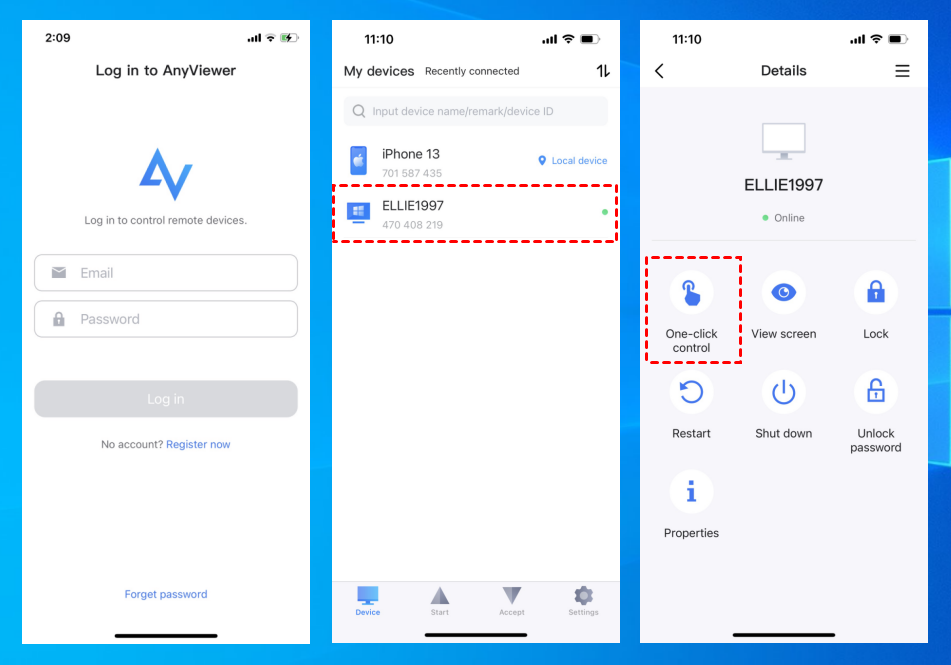
Adım 2. Artık iPhone'unuzu kullanarak uzak bilgisayarınız üzerinde tam kontrole sahipsiniz. Arayüz, hem dikey hem de yatay yönlendirmelere sorunsuz bir şekilde uyum sağlar; menü düğmesine dokunarak ve ekranınızı döndürerek bunlar arasında kolayca geçiş yapmanıza olanak tanır.

- ★İpuçları: Birden fazla bilgisayarı uzaktan kontrol etmek için cep telefonunuzu kullanmayı düşünüyorsanız, Profesyonel veya Kurumsal plana yükseltmeniz önerilir.
Sonuç
En iyi mobil uzak masaüstü uygulamasını seçmek, özel ihtiyaçlarınıza ve tercihlerinize bağlıdır. İster entegrasyona, çapraz platform uyumluluğuna, hıza, tarayıcı tabanlı çözümlere veya multimedya özelliklerine öncelik verin, yukarıda belirtilen seçenekler çok çeşitli kullanıcılara hitap etmektedir. Gereksinimlerinizle mükemmel bir şekilde uyuşan uzak masaüstü uygulamasını seçerek mobilite ve verimliliğin gücünü kucaklayın ve dünyanın her yerinden masaüstünüze erişme özgürlüğünü deneyimleyin.

