

AnyViewer ve RDP: Hangisi Daha İyi?
AnyViewer ve RDP, hangisi daha iyi? Bilmiyorsanız endişelenmeyin; her birinin artılarını ve eksilerini öğrenmek için bu yazıyı okuyun.

Yazan Tyler / Yayın tarihi: September 16, 2026


AnyViewer ve RDP'ye Genel Bakış
Uzak Masaüstü Protokolü (RDP), Microsoft tarafından sağlanan, bilgisayarlar ve/veya sunucular arasında uzaktan bağlantı kurmaya yarayan bir çözümdür. Yerleşik bir uzak masaüstü aracıdır ve ek bir kurulum gerektirmez. Uzak bağlantı kurmak için iki ayrı yazılım sürümü gerekir. Denetlenen makinede (ana bilgisayar) RDP sunucu yazılımının, denetimi yapan makinede (istemci bilgisayar) ise RDP istemcisinin kurulu olması gerekir.

AnyViewer, RDP'ye alternatif olarak değerlendirilebilen üçüncü taraf bir uzak masaüstü yazılımıdır. Çeşitli işletim sistemlerinde kullanılabilir. Uzaktan bağlanmak için her iki bilgisayarın da AnyViewer'ı indirip çalıştırması gerekir. Başarıyla bağlandıktan sonra, uzak bilgisayarın klavye ve mouse'unun kontrolünü tamamen ele alabilirsiniz.
AnyViewer ve RDP: Ayrıntılı Karşılaştırma
AnyViewer ve RDP karşılaştırması; AnyViewer ve RDP işlevleri, AnyViewer ve RDP bant genişliği, AnyViewer ve RDP fiyatı gibi birçok açıdan yapılabilir. Burada, performans açısından AnyViewer ve RDP'yi karşılaştırmak için en tipik dört yönü seçtik.
İşletim Sistemleri
RDP, Windows'a yerleşik bir araçtır. Ancak yalnızca Windows üzerinde çalışmaz. RDP istemcileri Microsoft Windows'un (Windows Mobile dahil) çoğu sürümü, Linux, Unix, macOS, iOS, Android ve diğer işletim sistemleri için mevcuttur. RDP sunucuları ise yalnızca Windows işletim sistemleri, Unix ve OS X'e yerleştirilmiştir.
RDP'den farklı olarak AnyViewer yalnızca Windows, Android ve iOS ile uyumludur. Bununla birlikte, RDP sunucuları Windows Home ve Standard sürümleriyle uyumlu değilken AnyViewer bunları destekler ve Windows ile çok daha yüksek uyumluluk sunar.
Özellikler
RDP; uzak bilgisayarda depolanan tüm dosyalarınıza tam olarak erişmenizi, bunları aktarmanızı ve hatta yazdırmenızı sağlar. Masaüstü sürümünün yanı sıra RDP'nin bir mobil uygulaması da vardır. Bir mobil cihazla, ilgili hareketleri kullanarak geleneksel klavye kısayollarına yine erişebilirsiniz. RDP üzerinden ses çalmak isterseniz, bunu Uzak Masaüstü Bağlantısı içerisindeki Uzak ses bölümünden de ayarlayabilirsiniz.
AnyViewer'ın yukarıda bahsedilen RDP destekli tüm özellikleri desteklediğini bildirmekten memnuniyet duyarız. Ayrıca kullanıcılara metin sohbeti, çoklu oturumlar, ekran duvarları vb. gibi ek özellikler de sunar.
Güvenlik
RDP, RC4 şifreleme algoritmasını kullanır; veriler 128 bitlik gizli bir anahtarla şifrelenir ve TLS (aktarım katmanı güvenliği) protokolünü destekler. Gelen her bağlantı güvenlik risklerine karşı doğrulanmalıdır. Kullanıcılar, kişileri güvenilen listeye ekleyerek bilgisayarlarına kimlerin erişebileceğini kontrol edebilir.
AnyViewer, güçlü bir 256 bit Eliptik Eğri Kriptografisi (ECC) algoritması kullanan uçtan uca şifreleme ile veri güvenliğini sağlar. Ek olarak, iki faktörlü kimlik doğrulama, GDPR düzenlemelerine uyum ve otomatik ekran kilidi gibi veri ve bilgi güvenliğini korumaya yönelik başka önlemler de uygular.
Fiyat
RDP ücretsiz bir uzak masaüstü çözümüdür. Ancak aynı anda birden fazla bilgisayara bağlanmanız gerekirse, yetkili bir tedarikçiden bir RDS Cal lisansı satın almanız gerekir.
AnyViewer iki tür sunar: ücretsiz ve ücretli. Ücretsiz sürüm hem kişisel hem de ticari kullanım için uygundur. Üst düzey sürümler, özel gereksinimlerinize göre uyarlanabilen iki farklı planla gelir: Ayda $3.58 olan Professional ve ayda $16.58 olan Enterprise.
AnyViewer ve RDP nasıl kullanılır
AnyViewer ve RDP hakkında yeterli bilgi edindiğimize göre, nasıl çalıştıklarına bakalım.
AnyViewer nasıl kullanılır
Adım 1. AnyViewer'ı her iki bilgisayara da indirin, kurun ve başlatın.

Oturum aç seçeneğine gidin ve ardından Kaydol düğmesine tıklayın. (Resmi web sitesinde zaten hesap oluşturduysanız, doğrudan oturum açabilirsiniz.)

Adım 3. Kayıt bilgilerini doldurun.

Adım 4. Ardından AnyViewer'a başarıyla giriş yaptığınızı görebilirsiniz. Cihazınız, giriş yaptığınız hesaba otomatik olarak atanacaktır.

Adım 5. İki cihazda da aynı AnyViewer hesabına giriş yapın, ardından Tek tıkla kontrol öğesine tıklayarak doğrudan bir bağlantı kurabilirsiniz.

RDP Nasıl Kullanılır
Adım 1. Ana bilgisayarda Bu Bilgisayar öğesine sağ tıklayın ve Özellikler seçeneğini seçin. Ardından sol kenar çubuğundan Uzak Masaüstü öğesine tıklayın ve Uzak Masaüstü'nü Etkinleştir seçeneğini Açık konuma getirin.

Adım 2. Kullanıcı hesapları bölümünü bulun ve Bu bilgisayara uzaktan erişebilecek kullanıcıları seçin öğesine tıklayın.

Adım 3. Uzak Masaüstü Kullanıcıları penceresini açtıktan sonra, bu bilgisayara erişmesine izin verilen kullanıcıları eklemek için Ekle düğmesine tıklayın.

Adım 4. İstemci bilgisayarda, arama kutusunda Uzak Masaüstü Bağlantısı araması yapın. Ardından açın.

Adım 5. Bağlantıyı gerçekleştirmek için Uzak Masaüstü Bağlantısı arayüzüne IP adresini ve Kullanıcı adı alanlarını girin.

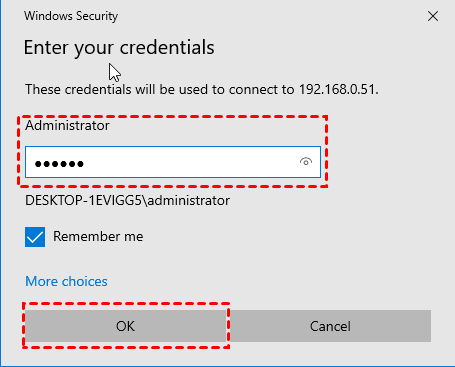
Adım 6. Açılan Windows Güvenliği penceresinde, az önce girdiğiniz kullanıcı adını bulun ve açılış parolasını girin. Açılış parolası yoksa Tamam seçeneğine tıklayın.
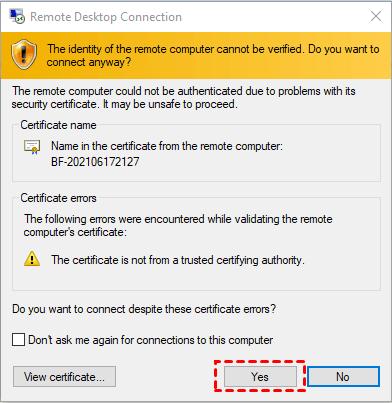
Adım 7. Kimlik doğrulama açılır penceresinde, uzaktan erişimi gerçekleştirmek için doğrudan Evet seçeneğine tıklayın (Bu bilgisayara bağlantı için bunu bir daha bana sorma seçeneğinin işaretlenmesi önerilir).
Sonuç
AnyViewer ve RDP, hangisi daha iyi? Her ikisi de uzaktan erişim için yararlı araçlar olsa da tercihlerinize göre seçim yapabilirsiniz. Ancak AnyViewer'ın kullanımının oldukça kolay olduğunu belirtmek gerekir. Harika görüntü kalitesine sahip kararlı ve güvenli uzak oturumlar istiyorsanız AnyViewer'ı deneyin.

