

2026 Kolay Çözüm: Uzak Masaüstü Yazılımı Gecikmesi [4 Çözüm]
Uzak masaüstü yazılımı gecikmesiyle mi karşılaşıyorsunuz? Endişelenmeyin! Bu makale, bu sorun için dört çözüm sunmaktadır. Gecikmeye elveda demek ve sorunsuz performansın tadını çıkarmak için makaleyi okumaya devam edin!

Yazan Tyler / Yayın tarihi: September 16, 2026


Uzak Masaüstü Bağlantısı neden yavaşlar?
Birkaç aydır düzenli olarak uzak masaüstü yazılımı kullanıyorum ve genellikle harika çalışıyor. Ancak son zamanlarda bağlantı berbat bir hâl aldı. Boş bir ekranda yazı yazmak gibi basit bir girişte bile 1 ila 10 saniye arasında gecikme oluyor. Çok yüksek kaliteli ve düşük gecikmeli bir bağlantıya sahip olmam gerekirken ne yazık ki neredeyse kullanılmaz hale geldi. Neleri kontrol edebilirim veya deneyebilirim? Önemli bir bilgiyi gözden kaçırdıysam özür dilerim. Teşekkürler.
- Reddit'ten bir soru
Uzak masaüstü yazılımı ile gözetimsiz bilgisayarlara uzaktan bağlanabilirsiniz. Ancak bazen ekran yanıtının yavaşladığı ve görüntü aktarımının kesintili ve gecikmeli hale geldiği donma sorunlarıyla karşılaşabilirsiniz. Bu durum oldukça sinir bozucu olabilir ve birçok kullanıcı çözüm arar.
Uzak masaüstü yazılımı neden gecikme yapar? Belki de yönlendiriciye bağlı bir cihazda etkinleştirilmiş bir torrent bağlantısı, tarayıcı indirmesi veya video akışı nedeniyle kanalınız trafikle doludur. Okumaya devam edin, bu makale size çözümü sunar.
Uzak masaüstü yazılımı gecikmesi nasıl düzeltilir [4 çözüm]
uzak masaüstü yazılımı
gözetimsiz bilgisayarlara uzaktan bağlanmanıza ve dünyanın her yerinden uzaktaki cihazların ekranlarına ve dosyalarına erişmenize olanak tanır. Ancak birçok kullanıcı ses çalışmaması, gecikme ve benzeri birçok sorunla karşılaşacaktır. Bu kullanıcılardan biriyseniz endişelenmeyin, bu makalede uzak masaüstü yazılımı gecikme düzeltmesinin çözümlerini öğreneceğiz. Uzak masaüstü yazılımı geciktiğinde aralarından seçim yapabileceğiniz dört çözüm burada bulunmaktadır.Çözüm 1. İnternet bağlantısını kontrol edin
Uzak masaüstü yazılımı gecikme sorunlarını çözmek için, özellikle Wi-Fi kullanırken İnternet bağlantınızın kalitesini değerlendirin. Test için diğer programları çalıştırarak herhangi bir bağlantı sorununu tespit edebilirsiniz. Veya aşağıdaki işleme göre kontrol edin.
Adım 1. Windows Ayarları'nda Ağ ve İnternet
kısmına gidin. 
Adım 2. Soldaki "Durum" sekmesine tıklayarak mevcut bağlantı durumunu görüntüleyebilirsiniz.

Adım 3. Ağ bağlantılı herhangi bir sorunla karşılaşırsanız, "Durum" ekranında "Ağ Sorun Gidericisi" seçeneğini bulana kadar aşağı kaydırın. Bu seçeneğe tıkladığınızda Windows, ağ bağlantınızı etkileyen sorunları belirlemek ve çözmek için tanılama özelliklerini etkinleştirecektir.

Çözüm 2. Uzak masaüstü yazılımı ayarlarını değiştirme
Uzak masaüstü yazılımı ayarlarını değiştirerek uzak masaüstü yazılımı gecikme sorununu çözmeyi de deneyebilirsiniz. Varsayılan olarak Direct3D işleyicisi kullanılır, ancak bunun performansı grafik kartına ve ayarlarına bağlıdır. Uzak masaüstü yazılımı gecikme sorunlarına yol açabilecek şekilde grafik kartı aşırı yüklenmişse, kaynak yoğun görevlerin yürütülmesini bir süre askıya alın.
Adım 1. Cihazınızda uzak masaüstü yazılımını başlatın, ayarlar simgesine (genellikle üç yatay çizgiyle temsil edilir) dokunun ve "Ayarlar" öğesini seçin.
Adım 2. “Görüntü” ayarlarına gidin.
Adım 3. “Donanım İvmesi” seçeneğini bulmak için aşağı kaydırın.
Adım 4. Donanım İvmesini değiştirmek için ayarı “DirectDraw” olarak değiştirin.
Çözüm 3. Bilgisayar çözünürlüğünü ayarlama
Belki de bilgisayarınızın çözünürlüğünü düşürmeyi de deneyebilirsiniz; bu, uzak masaüstü yazılımı gecikmesini azaltmaya yardımcı olabilir. Ancak daha hızlı bir internet bağlantısı elde etmek için bunu her iki cihazda da düşürmeniz gerekecektir. Bunu yapmak daha az veri tüketecek ve daha hızlı bir uzak masaüstü yazılımı uzaktan bağlantısı sağlayacaktır.
Adım 1. Aynı anda "Win+R" tuşlarına basarak Çalıştır kutusunu açın, "regedit" yazın ve ardından "Tamam" seçeneğine tıklayın.

Adım 2. Kayıt Defteri Düzenleyicisi'nde aşağıdaki kayıt defteri girdisine gidin:
HKLM\SYSTEM\CurrentControlSet\Control\GraphicsDrivers\Configuration
Adım 3. "SIMULATED" (veya SIMULATED yoksa NOEDID) adını taşıyan dosyayı ve ardından "00" alt dosyasını seçin.
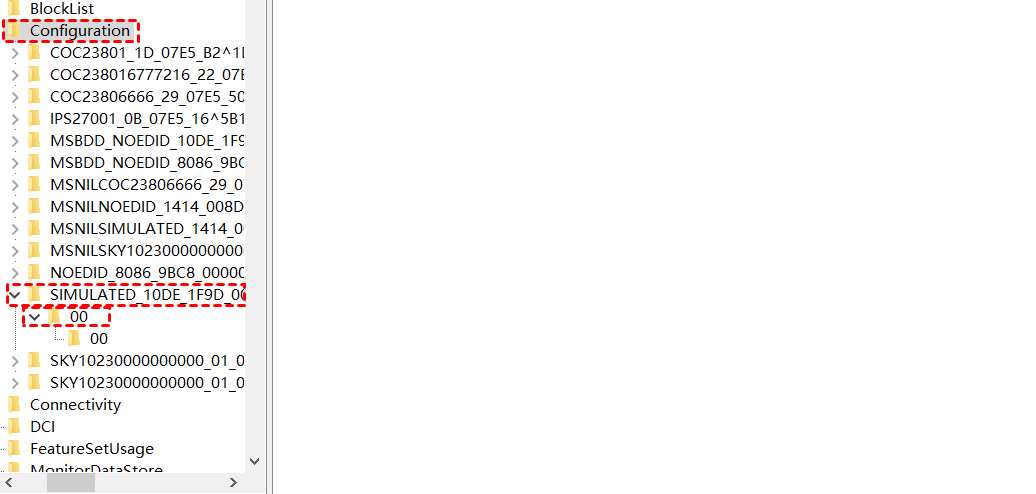
Adım 4. "PrimSurfSize.cx" değeri, ihtiyaç duyduğunuz daha düşük çözünürlük düzeyine değiştirilmelidir. Bu değerleri değiştirirken "Decimal" seçeneğini seçtiğinizden emin olun.
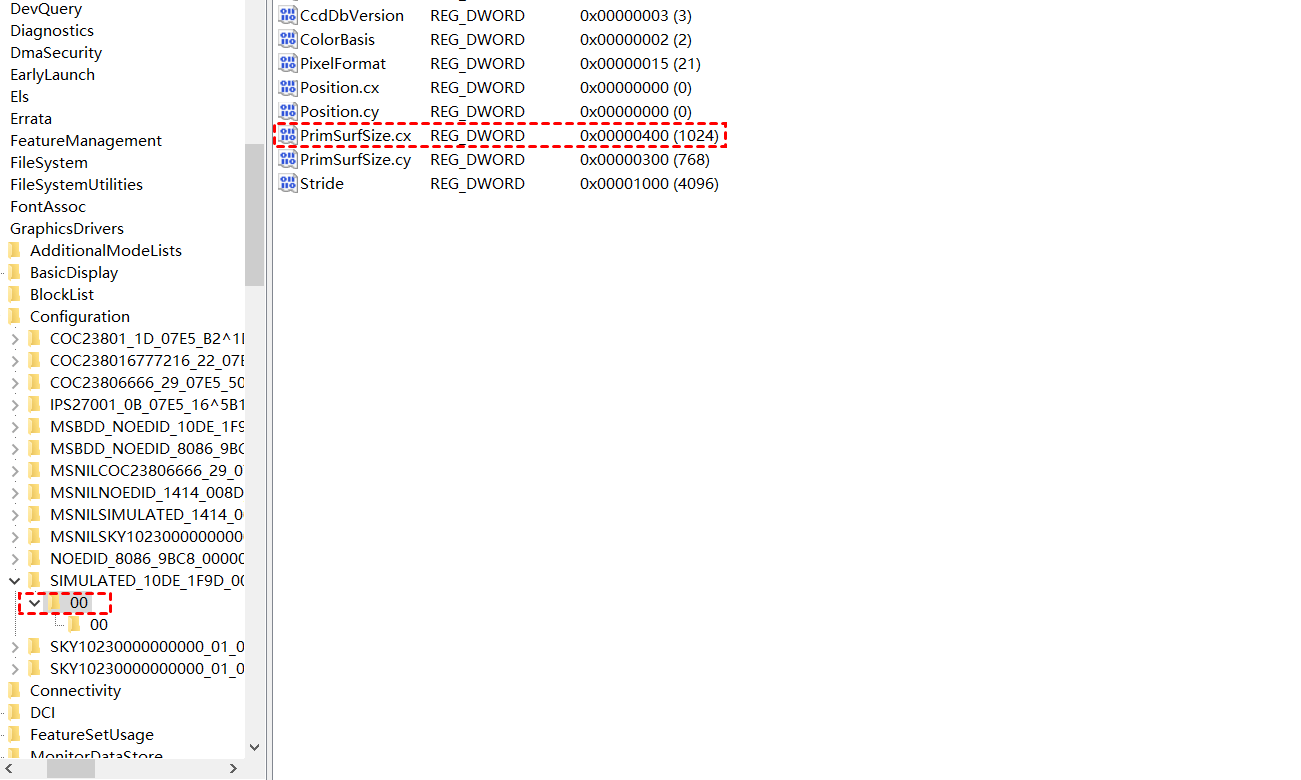
Adım 5. "PrimSurfSize.cy" değerini ihtiyaç duyduğunuz düşük dikey çözünürlüğe getirin.
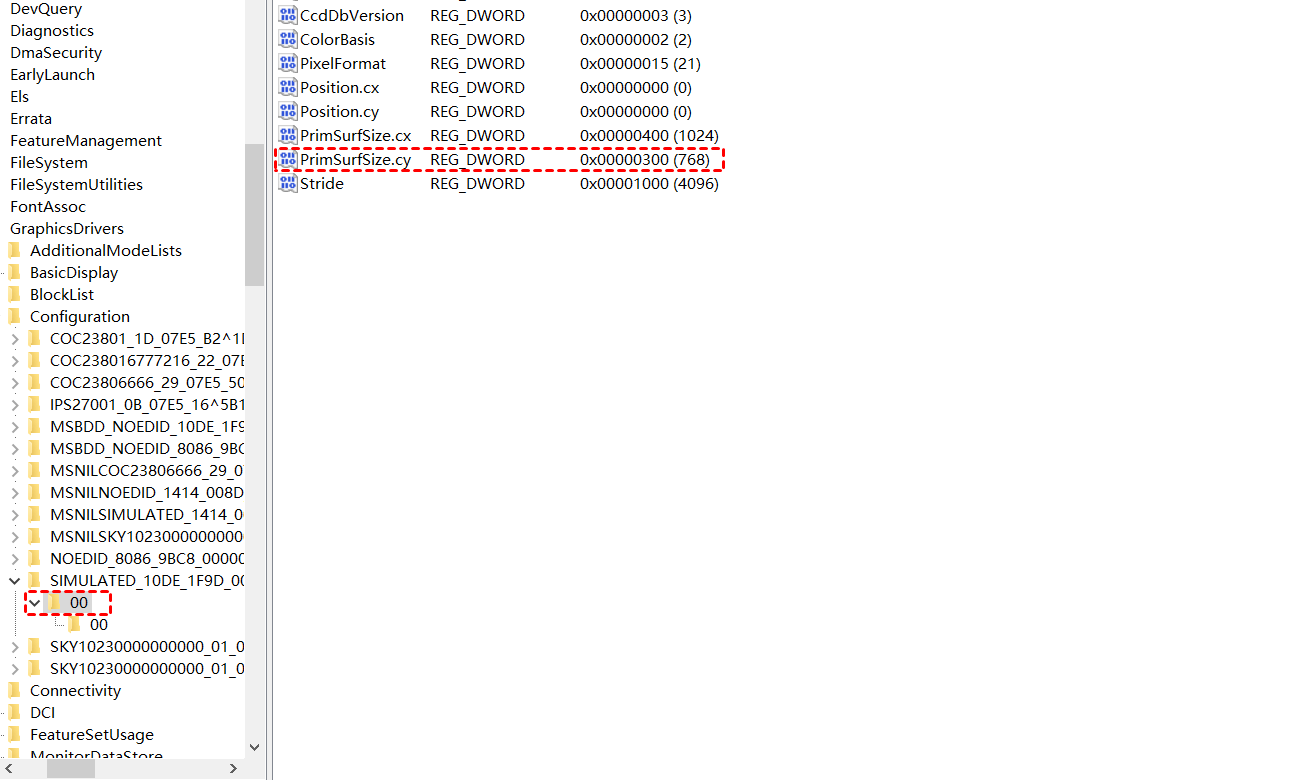
Adım 6. Ardından 00 altında yer alan "00" başlıklı alt dosyayı seçin.
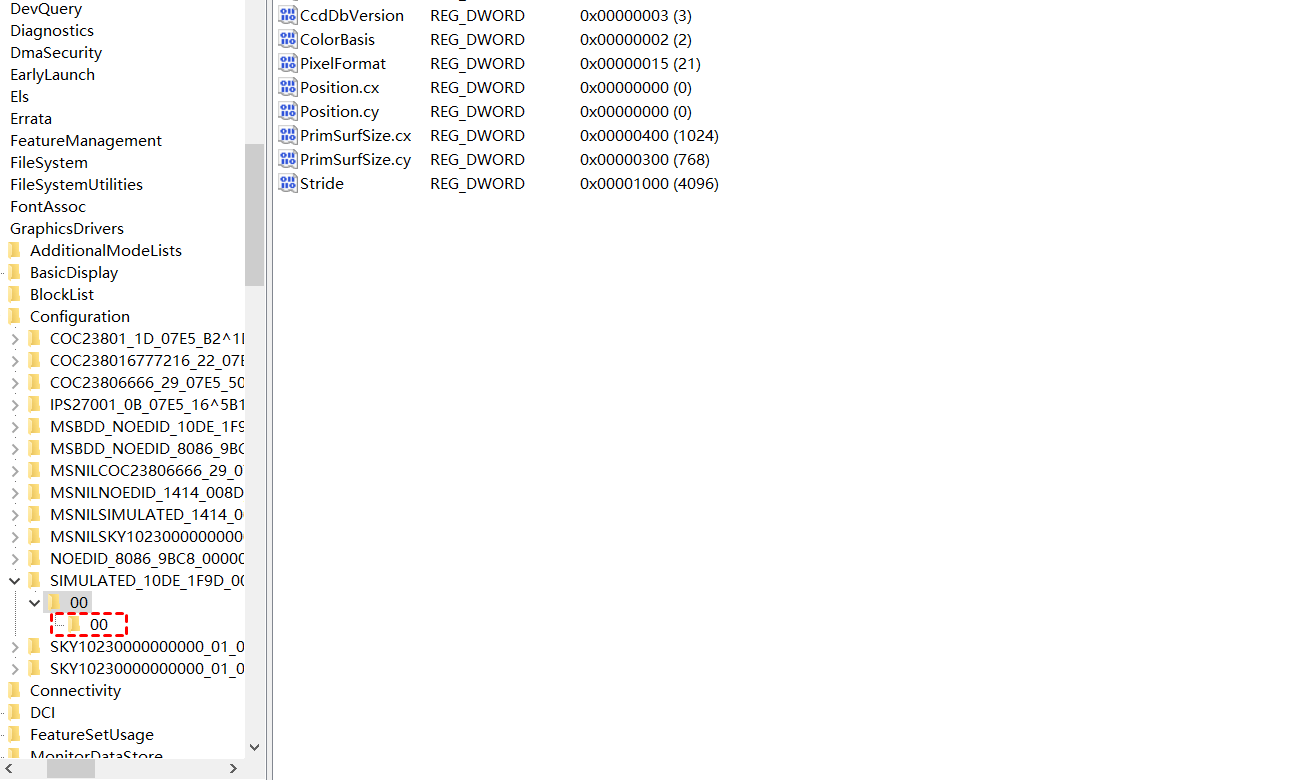
Adım 7. "ActiveSize.cx" değerini öncekiyle aynı yatay çözünürlüğe ayarlayın.
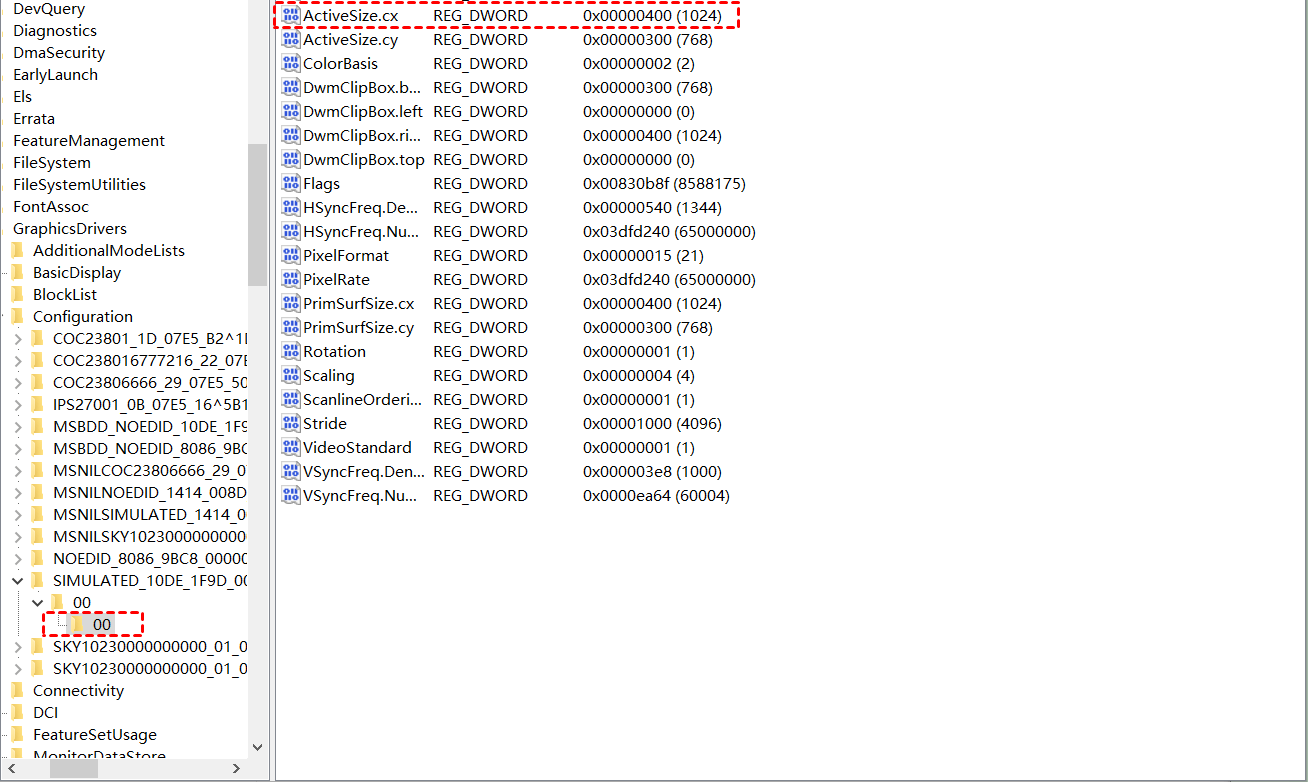
Adım 8. "ActiveSize.cy" değerini de önceki dikey çözünürlükle aynı olacak şekilde değiştirin.
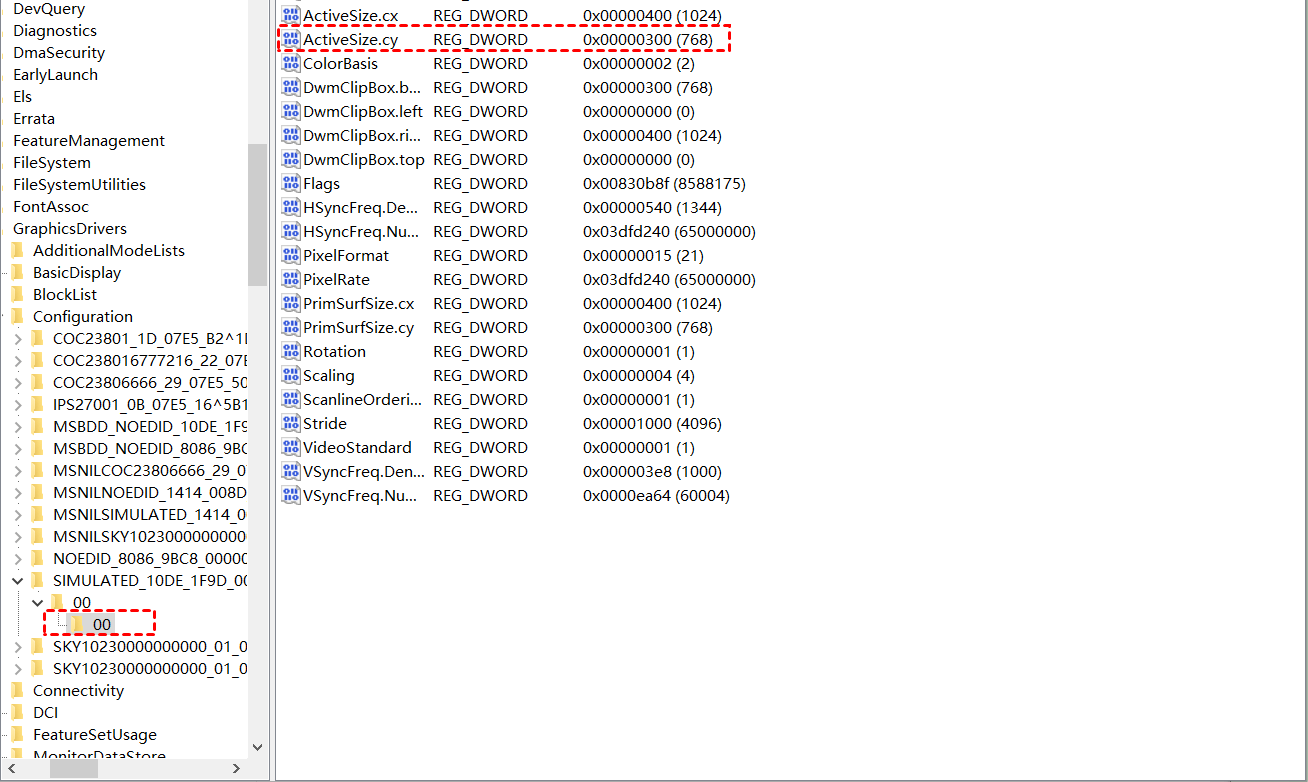
Adım 9. Tüm değişiklikler yapıldıktan sonra bilgisayarınızı yeniden başlatın.
Çözüm 4. Uzak masaüstü yazılımını yeniden yükleyin
Yukarıda denediğiniz üç yöntemden hiçbiri uzak masaüstü yazılımı gecikme sorununu çözmediyse, sorunu kökten çözmeyi denemek için uzak masaüstü yazılımını yeniden yükleme seçeneğiniz vardır.
Adım 1. “Win+R” tuşlarına basarak Çalıştır iletişim kutusunu açın. Aşağıdaki kaldırma komutunu yazın ve “Tamam” düğmesine tıklayın:
"C:\Program Files (x86)\YourRemoteDesktopSoftware\YourSoftware.exe" --uninstall
Adım 2. Kaldırma işlemini tamamlamak için talimatları izleyin.
Adım 3. Yazılımın en son sürümünü resmi web sitesinden indirin ve yükleyin.
AnyViewer: En iyi ücretsiz alternatif
Alternatif olarak hızlı, kararlı ve ücretsiz uzaktan kumanda yazılımı AnyViewer'ı seçmeniz şiddetle tavsiye edilir.
AnyViewer, en iyi sunucu bağlantısını otomatik olarak seçmek için gelişmiş ve güçlü bağlantı teknolojisi kullanarak minimum gecikme sağlar ve benzeri görülmemiş bir gerçek zamanlı yanıt süresi sunar. Basit ve sade arayüzü, kolayca kullanabilmenizi ve sorunsuz uzaktan kontrol bağlantıları kurabilmenizi sağlar. Uzak bağlantınızın güvenliği için güçlü teknik destek sunar.
Buna ek olarak AnyViewer; tek tıklamayla kontrol, gözetimsiz uzaktan erişim, dosya aktarımı, uzak ses, gerçek zamanlı metin sohbeti, çoklu monitör gezinmesi ve daha pek çok harika özellik sunar.
Gecikmelerin sizi geride bırakmasına izin vermeyin. Kesintisiz ve hızlı uzak bağlantılar açmak için acele edin ve AnyViewer'ı indirin.
Adım 1. Cihazınızda AnyViewer'ı yükleyin ve başlatın. “Oturum aç” seçeneğine gidin ve “Kaydol” düğmesine tıklayın.

Adım 2. Kaydı tamamlayın ve yeni bir AnyViewer hesabı oluşturmak için “Kaydol” düğmesine tıklayın.

Adım 3. Her iki cihazınızda da az önce oluşturduğunuz aynı hesaba giriş yapın. Bu, cihazlarınızın hesabınıza otomatik olarak atanmasını sağlayacaktır.

Adım 4. “Cihaz” öğesine tıklayın ve listeden bağlanmak istediğiniz bilgisayarı seçin. Ardından, gözetimsiz uzaktan erişimi başlatmak için “Tek tıkla kontrol” seçeneğini belirleyin.

- ★İpuçları: Daha fazla avantajın kilidini açmak istiyorsanız hesabınızı Professional veya Enterprise planına yükseltebilirsiniz:
- Tek tıkla kontrol ile daha fazla cihazı bağlayın.
- Gizlilik Modu ile erişimin tadını çıkarın.
- Tek bir bilgisayar tarafından aynı anda kontrol edilebilecek cihaz sayısı konusunda hiçbir sınır yoktur.
- Daha hızlı dosya aktarımı hızlarının tadını çıkarın.
- Çok sayıda cihazı daha verimli bir şekilde yönetmek için şirketler adına gruplar oluşturun.
- ...
Sonuç
Artık 4 kolay yöntemle uzaktan masaüstü yazılımı gecikme sorunlarını nasıl çözeceğinizi öğrendiniz. Kesintisiz bir uzaktan erişim deneyimine ihtiyacınız varsa AnyViewer'ı keşfetmenizi öneririz. Optimize edilmiş performansı, gecikme sorunlarınızı hafifletecek ve sorunsuz, verimli bir bağlantı sağlayacaktır.

