

Пошаговое руководство: как использовать запрос удаленного управления в Zoom
Что такое запрос удаленного управления в Zoom и как им пользоваться? В этой статье вы найдете ответ на этот вопрос, а также пошаговое руководство по использованию функции запроса удаленного управления в Zoom. Читайте дальше, если вам это интересно.

By Tyler / Published on September 22, 2026


Что означает функция запроса удаленного управления в Zoom?
Zoom обычно представляет собой инструмент для видеоконференций, позволяющий общаться виртуально — с помощью видео, только аудио или обоих способов. В списке параметров есть кнопка «Запросить удаленное управление». Что означает функция запроса удаленного управления в Zoom?

Запрос удаленного управления в Zoom — это функция, которая позволяет получить контроль над экраном другого участника конференции, если он разрешит это. Вы можете либо запросить удаленное управление экраном другого участника, либо получить его. Получив разрешение, вы можете управлять его мышью и клавиатурой, а также копировать текст с его экрана на свой.
Как использовать запрос удаленного управления в Zoom
Давайте рассмотрим, как использовать удаленное управление в Zoom. Будет описано как запросить удаленное управление, так и предоставить его. Перед началом выполните подготовительную работу для включения удаленного управления в Zoom.
Обратите внимание, что вы не можете запросить или предоставить удаленное управление, если присоединились к конференции с iPad или устройства Android. Оно может быть только предоставлено вам.
Подготовительная работа: как включить удаленное управление
Шаг 1. Войдите на веб-портал Zoom в качестве администратора с правами на изменение настроек учетной записи.
Шаг 2. В навигационном меню в левой части экрана выберите Настройки.

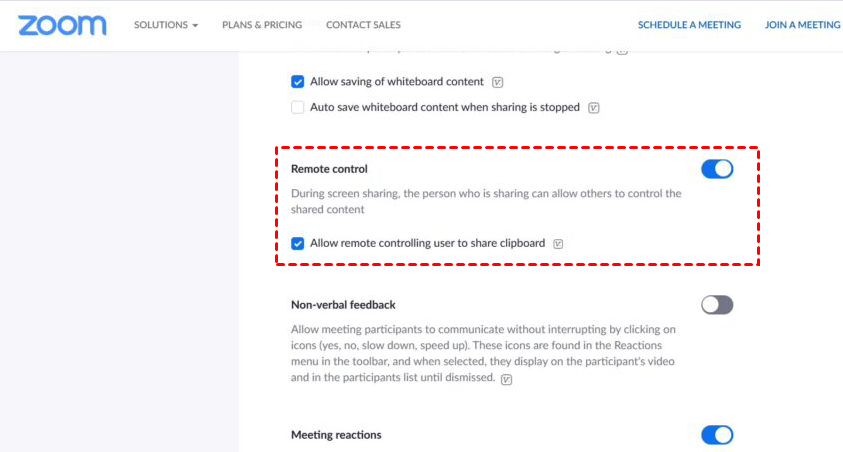
Шаг 3. Затем откройте вкладку «Конференция». Включите или отключите функцию Удаленное управление. Вы также можете установить флажок рядом с пунктом Разрешить пользователю с удаленным управлением общий доступ к буферу обмена, чтобы скопированная информация могла передаваться через Zoom во время удаленного управления.
Как запросить удаленное управление в Zoom
Вы можете попросить организатора или участника поделиться своим экраном для удаленного управления. Давайте посмотрим, как запросить удаленное управление в Zoom.
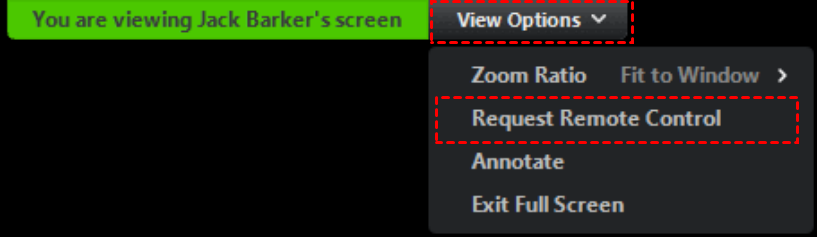
Шаг 1. Нажмите на выпадающее меню Просмотр параметров в верхней части окна конференции во время просмотра демонстрации экрана другого участника. Выберите Запросить удаленное управление, а затем нажмите Запросить для подтверждения.
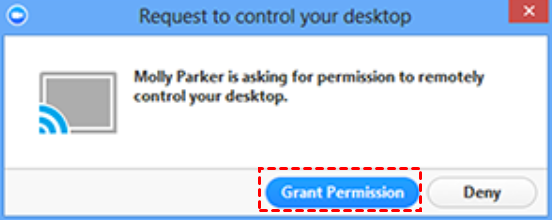
Шаг 2. Организатор или участник получит уведомление с запросом на предоставление вам доступа к управлению своим экраном.
Шаг 3. Начните управлять экраном участника, щелкнув внутри демонстрации экрана.
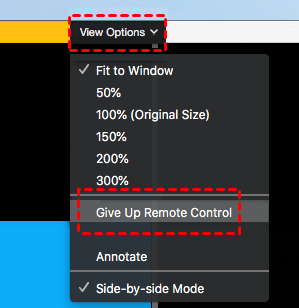
Шаг 4. Чтобы отключить удаленное управление, вернитесь в раскрывающееся меню «Просмотр» и выберите пункт Отказаться от удаленного управления.
Как передать удаленное управление другому участнику в Zoom
Вы можете предоставить удаленное управление другому участнику конференции во время демонстрации экрана.
Шаг 1. Нажмите Удаленное управление во время демонстрации экрана и выберите участника, которому хотите передать управление.
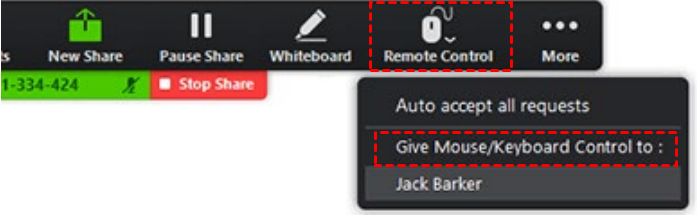
Шаг 2. Участник получит уведомление о том, что он может управлять вашим экраном, и сможет начать управление, щелкнув в любом месте на общем экране.
Альтернатива Zoom: профессиональное программное обеспечение для удаленного управления [бесплатно]
Если вам нужно удаленно управлять компьютером с другого устройства, мы рекомендуем выбрать профессиональный инструмент для удаленного управления — бесплатный AnyViewer. AnyViewer полностью совместим с Windows, iOS и Android. Вы можете без ограничений подключаться к компьютеру с другого компьютера, iPhone/iPad или телефона Android. Кроме того, он также поддерживает необслуживаемый удаленный доступ. Это полезно, если вам нужно экстренно получить удаленный доступ к компьютеру, за которым никто не сидит.
Шаг 1. Загрузите, установите и запустите AnyViewer на своих устройствах.
Шаг 2. Создайте учетную запись AnyViewer и войдите в нее на обоих устройствах.

Шаг 3. На своем локальном устройстве перейдите в раздел Устройство , нажмите на удаленный компьютер с несколькими экранами и выберите Управление в один клик.

Шаг 4. После этого вы сможете просматривать несколько мониторов удаленного компьютера в своем локальном окне. Если вы хотите видеть только один экран, перейдите на панель инструментов, нажмите Экран и выберите экран, который хотите отобразить.
- Примечания:✎...
- Рекомендуется обновить учетную запись до тарифа Professional или Enterprise. Что дает вам тариф Professional или Enterprise:
- К одной учетной записи можно привязать больше устройств для необслуживаемого доступа.
- Больше каналов подключения для одновременного запуска удаленных сеансов на нескольких устройствах.
- Одно устройство может одновременно подключаться к нескольким другим устройствам.
- Черный экран на удаленном ПК и отключение мыши и клавиатуры для защиты конфиденциальности.
- Передача файлов объемом 1 ТБ на скорости 10 МБ/с.
Заключение
В этой статье в основном рассказывается о функции запроса удаленного управления Zoom и ее использовании. Описано как запросить удаленное управление, так и предоставить его. Но мы рекомендуем использовать AnyViewer — бесплатное, но профессиональное программное обеспечение для удаленного управления с более широкой совместимостью.

