

[5 решений] Исправление ошибки "У вас нет разрешения на доступ к этому устройству"
Сообщение "Доступ запрещен, у вас нет разрешения на доступ" вызывает разочарование. Этот текст объясняет, почему у вас нет разрешения на доступ к этому устройству, и предлагает возможные решения.

By Iota / Published on March 12, 2026


🧐 Первый взгляд на проблему
Если вы уже включили отладку по USB, переключились в режим MTP и сменили кабели, но по-прежнему видите ошибку "У вас нет разрешения на доступ к этому устройству", проблема вышла за рамки базового оборудования и перешла в слой безопасности вашей системы.
Окончательное решение для этого блокирования разрешения обычно требует принудительной ручной установки драйвера USB MTP через Диспетчер устройств или очистки ограничивающих параметров UpperFilters в реестре Windows. Эти шаги обходят внутренние политики Windows 11, которые ошибочно помечают ваш телефон как ограниченное запоминающее устройство. Для тех, кому нужен немедленный обходной путь без поиска неисправностей в системных файлах, использование беспроводного инструмента, такого как AnyViewer, — самый надежный способ полностью преодолеть барьер разрешений.
Пример из практики: Возникла ошибка "У вас нет разрешения на доступ к этому устройству"
При передаче файлов возникает ошибка "У вас нет разрешения на доступ к этому устройству". Как исправить эту проблему?
Я подключил свой телефон к ноутбуку с Windows 11, чтобы передать фотографии, но когда я нажимаю на подключенное устройство, появляется сообщение: "У вас нет разрешения на доступ к этому устройству". Как исправить эту проблему? Нажал на уведомление и выбрал **Передача файлов** или **Передача файлов** (режим MTP). Использовал другой USB-кабель или порт, чтобы исключить проблемы с оборудованием. Обновил USB-драйверы в системе. В настройках телефона в **Для разработчиков** включил **Отладку по USB**. Перезагрузил телефон и ноутбук, чтобы обновить соединение. Я уже выполнил указанные выше шаги по устранению неполадок, но ничего не помогает.
- Вопрос с learn.microsoft.com
Подключение телефона к ноутбуку с Windows 11 для передачи фотографий должно быть простым, но появление ошибки "У вас нет разрешения на доступ к этому устройству" крайне разочаровывает. Возможно, вы уже пробовали все основные шаги по устранению неполадок, такие как выбор "Передача файлов" или режима MTP в уведомлениях телефона, замена USB-кабеля или попытка использовать другой порт. Возможно, вы даже зашли в "Для разработчиков", чтобы включить отладку по USB, обновили системные USB-драйверы и перезагрузили и телефон, и ноутбук, но ничего не сработало. Когда эти стандартные методы не помогают, проблема часто кроется глубже — в разрешениях безопасности Windows или настройках реестра, что требует более продвинутых решений для окончательного восстановления доступа.
Однако, если вы хотите полностью обойти эти раздражающие ошибки физического подключения, использование профессионального ПО для удаленной поддержки, такого как AnyViewer, для беспроводной передачи файлов часто является гораздо лучшим выбором, чем тратить часы на попытки исправить локальную систему. Мы проведем вас через точные шаги, чтобы навсегда решить эту проблему с блокировкой разрешений и снова наладить передачу файлов.
Как исправить ошибку Windows «У вас нет разрешения на доступ к этому устройству»
Способ 1. Удаление ограничений в реестре
Иногда ошибка «У вас нет разрешения на доступ к этому устройству» возникает из-за политик реестра Windows, блокирующих доступ к съёмным накопителям. Эти политики могут запрещать разрешения на чтение или запись при подключении телефона или внешнего устройства для передачи файлов. Удаление этих ограничений может восстановить доступ к папкам устройства. Этот метод проверяет записи реестра, связанные с политиками для съёмных накопителей, и удаляет значения, которые мешают Windows читать или записывать данные на подключённое устройство.
Шаг 1. Нажмите Win R, введите regedit и нажмите Enter, чтобы открыть редактор реестра.
Шаг 2. Перейдите по адресу HKEY_LOCAL_MACHINE\SOFTWARE\Policies\Microsoft\Windows\RemovableStorageDevices.
Шаг 3. Найдите ключ {53f5630d-b6bf-11d0-94f2-00a0c91efb8b}. Если вы видите значения с именами Deny_Read или Deny_Write, установленные в 1, щёлкните по ним правой кнопкой мыши и выберите Удалить.
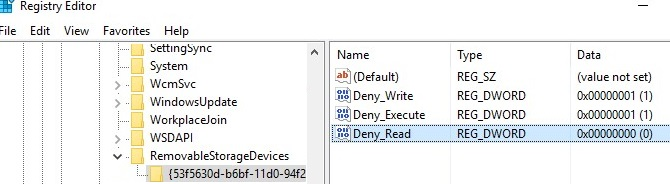
Шаг 4. Перейдите по адресу HKEY_CURRENT_USER\SOFTWARE\Policies\Microsoft\Windows\RemovableStorageDevices и повторите ту же проверку.
Шаг 5. Перезагрузите компьютер и снова подключите устройство, чтобы проверить, работает ли передача файлов нормально.
Если проблема сохраняется после удаления ограничений в реестре, причина может быть в некорректном или ограниченном драйвере устройства. В этом случае переустановка правильного драйвера MTP часто может восстановить соединение.
Способ 2. Принудительная установка правильного драйвера MTP вручную
При подключении телефона к Windows для передачи файлов система обычно автоматически устанавливает драйвер MTP. Однако Windows может установить универсальный драйвер, который не полностью поддерживает разрешения доступа к файлам. Это может привести к появлению сообщения «У вас нет разрешения на доступ к этому устройству» при открытии хранилища устройства. Ручной выбор правильного драйвера MTP в диспетчере устройств может помочь Windows правильно распознать устройство и восстановить функциональность передачи файлов.
Шаг 1. Щёлкните правой кнопкой мыши по кнопке Пуск и выберите Диспетчер устройств.
Шаг 2. Разверните раздел Переносные устройства, затем щёлкните правой кнопкой мыши по вашему подключённому телефону.
Шаг 3. Выберите в меню пункт Обновить драйвер.
Шаг 4. Выберите Выполнить поиск драйверов на этом компьютере, затем нажмите Выбрать драйвер из списка доступных драйверов.
Шаг 5. Выберите Устройство MTP USB из списка и нажмите Далее для его установки.
Шаг 6. Дождитесь завершения установки и снова подключите телефон, чтобы проверить передачу файлов.
Если правильный драйвер MTP не решает проблему, она может быть вызвана повреждённой записью фильтрующего драйвера в реестре Windows, которая блокирует связь с устройством.
Способ 3. Очистка параметра реестра UpperFilters
Иногда ошибки передачи файлов возникают из-за того, что повреждённый фильтрующий драйвер мешает Windows взаимодействовать с портативными устройствами. Параметр реестра UpperFilters управляет определёнными драйверами устройств, которые находятся между системой и вашим оборудованием. Если эта запись будет повреждена или станет несовместимой, Windows может заблокировать доступ к хранилищу устройства. Удаление проблемного параметра реестра позволит Windows восстановить соединение и вернуть обычные разрешения на передачу файлов.
Шаг 1. Нажмите Win R, введите regedit и нажмите Enter, чтобы открыть редактор реестра.
Шаг 2. Перейдите по адресу HKEY_LOCAL_MACHINE\SYSTEM\CurrentControlSet\Control\Class{EEC5AD98-8080-425F-922A-DABF3DE3F69A}.
Шаг 3. В правой панели найдите параметр с именем UpperFilters.
Шаг 4. Щёлкните правой кнопкой мыши на UpperFilters и выберите Удалить, если он существует.
Шаг 5. Закройте редактор реестра и перезагрузите компьютер.
Шаг 6. Снова подключите телефон или устройство и проверьте, доступны ли его файлы.
Если ошибка всё ещё появляется, проблема может быть связана с недостаточными разрешениями системной службы. Изменение настроек группы администраторов может помочь решить эту проблему.
Способ 4. Добавление службы Local Service в группу Administrators
В некоторых ситуациях системная служба, отвечающая за обработку подключений устройств, не имеет достаточных разрешений для взаимодействия с вашим оборудованием. Когда это происходит, Windows может блокировать доступ к подключённому устройству, даже если оно отображается в проводнике. Добавление учётной записи Local Service в группу Administrators может предоставить необходимые разрешения для связи с устройством и операций передачи файлов.
Шаг 1. Щёлкните правой кнопкой мыши по кнопке Пуск и выберите Терминал (администратор) или Командная строка (администратор).
Шаг 2. В окне командной строки введите следующую команду:
net localgroup Administrators local service /add
Шаг 3. Нажмите Enter, чтобы выполнить команду.
Шаг 4. Дождитесь, пока Windows подтвердит успешное выполнение команды.
Шаг 5. Отключите и снова подключите телефон или внешнее устройство, чтобы снова проверить передачу файлов.
Если проблема с подключением сохраняется, она может быть связана с отсутствующими медиакомпонентами, особенно в некоторых выпусках Windows, которые не включают необходимые функции MTP.
Способ 5. Установка Media Feature Pack
Некоторые версии Windows, особенно редакции N или KN, не включают встроенные медиатехнологии. Эти компоненты необходимы для некоторых функций связи с устройствами, включая передачу файлов по MTP между телефонами и компьютерами. Без них Windows может обнаружить устройство, но не позволит открыть его хранилище. Установка Media Feature Pack добавляет отсутствующие медиафреймворки и может устранить ошибку с разрешениями при передаче файлов.
Шаг 1. Откройте Параметры и перейдите в Приложения.
Шаг 2. Нажмите Дополнительные компоненты.
Шаг 3. Выберите Просмотреть компоненты рядом с Добавить дополнительный компонент.
Шаг 4. Найдите Media Feature Pack в списке.
Шаг 5. Выберите его и нажмите Установить.
Шаг 6. Перезагрузите компьютер после завершения установки и заново подключите устройство.
🔥Быстрое решение: Используйте AnyViewer для лёгкой передачи файлов
Если ошибка «У вас нет разрешения на доступ к этому устройству» продолжает появляться при передаче файлов, использование другого метода передачи может быть быстрым решением. AnyViewer предоставляет простой способ перемещения файлов между устройствами без необходимости разбираться с ограничениями разрешений Windows. Он соединяет два компьютера напрямую и позволяет быстро и безопасно отправлять файлы. Это делает его практичным вариантом, когда обычная передача по USB или сети не работает.
- ★Почему стоит выбрать AnyViewer для передачи файлов:
- Без ограничений на размер файла: Вы можете передавать очень большие файлы, не беспокоясь о лимитах. Будь то большая папка с видео или резервная копия базы данных, программа справится с передачей плавно.
- Прямая передача между устройствами: Вместо загрузки файлов в облачный сервис и их повторного скачивания, программа соединяет два компьютера напрямую. Это сокращает время ожидания и упрощает процесс передачи.
- Возобновление прерванных передач: Если соединение прервется во время передачи большого файла, процесс можно продолжить с того места, где он остановился. Это экономит время и предотвращает необходимость начинать сначала.
- Высокая защита данных: Все передачи файлов защищены продвинутым шифрованием. Это помогает обеспечить безопасность личных данных при перемещении между устройствами.
- Удалённый и автономный доступ: Вы можете получить доступ и передавать файлы с удалённого компьютера, даже если там нет никого, кто мог бы подтвердить соединение. Это полезно для получения файлов с рабочего компьютера во время работы из дома.
Использование AnyViewer — это быстрый и надежный способ обойти проблемы с разрешениями Windows при передаче файлов. Его прямое подключение, поддержка больших файлов и безопасная передача делают его удобным решением, когда стандартные методы сложны или не соответствуют вашим потребностям.
Шаг 1. Установите программное обеспечение на оба устройства, между которыми нужно передавать файлы. На вашем локальном компьютере перейдите в раздел входа и выберите "Зарегистрироваться". Войдите в ту же учетную запись на удаленном компьютере.

Шаг 2. На локальном компьютере выберите удаленный компьютер, на который хотите передать файлы, и нажмите "Передача файлов".

Шаг 3. Появится диалоговое окно передачи файлов. Вы можете передавать файлы между устройствами, нажимая стрелки после выбора файлов, или просто дважды щелкнув по файлам, которые хотите передать. Для передачи больших файлов на высокой скорости рассмотрите возможность перехода на платный тариф.

- Примечания: Вот что может предоставить профессиональный или корпоративный тариф:
- Более высокая скорость передачи файлов. Скорость передачи для бесплатной учетной записи составляет 500 КБ/с, а для платной — до 10 МБ/с.
- Увеличение количества файлов, передаваемых одновременно. Для бесплатной учетной записи одновременно можно передавать 100 файлов; для платной учетной записи это количество не ограничено.
- Увеличение максимального размера одного передаваемого файла. Максимальный размер одного файла для бесплатной учетной записи составляет 100 МБ, а для платной — 1 ТБ.
Почему возникает ошибка "Нет разрешения на доступ к этому устройству"?
При подключении телефона, USB-накопителя или другого внешнего устройства к компьютеру с Windows иногда может появляться сообщение «У вас нет разрешения на доступ к этому устройству». Эта ошибка обычно возникает, когда Windows не может проверить права доступа пользователя или когда системные ограничения блокируют подключение. Это также может произойти из-за настроек устройства, проблем с драйверами или политик безопасности, которые препятствуют передаче файлов между устройствами.
| Возможная причина | Объяснение |
|---|---|
| Недостаточные права пользователя | Текущая учётная запись Windows может не иметь прав администратора или необходимых разрешений для доступа к подключённому устройству. |
| Не включена отладка по USB или авторизация устройства | При подключении мобильного телефона к компьютеру необходимые разрешения, такие как отладка по USB или авторизация передачи файлов, могут быть не включены на устройстве. |
| Повреждённые или устаревшие драйверы | Если драйвер устройства устарел, отсутствует или повреждён, Windows может не распознать устройство корректно и заблокировать доступ. |
| Политики безопасности или системные ограничения | На некоторых компьютерах есть настройки безопасности, групповые политики или средства управления MDM, которые ограничивают доступ к внешним устройствам. |
| Неисправное USB-соединение | Повреждённый USB-кабель, нестабильный порт или ненадёжное соединение могут прервать связь между устройством и компьютером. |
Ошибка «У вас нет разрешения на доступ к этому устройству» обычно возникает из-за ограничений прав, неправильных настроек устройства, проблем с драйверами или неполадок соединения. Определение точной причины поможет выбрать правильное решение, такое как настройка разрешений, обновление драйверов или проверка подключения устройства. После устранения корневой проблемы передача файлов между устройствами должна снова работать нормально.
Заключение
В заключение, ошибка «У вас нет разрешения на доступ к этому устройству» в Windows обычно возникает из-за ограничений прав, проблем с драйверами или системных политик, блокирующих доступ к внешним устройствам. Тщательно применив описанные выше методы, такие как настройка параметров реестра, переустановка правильного драйвера MTP или установка Media Feature Pack, большинство пользователей могут восстановить нормальную передачу файлов. Если проблема сохраняется или вы предпочитаете более быстрое решение, использование инструмента, такого как AnyViewer, может помочь легко передавать файлы без необходимости разбираться со сложными проблемами подключения или разрешений.
Часто задаваемые вопросы
🗨️ Почему мой компьютер сообщает, что у меня нет разрешения на доступ?
Обычно это происходит, когда Windows блокирует доступ из-за ограниченных прав пользователя, политик безопасности или проблем с драйверами. Это также может произойти, если система не распознает устройство должным образом.
🗨️ Как предоставить разрешение на доступ к устройству?
Вы можете предоставить разрешение, используя учетную запись администратора, настроив разрешения устройства в параметрах системы или обновив драйвер устройства в диспетчере устройств.
🗨️ Как исправить ошибку «Доступ запрещен, у вас нет разрешения на доступ»?
Вы можете попробовать обновить драйвер устройства, проверить ограничения в реестре, переподключить устройство или перезагрузить компьютер для обновления соединения.
🗨️ Как изменить разрешения для моего USB-накопителя?
Откройте свойства USB-накопителя в проводнике, перейдите на вкладку «Безопасность» и измените разрешения, чтобы разрешить вашей учетной записи чтение или запись файлов.

