

Быстро и безопасно используйте удаленный рабочий стол Windows 10 для передачи файлов
Прочитайте статью, чтобы узнать о способах передачи файлов через удаленный рабочий стол Windows 10, а также найти решение проблемы с неработающими функциями копирования и вставки.

By Tyler / Published on September 16, 2026


Срочно нужно использовать Удаленный рабочий стол Windows 10 для передачи файлов!
«Я пользуюсь Удаленным рабочим столом уже несколько дней, но все еще осваиваю его. Сейчас мне срочно нужно использовать Удаленный рабочий стол для передачи файлов с ПК моего друга (оба ПК работают на Windows 10 в одной локальной сети). Но я понятия не имею, как это сделать. Может ли кто-нибудь подсказать мне конкретные шаги?»

Как передать файлы с помощью Удаленного рабочего стола в Windows 10
Удаленный рабочий стол — это встроенная функция Windows от Microsoft, которая позволяет удаленно получать доступ или управлять ПК с другого ПК в той же локальной сети. Использование подключения к удаленному рабочему столу для передачи файлов удаленно в Windows 10 на самом деле не так уж сложно. А функция «передачи файлов» даже стала популярной возможностью, которую оценили многие пользователи. В этой части я пошагово покажу, как это сделать.
Шаг 1. На хост-ПК нажмите Win + I, чтобы открыть «Параметры», затем перейдите в раздел «Система» > «Удаленный рабочий стол» и установите флажок «Включить Удаленный рабочий стол».
Шаг 2. Откройте «Подключение к удаленному рабочему столу», одновременно нажав Windows + R, введя «mstsc.exe» и нажав «OK».
Шаг 3. Нажмите кнопку Показать параметры в нижней левой части.

Шаг 4. Перейдите на вкладку «Локальные ресурсы», затем найдите последний раздел «Локальные устройства и ресурсы» и нажмите кнопку «Подробнее...».
Шаг 5. Выбор «Диск» присутствует в списке. Нажмите «+» рядом с пунктом «Диск», а затем выберите конкретные файлы, которые необходимо передать. По завершении вы можете нажать OK.
Шаг 6. Вернитесь в основной интерфейс, введите IP-адрес и имя пользователя удаленного ПК, а затем нажмите «Подключить». (Если вам не известны IP-адрес и имя пользователя удаленного ПК, обратите внимание на полезный совет.)
Шаг 7. После успешного установления соединения нажмите Этот компьютер на рабочем столе хост-компьютера и найдите ранее отмеченный диск.

Шаг 8. Найдите диск, на котором хранятся нужные вам файлы, выберите файл для передачи, перейдите на вкладку Главная в верхней части и нажмите Переместить в. В выпадающем меню выберите Выбрать расположение, чтобы выполнить передачу файлов через удаленный рабочий стол в Windows 10.

Обратите внимание: Вы также можете использовать функции копирования и вставки в RDP. Однако стоит отметить, что RDP не позволяет копировать файлы размером более 2 ГБ, а скорость передачи довольно низкая.
Полезный совет: Как узнать имя пользователя и IP-адрес удаленного ПК
Шаг 1. Найдите «cmd» в строке поиска, затем щелкните правой кнопкой мыши по результату и выберите «Запуск от имени администратора».
Шаг 2. Введите «ipconfig» и нажмите клавишу «Enter». После этого вы сможете увидеть IP-адрес и имя пользователя.
Бесплатная альтернатива Удаленного рабочего стола Windows для передачи файлов
Передача файлов через Удаленный рабочий стол Windows 10 — не такая уж сложная задача. Однако, если 2 ПК находятся в разных локальных сетях или вы столкнулись с какими-либо ошибками, например не работает копирование и вставка во время удаленного подключения, почему бы не выбрать более простое программное обеспечение для удаленного доступа, которое позволяет не только получить удаленный доступ к ПК, но и передавать файлы без ограничений по времени и месту, такое как AnyViewer?
AnyViewer — это профессиональный инструмент удаленного доступа, получивший высокую оценку многих пользователей за простоту использования, быстрое подключение и высокую скорость
передачи файлов. Он совместим с различными версиями Windows, включая выпуск Windows Home. Теперь выполните следующие действия.Шаг 1. Ниже описано 2 способа передачи файлов в удаленном режиме. Выбрав
первый вариант, вы сможете передавать файлы без необходимости удаленного доступа к ПК. С помощью варианта 2 вы можете передавать файлы в процессе удаленного доступа.Вариант 1. Выберите параметр "Передача файлов" после ввода ID получателя, а затем нажмите кнопку "Подключить".
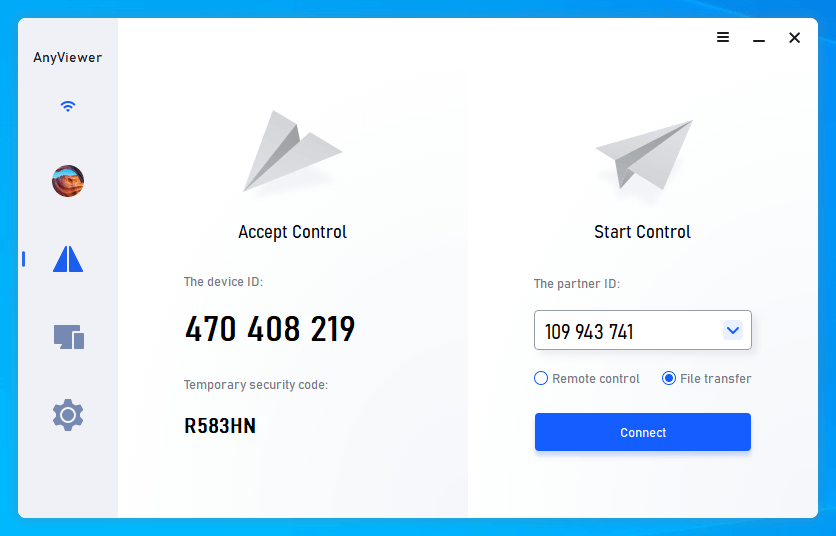
Вариант 2. Выберите параметр "Удаленное управление". После успешного подключения нажмите кнопку "Файлы" на панели меню.
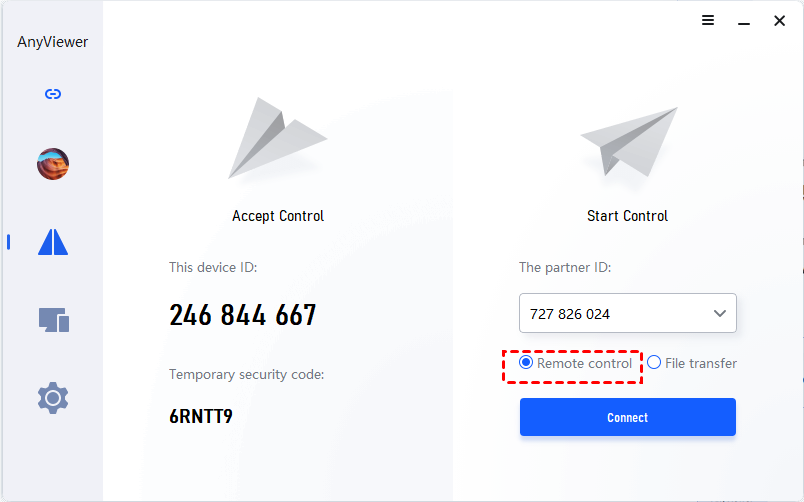

Шаг 2. В диалоговом окне "Передача файлов" путь клиентского компьютера отображается слева, а путь хост-компьютера — справа.
Если вы хотите передать файл с управляющего устройства получателю, выберите файл для отправки слева, нажав синюю кнопку со стрелкой, и укажите место сохранения файла справа. При передаче от получателя к управляющему устройству нажмите левую кнопку со стрелкой.

Шаг 3. Состояние передачи отображается в нижней части диалогового окна "Передача файлов". Нажмите правой кнопкой мыши, чтобы приостановить или удалить задачу передачи. Диалоговое окно можно закрыть после завершения передачи.

Примечание: Если вы хотите передать один файл размером более 300 МБ, рекомендуется перейти на более высокую версию, чтобы получить дополнительные преимущества. Например:
- Более высокая скорость передачи. Скорость передачи для бесплатной учетной записи составляет 500 КБ/с, а для платной — до 10 МБ/с.
- Возможность передачи файлов большего размера, например до 1 ТБ.
- Использование режима конфиденциальности. В режиме конфиденциальности экран удаленного ПК затемняется для защиты вашей конфиденциальности.
- К одной учетной записи можно привязать гораздо больше устройств, что делает удаленное подключение более удобным.
- ...
Заключение
Теперь вы знаете, как использовать рабочий стол Windows 10 для передачи файлов. Если функции копирования и вставки не работают, воспользуйтесь приведенным выше решением. Но если вы снова столкнетесь с ошибками RDP, мы рекомендуем использовать стороннее программное обеспечение, например AnyViewer, чтобы избавиться от проблем и передавать файлы без лишних усилий.

